In parole povere, un modulo in ArcheoBase è l'equivalente digitale di un modulo cartaceo. I moduli possono rappresentare entità come unità stratigrafiche, strutture, scheletri, oggetti d'inventario e così via. Gli utenti possono definire autonomamente i moduli di cui hanno bisogno.
Il modulo digitale offre una maggiore flessibilità ed efficienza nell'inserimento, nell'elaborazione e nel collegamento delle informazioni archeologiche. I campi possono essere modificati o aggiunti con estrema facilità. La presentazione di moduli complessi è notevolmente semplificata dalle funzioni di visualizzazione sotto forma di schede o menu a tendina.
Il contenuto e la struttura di un modulo possono essere configurati dall'utente, purché abbia i diritti di Gestione dei moduli. Non c'è limite al numero di tipi diversi di moduli che possono essere creati.
L'interfaccia
L'interfaccia di un modulo contiene una barra superiore, campi di base, campi dinamici e un piè di pagina.
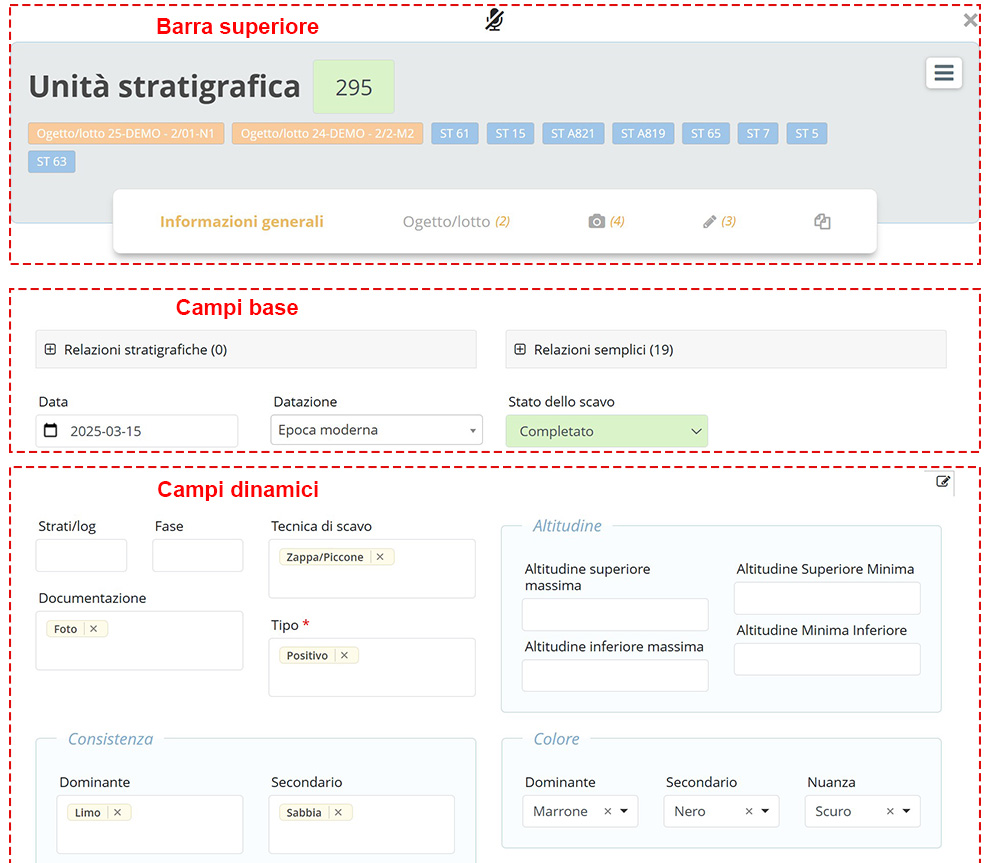

Barra superiore
 |
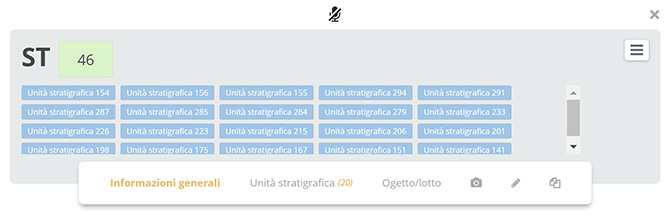
L'icona di immissione vocale, se attivata, consente all'utente di fare clic in un campo e di trascrivere le proprie parole in testo all'interno dello stesso campo. Il pulsante di input vocale da utilizzare varia a seconda del dispositivo. Se il dispositivo è un computer, si deve utilizzare l'icona di input vocale nella parte superiore del modulo. Se il dispositivo è un tablet, l'icona di input vocale da utilizzare è quella visualizzata sulla tastiera digitale a schermo. |
 |
Il tipo di modulo e il numero di identificazione sono indicati a sinistra. Un nuovo numero di identificazione viene proposto automaticamente. Si basa sull'ultimo numero di identificazione inserito, viene incrementato di uno e può essere modificato manualmente. Se necessario, l'incremento automatico può seguire una logica o un formato più specifico. In tal caso, contattare il team di assistenza: support@archeobase.ch |
 |
I pulsanti di scelta rapida per i moduli associati possono essere aggiunti tramite il menu di configurazione dei moduli - Collegamenti "Associati a". Queste facilitano la navigazione rapida da un tipo di modulo all'altro. |
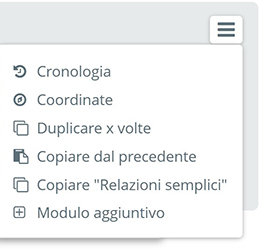 |
A destra, il menu a discesa visualizza una serie di scelte:
|

 |
Informazioni visualizza i campi del modulo |
 |
Le schede che rappresentano altri tipi di modulo possono essere aggiunte alle schede esistenti quando viene creato un modulo. Ad esempio, è possibile aggiungere una Unità stratigrafica alla barra dei menu del modulo Struttura (ST), in modo da poter consultare una tabella che elenca tutti gli oggetti dell'inventario associati alla struttura. |
 |
L'icona Foto mostra la galleria specifica di foto collegata al modulo. |
 |
L'icona Disegno mostra la galleria di disegni collegati al modulo. |
 |
L'icona File associati facilita l'inclusione di rapporti o altri documenti collegati al modulo. Ha una funzione simile a quella della Gestione documenti, ma i documenti sono collegati a un singolo modulo. |
Campi base

I campi di base sono campi comunemente utilizzati nei moduli archeologici. Possono essere resi visibili o invisibili nella finestra di configurazione del tipo di modulo. Si tratta dei campi Relazioni stratigrafiche e Associato a, nonché dei campi Data, Datazione e Stato dello scavo.
Campi dinamici
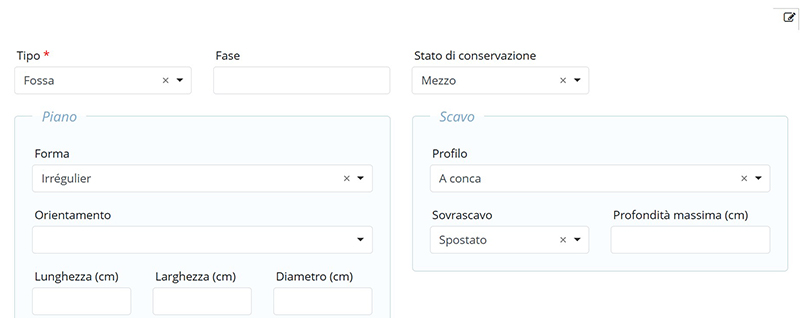
I campi dinamici rappresentano la maggior parte delle informazioni di un modulo. Sono completamente configurabili in base alle esigenze dell'utente. In genere sono una copia migliorata dei moduli cartacei usati in passato sul campo.
Gli utenti con i diritti di gestione dei moduli noteranno l'icona della matita sul lato destro della pagina. Questa icona consente di configurare tutti i campi sottostanti.
Piè di pagina

Le frecce di navigazione a sinistra e a destra del modulo consentono di passare rapidamente al modulo precedente o successivo. Due pulsanti, Salva e Salva ed esci, consentono di salvare le modifiche chiudendo o meno la finestra del modulo.
Contenuto del modulo
Un modulo può contenere diversi tipi di campi:
Un modulo può essere strutturato utilizzando :
Un modulo può includere schizzi per disegnare sullo sfondo:
- Una pagina vuota
- Una griglia grafica
- Un'illustrazione in formato SVG, ad esempio la rappresentazione di uno scheletro
- Una foto
Una descrizione più dettagliata della configurazione dei moduli e dei campi si trova nella sezione dei moduli dinamici.