Visualizzazione
Tutti i disegni di una commessa possono essere visualizzati nella scheda Disegni della barra del menu principale. È possibile creare un nuovo modulo di disegno utilizzando il pulsante Aggiungere.
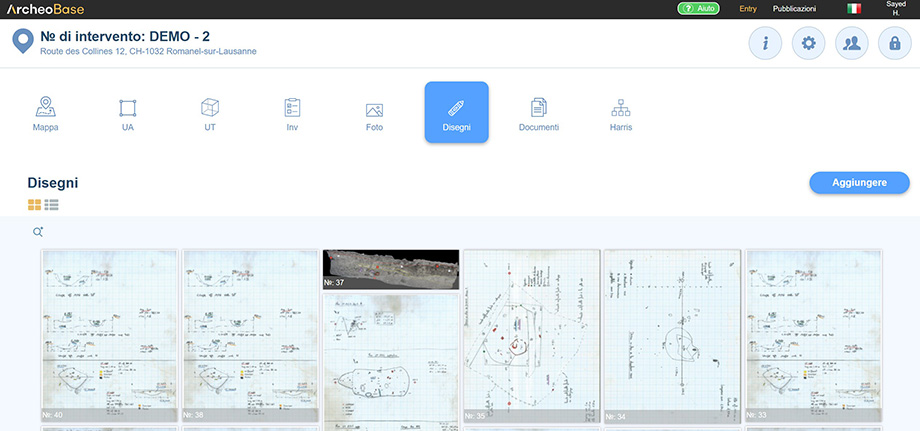
Le icone  consentono di visualizzare facilmente i disegni in formato galleria o tabella.
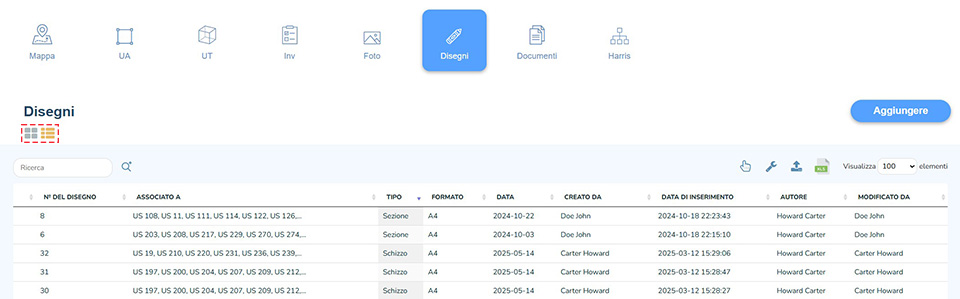
Ogni tipo di modulo ha anche una scheda che fornisce una panoramica dei disegni associati al modulo corrente. L'esempio seguente si riferisce al modulo US 1 e ai disegni ad esso direttamente associati, che possono essere visualizzati in formato galleria o tabella.
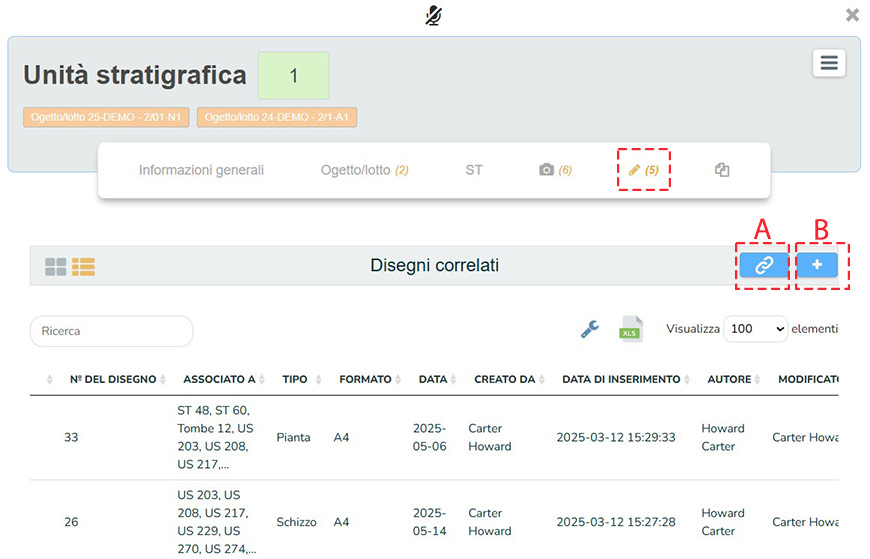
A: Aggiungere un disegno esistente al modulo
Il pulsante  aggiunge un disegno esistente al modulo corrente. L'utente può quindi scegliere uno dei disegni esistenti (già elencati nella scheda Disegni del menu principale) per associarlo al modulo.
B: Aggiungere un disegno
Un nuovo modulo di Disegno può essere creato direttamente dal modulo a cui sarà collegato, utilizzando l'icona  .
Per impostazione predefinita, ogni disegno inserito o creato in ArcheoBase ha un proprio modulo. Ciò consente di visualizzarli in forma di tabella e di usufruire delle funzionalità associate ai moduli dinamici.
Per aggiungere un disegno, selezionare la scheda Disegni nel menu principale e fare clic su Aggiungere per creare un nuovo modulo Disegno.
Il modulo è composto da tre parti principali: la sezione superiore, i campi di base e i campi dinamici.
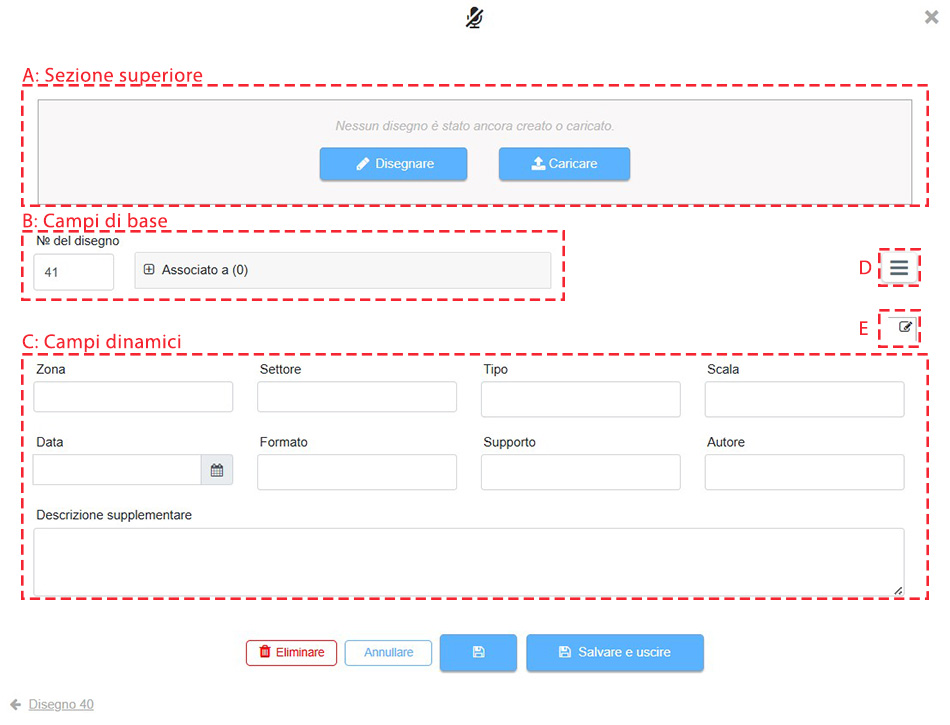
A: Sezione superiore
La sezione superiore del modulo Disegno contiene due pulsanti:
 |
Per accedere allo Strumento Disegno. |
 |
Per incorporare un disegno scansionato. |
B: Campi di base
I Campi di base del modulo di progettazione sono :

Il N° del disegno viene incrementato automaticamente.
- Se necessario, può essere modificato manualmente.
- Se necessario, può anche seguire un formato più specifico. In questo caso, contattare il servizio di assistenza.
Il menu a discesa Associato a elenca le associazioni esistenti.
C: Campi dinamici
I Campi dinamici rappresentano la maggior parte delle informazioni di un modulo. Come mostrato di seguito, l'icona viene utilizzata per modificarli, se l'utente dispone del diritto di Gestione dei moduli.
D: Menu a discesa
Il menu a discesa  permette di visualizzare diverse scelte:
 |
Si apre una finestra che mostra le coordinate geografiche della foto. |
 |
Genera copie del modulo esistente. I numeri di identificazione vengono incrementati automaticamente. |
 |
Copia le relazioni Associate a da un modulo esistente al modulo corrente. |
|
|
E: Modifica dei campi dinamici
L'icona  indica che i campi sottostanti sono Campi dinamici. Sono quindi completamente configurabili dall'utente se dispone del diritto di Gestione dei moduli.