Assegnazione dei punti topografici
Visualizzazione delle geometrie
Il menu della mappa, che elenca tutti gli elementi con coordinate associate, può essere visualizzato cliccando sull’icona  .
Assegnazione dei punti topografici
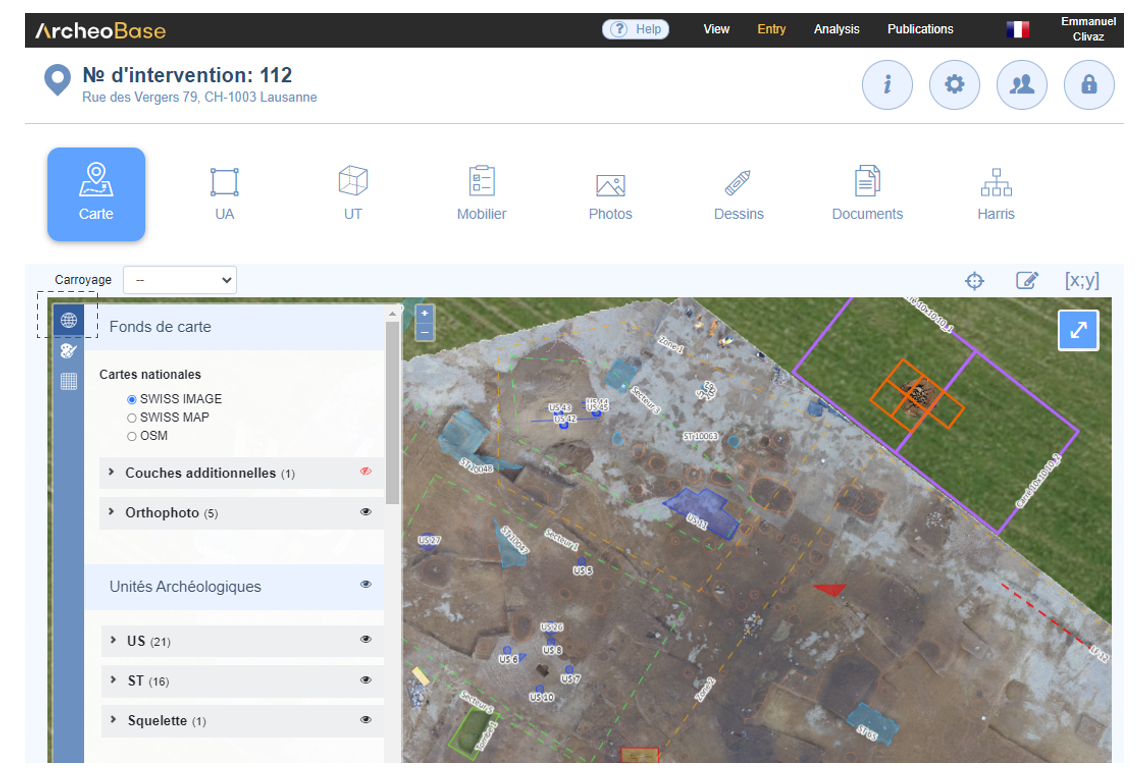
Il menu della mappa offre una panoramica degli elementi del sito di scavo che possiedono Punti topografici. Mostra inoltre l’elenco dei Punti topografici importati che non sono direttamente associati a un modulo, una foto o un disegno. Ad esempio, i Punti topografici che definiscono il perimetro dell’area di scavo.
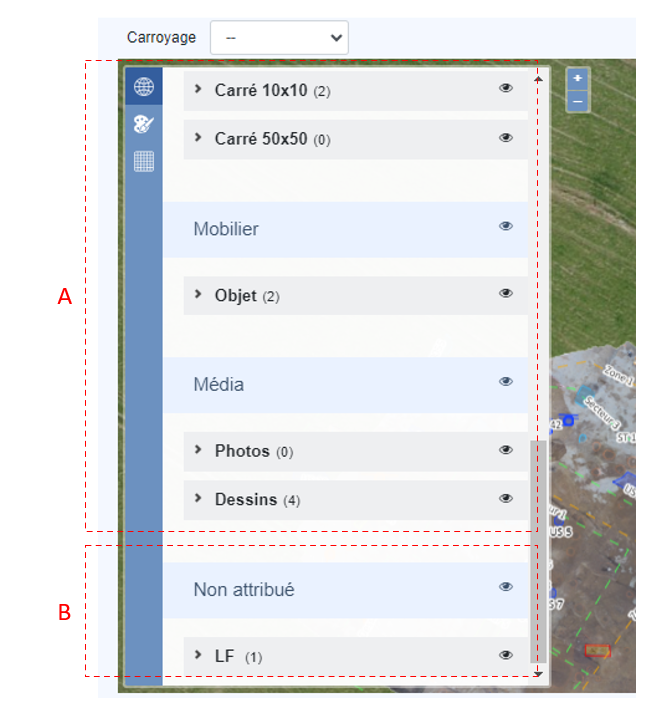
| A: Punti topografici assegnati | Elenco degli elementi del sito di scavo (Moduli, Foto, Disegni) con Punti topografici associati. |
| B: Punti topografici non allocati |
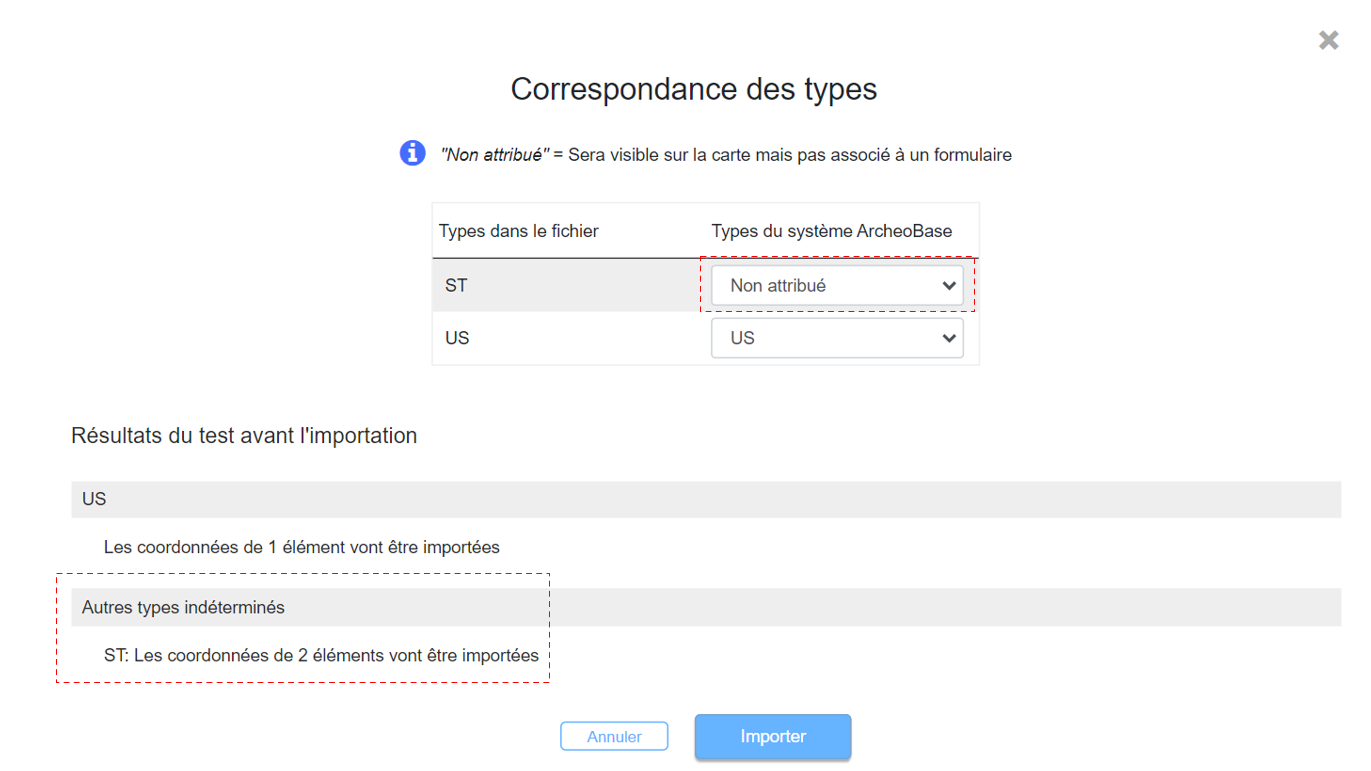
Le non-assegnazioni si verificano quando avviene l’Importazione un file di coordinate, in cui i tipi di moduli indicati non esistono all’interno di ArcheoBase. Nell’esempio seguente, il file importato contiene Punti topografici che definiscono il limite dell’area di scavo. Tuttavia, poiché in ArcheoBase non è stato creato un modulo specifico per il Limite di scavo, questi punti non vengono automaticamente associati a un modulo. È comunque molto utile poter visualizzare visivamente i Punti topografici di confine dello scavo sulla mappa. Per risolvere questa situazione, durante l'importazione si seleziona l’opzione Non assegnato nella finestra di corrispondenza.
I punti topografici vengono quindi importati in ArcheoBase e aggiunti nella parte inferiore del menu della mappa, sotto la categoria Non allocati. Se necessario, i Punti topografici non assegnati possono essere associati successivamente, durante la creazione dei moduli all’interno di ArcheoBase, tramite il menu Coordinate di ciascun modulo. È sufficiente selezionare il numero del Punto topografico e il tipo di geometria desiderato.
|
Visualizzazione delle geometrie
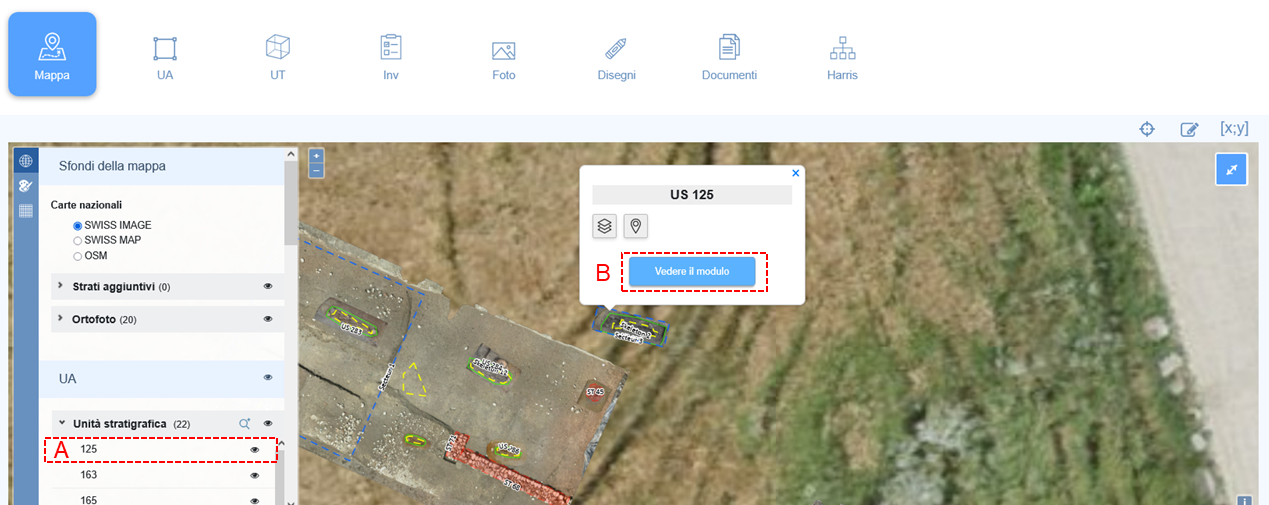
Il menu della mappa consente di visualizzare le geometrie associate ai moduli.
- Un clic sulla riga di un modulo centra la mappa sulla sua geometria (A).
- Un secondo clic sul pulsante Vedere modulo (B) apre il modulo corrispondente.
- L'icona
 visualizza la Ricerca avanzata.
- L’icona
 permette di mostrare o nascondere le geometrie.
Ricerca avanzata
La visualizzazione degli elementi sulla mappa può essere filtrata tramite il menu Ricerca avanzata, cliccando sull'icona  accanto al tipo di modulo nel menu della mappa. Il menu consente di visualizzare sulla mappa i moduli con determinate proprietà e valori (A) e/o determinate relazioni “Associato a” (B).
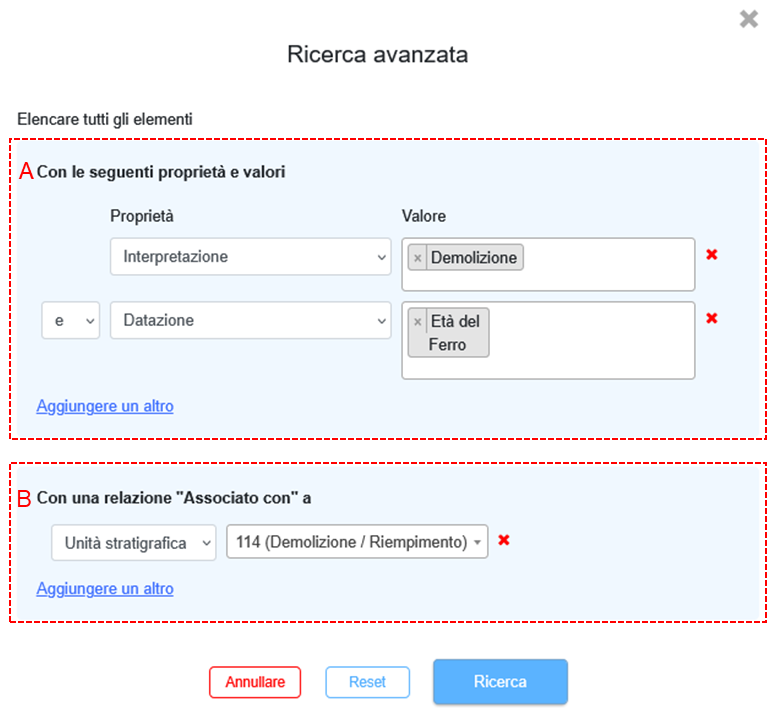
A : Filtraggio per proprietà e valori
Consente di visualizzare solo i moduli che possiedono una proprietà e un valore specifici o una combinazione di proprietà e valori. Le proprietà e i valori corrispondono a quelli presenti nel tipo di modulo.
B : Filtraggio per relazioni “Associato a”
Consente di visualizzare solo i moduli che hanno una relazione “Associato a” specifica o una combinazione di relazioni “Associato a”.
La visualizzazione della mappa viene filtrata dal pulsante Cerca. Il pulsante Reimposta consente di eliminare tutti i parametri di ricerca.
Configurazione della mappa
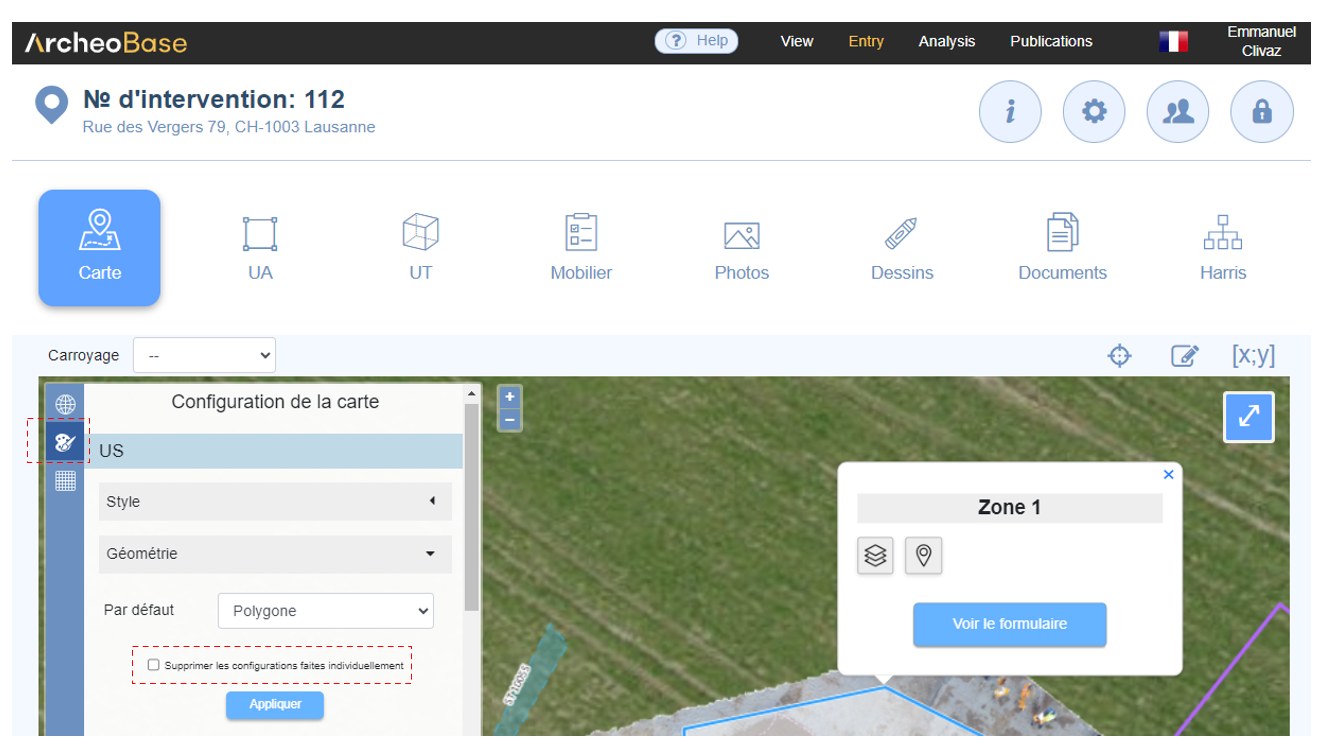
Lo stile delle geometrie e la loro rappresentazione sulla mappa possono essere configurati tramite il Menu di configurazione della mappa, accessibile cliccando sull’icona  nella barra laterale sinistra. Ogni tipo di modulo ha uno stile di visualizzazione e una geometria predefiniti.
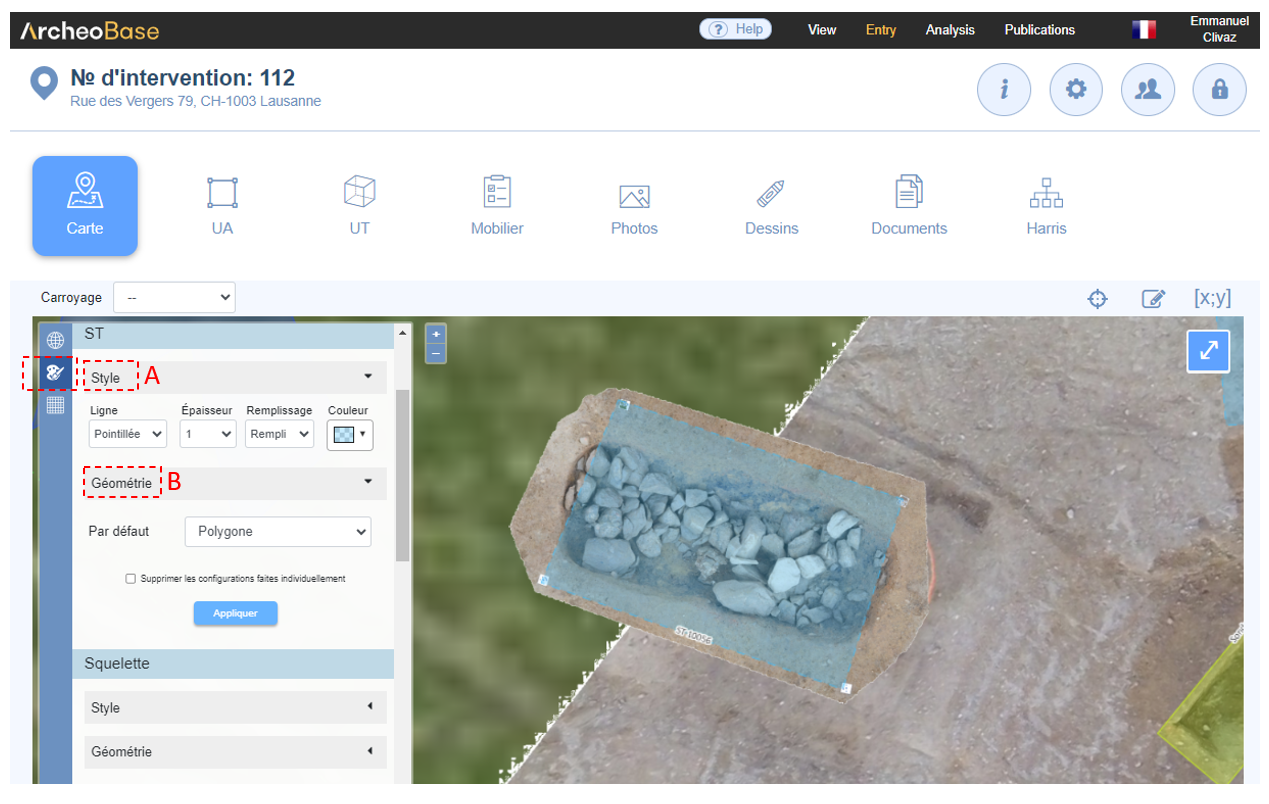
A: Stile
È possibile modificare parametri come il tipo di linea, lo spessore, il riempimento, il colore e la trasparenza, personalizzando così la rappresentazione delle geometrie. Queste modifiche si applicano a tutti gli utenti e a tutte le operazioni.
B: Geometria predefinita
Ogni tipo di forma ha una rappresentazione predefinita della sua geometria. Ad esempio, si potrebbe definire che tutti i Punti topografici di un tipo di modulo siano rappresentati come cerchi di un certo diametro. Questo potrebbe essere il caso, ad esempio, di un tipo di modulo Buche di palo. Ogni punto topografico menzionato in un modulo verrebbe interpretato come un cerchio.
D'altra parte, un modulo di tipo US con una rappresentazione predefinita della sua geometria come poligono implica che i suoi punti topografici non sono considerati singolarmente, ma sono collegati tra loro per creare un unico poligono.
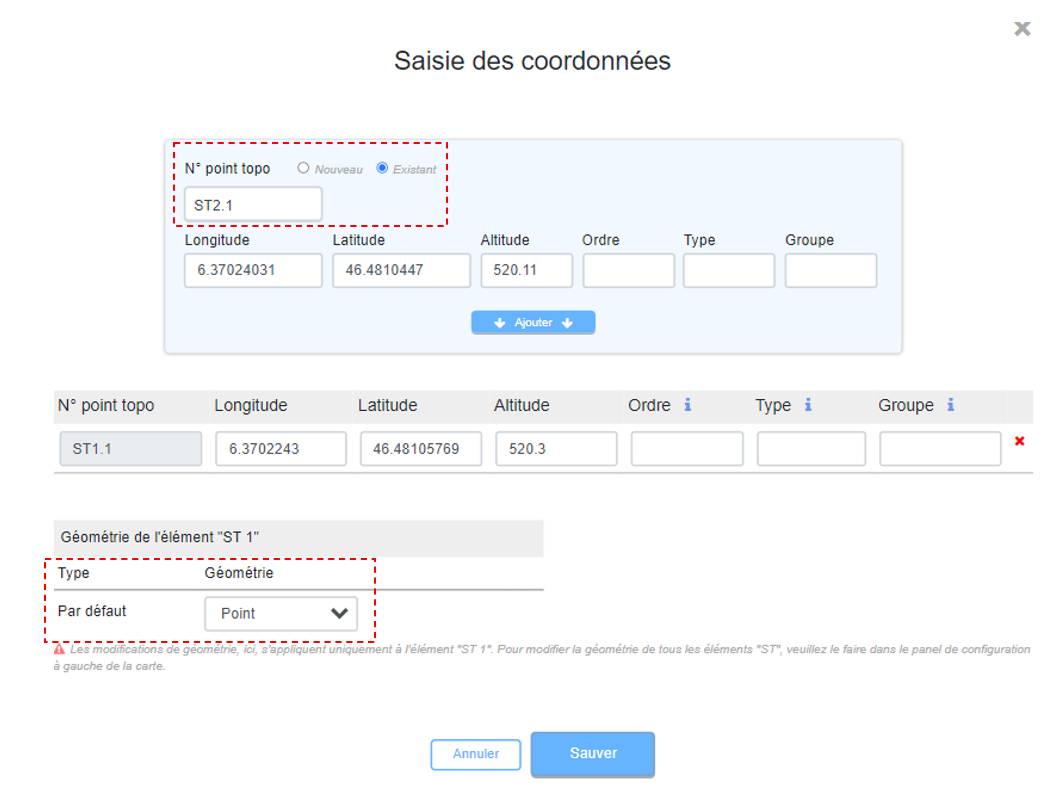
Questa configurazione predefinita, a seconda del tipo di forma, non impedisce di effettuare configurazioni individuali legate a una forma specifica direttamente dal menu Coordinate di quel modulo. L'esempio seguente lo dimostra.
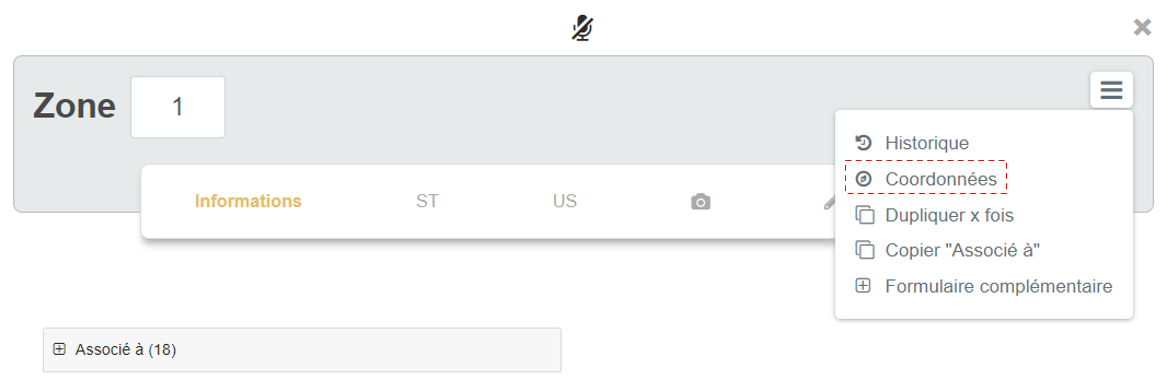
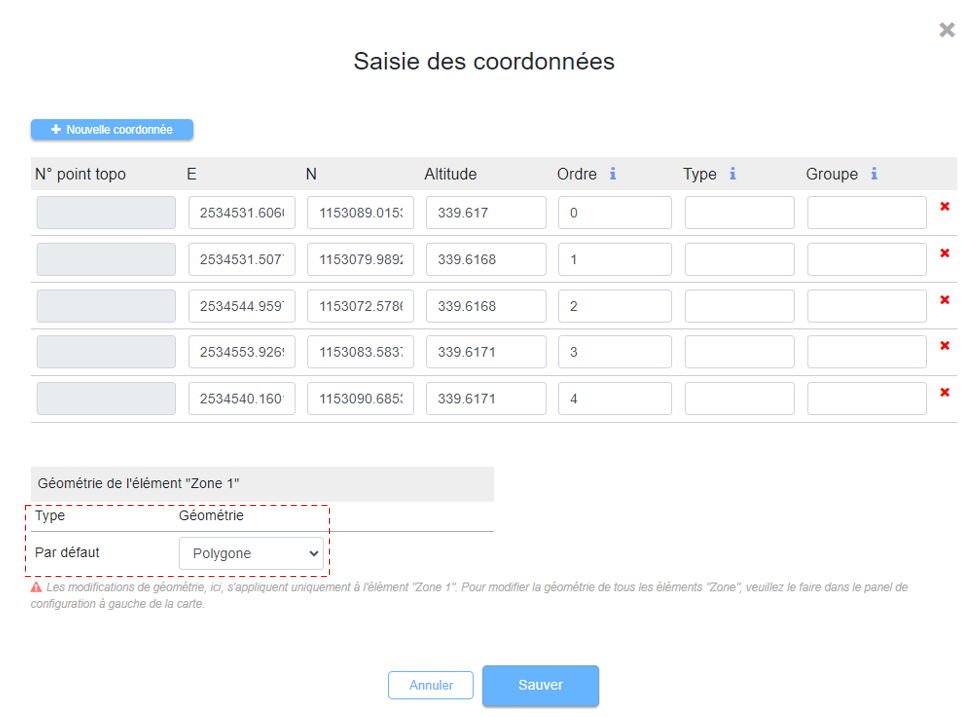
Se necessario, è possibile ripristinare la configurazione generale selezionando Eliminare le personalizzazioni individuali dal Menu di configurazione della mappa.
I Punti topografici che compongono una geometria possono essere consultati cliccando sulla geometria stessa e poi sull’icona  .
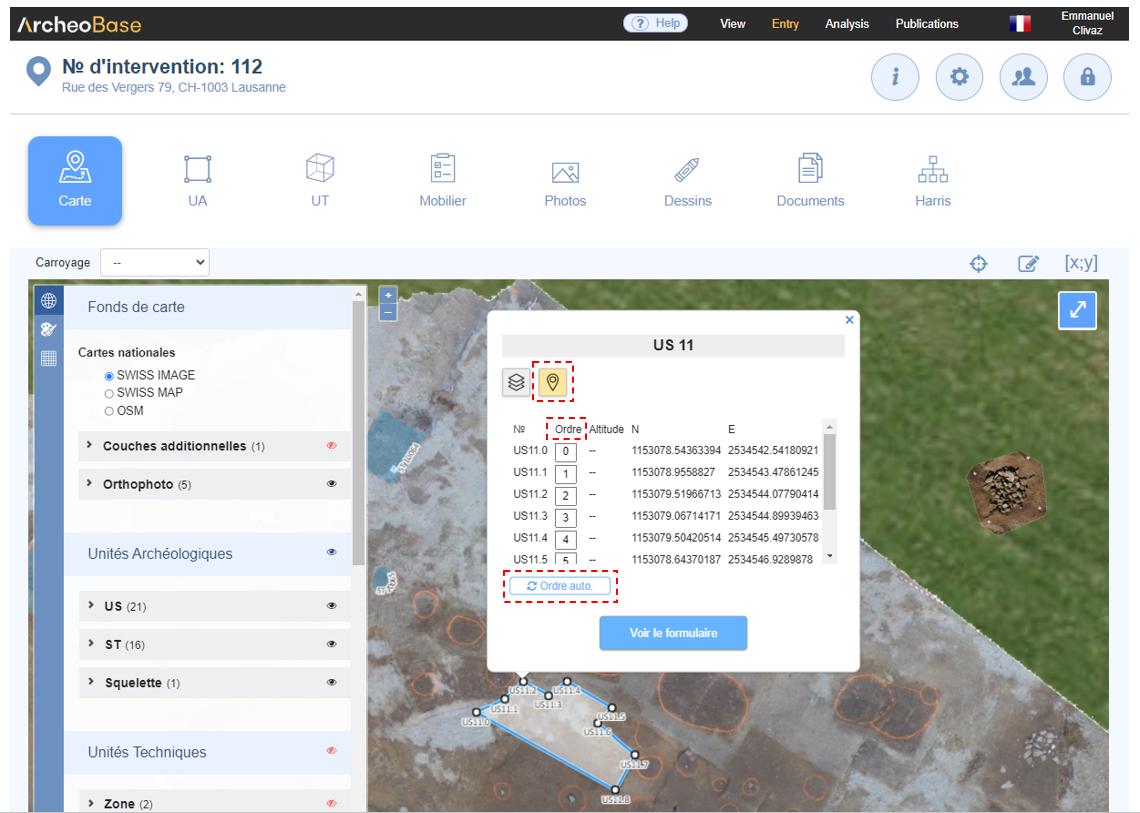
- L'Ordine dei punti topografici può essere modificato manualmente modificando la numerazione.
- Il pulsante Ordine automatico riorganizza i punti generando combinazioni ottimali, evitando che le linee della geometria si intersechino.
Di norma, se i punti topografici sono stati rilevati seguendo una sequenza logica, ad esempio in senso orario o antiorario, la geometria viene automaticamente generata correttamente.
Tuttavia, la modifica dell'ordine dei Punti topografici è spesso utilizzata quando si rilevano le coordinate lungo una trincea. La persona che esegue il rilievo passa talvolta da un lato all'altro della trincea per prendere i punti topografici. In questi casi, l'ordine originale in cui sono stati presi i Punti topografici non produce una geometria dalla forma coerente. Per questo motivo è utile poter cambiare l'ordine dei punti topografici manualmente o utilizzando la funzione Ordine automatico. La funzione Ordine automatico funziona molto bene se il numero di punti topografici non è troppo elevato. Infatti, il numero di combinazioni possibili i cui segmenti non si intersecano aumenta esponenzialmente all'aumentare del numero di punti da considerare.
Le geometrie visualizzate sulla mappa funzionano come livelli sovrapposti: gli elementi più recenti vengono posizionati sopra gli altri. È possibile modificare l'ordine di sovrapposizione cambiando il Numero del livello. Il Numero del livello predefinito è 100.
Questa funzione è utile, ad esempio, se un Settore è stato disegnato dopo le US. In tal caso, selezionando una US sulla mappa si attiverebbe il Settore, poiché si trova al livello superiore. Per risolvere il problema, è sufficiente assegnare al Settore un numero di livello inferiore, ad esempio 99, così da posizionarlo sotto le US.
Cliccando sulla geometria e sull’icona  è possibile modificare facilmente il Numero del livello.
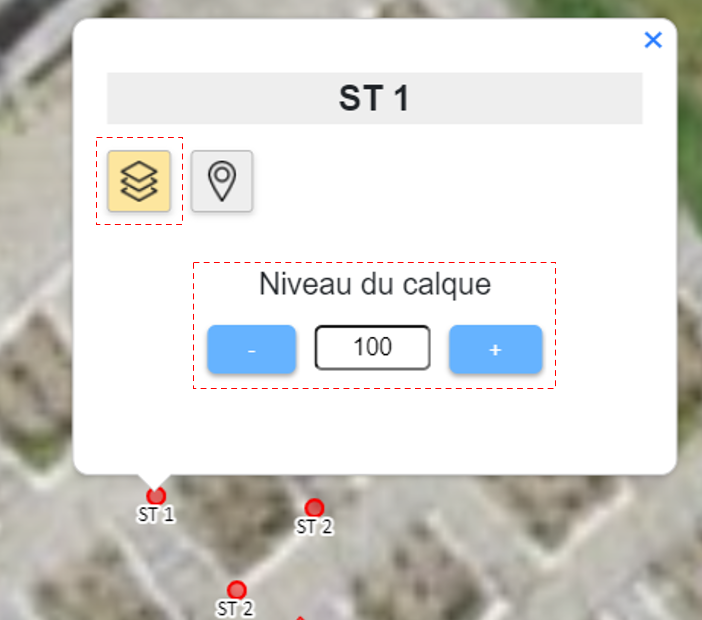
Se due geometrie sono sovrapposte, un clic selezionerà quella più in alto. Un secondo clic selezionerà invece quella sottostante.
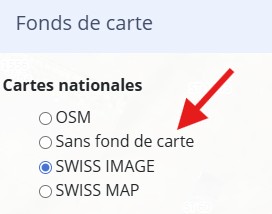
Le basi cartografiche disponibili possono essere di due tipi, le mappe di sfondo predefinite presenti in ArcheoBase (A) o mappe di sfondo specifiche aggiunte dall'utente (B).
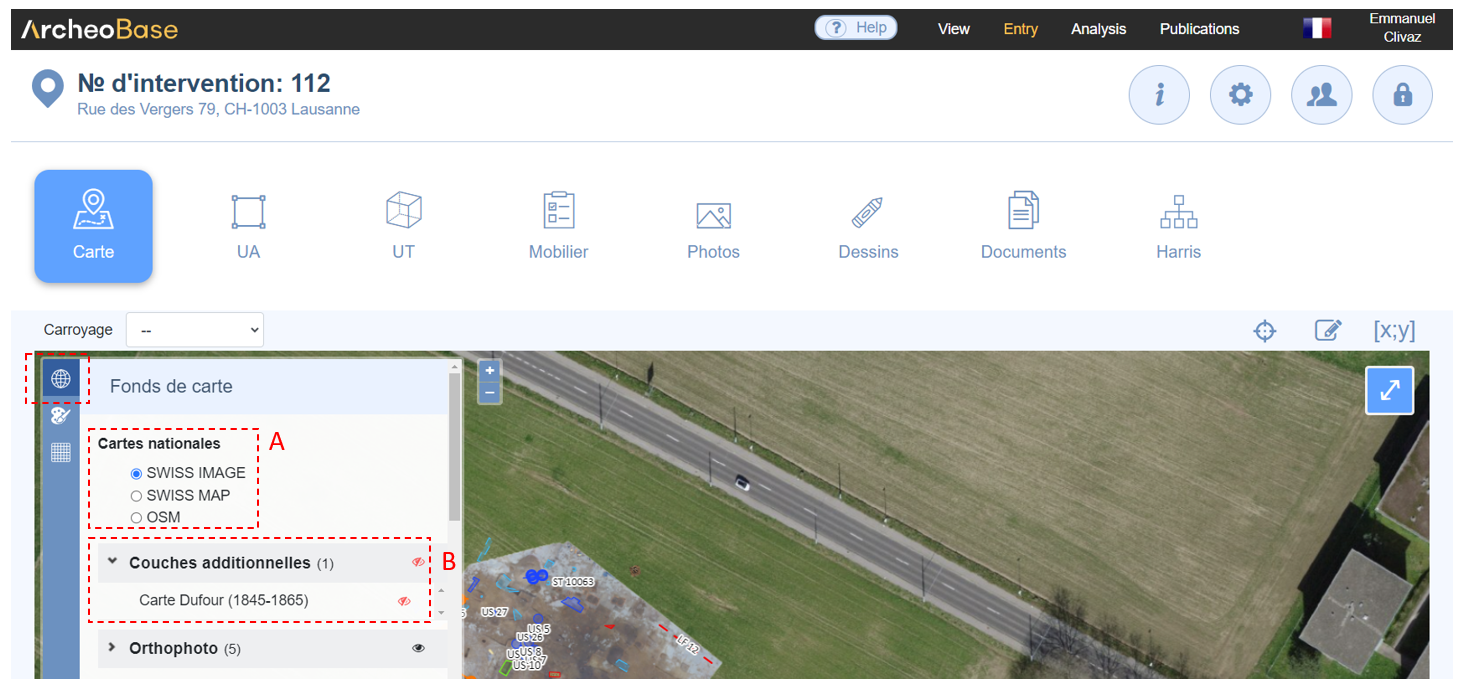
A: Basi cartografiche predefinite
I fondi cartografici predefiniti possono variare a seconda dei paesi in cui ArcheoBase è implementato.
Il fondo cartografico può anche essere disattivato per visualizzare solo le geometrie e le ortofoto.
B: Basi cartografiche personalizzate
Gli utenti possono aggiungere basi cartografiche specifiche, adatte alle esigenze della loro organizzazione.
- Se si desidera aggiungere una base cartografica personalizzata, si consiglia di contattare il servizio di assistenza.
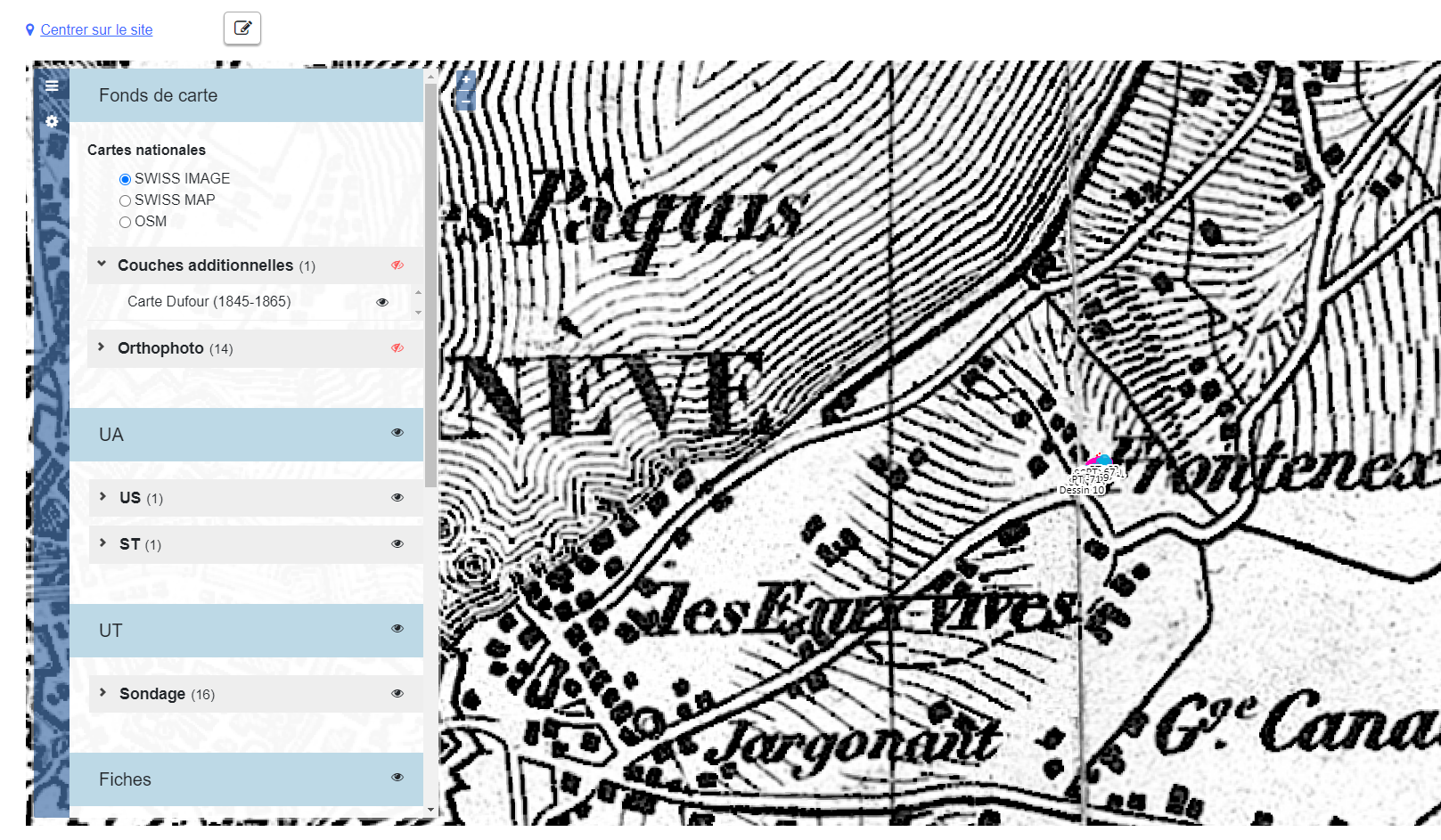
Ecco un esempio di sfondo di una mappa specifica collegato a una antica mappa :