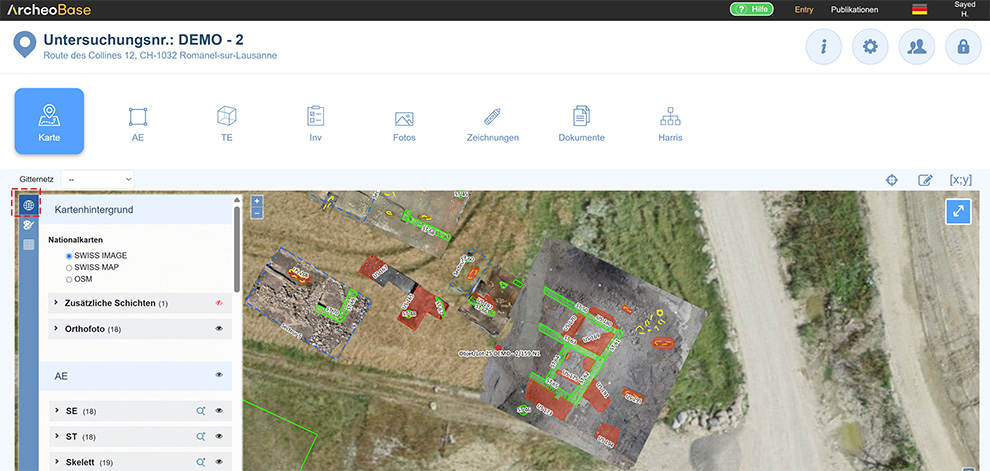
Das Kartenmenü, das alle mit Koordinaten versehenen Elemente auflistet, kann mit einem Klick auf das Symbol  aufgerufen werden.
Topopunkte zuweisen
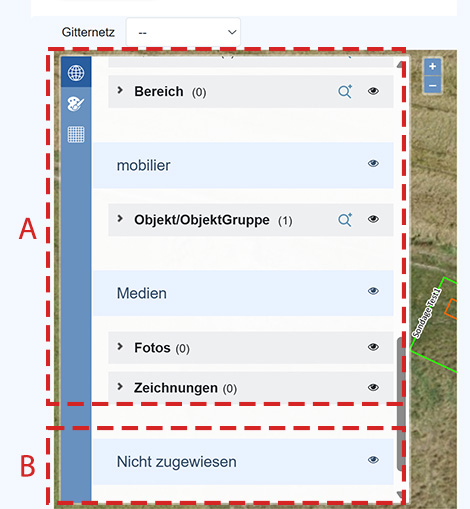
| A: Zugewiesene Topopunkte | Liste der Elemente (Formulare, Fotos, Zeichnungen)der Ausgrabung, die über Topopunkte verfügen. |
| B: Nicht zugewiesene Topopunkte |
Nicht zugewiesene Topopunkte werden beim Import einer Koordinatendatei generiert, wenn die in der Datei erwähnten Formulartypen in Archeobase nicht vorhanden sind.
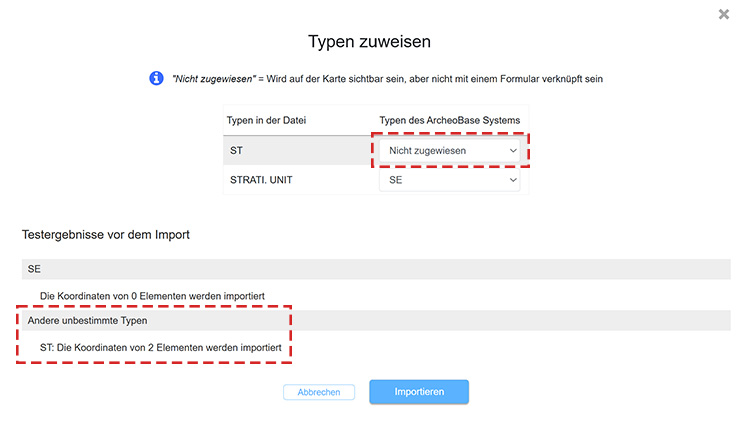
In dem folgenden Beispiel beinhaltet die importierte Datei Topopunkte, die die Grenzen der Ausgrabung festigen. In diesem Fall wurde aber kein Formular für die Ausgrabungsgrenze in Archeobase erstellt, da es nicht notwendig ist. Es wäre aber sehr nützlich, die Topopunkte der Ausgrabungsgrenze bildlich auf der Karte darstellen zu können. Um dies zu machen, wird beim Import der Wert Nicht zugewiesen im Zuweisungsfenster ausgewählt.
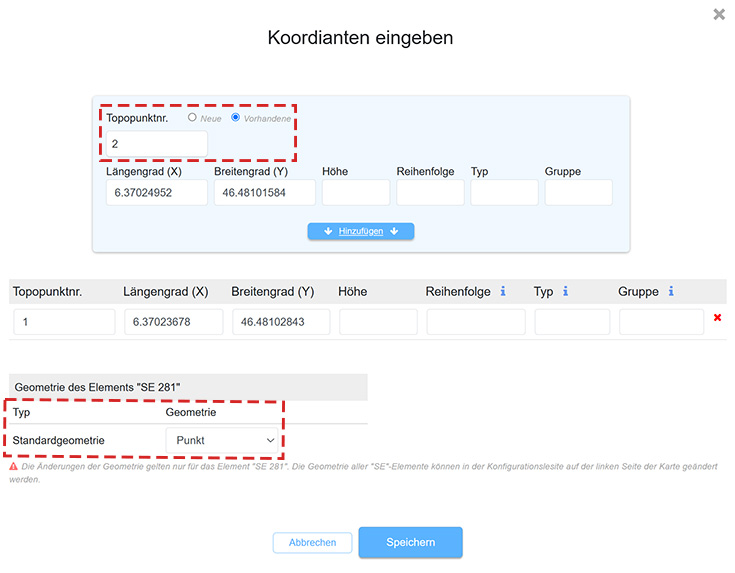
Die Topopunkte werden dann in Archeobase importiert und unter der Kategorie Nicht zugewiesen unten im Kartenmenü eingefügt. Die nicht zugewiesenen Topopunkte können bei Bedarf zu einem späteren Zeitpunkt zugewiesen werden. Dies kann bei der Erstellung der Formulare in Archeobase im Menü Koordinaten von jedem Formular gemacht werden. Es genügt, die Topopunktnr. und den gewünschten Geometrietypen auszuwählen.
|
Geometrien darstellen
Das Kartenmenü ermöglicht die bildliche Darstellung der Geometrien.
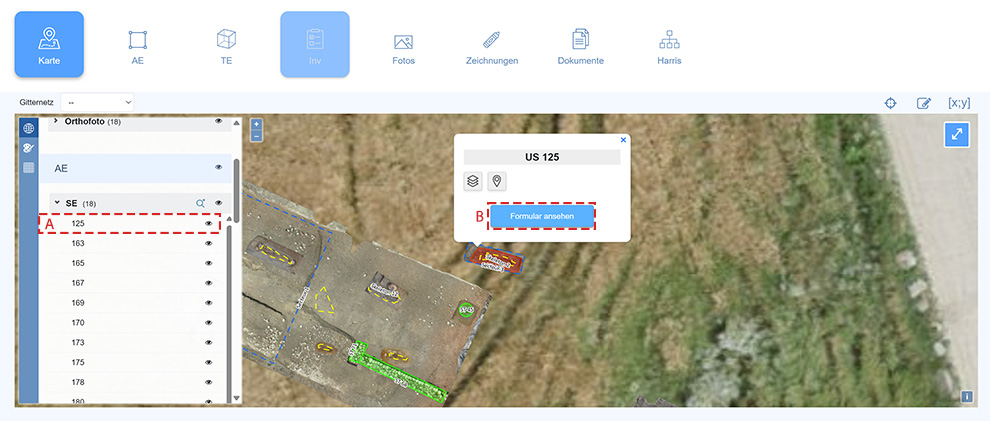
- Ein Klick auf die Reihe eines Formulars zentriert die Karte auf seine Geometrie (A).
- Einen zusätzlichen Klick auf Formular anzeigen (B) öffnet das jeweilige Formular.
- Die Erweiterte Suche kann mit dem Symbol
 aufgerufen werden.
- Geometrien können mit dem Symbol
 ein- und ausgeblendet werden.
Erweiterte Suche
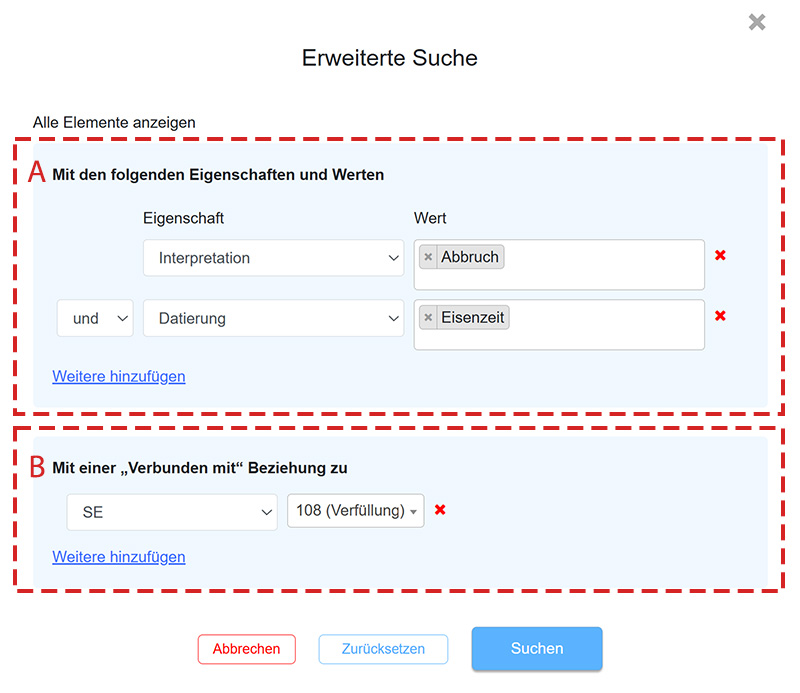
Die Anzeige von Elementen auf der Karte kann über das Menü Erweiterte Suche gefiltert werden, indem Sie auf das Symbol neben dem Formulartyp im Kartenmenü klicken. Das Menü ermöglicht die Anzeige von Formularen auf der Karte mit bestimmten Eigenschaften und Werten (A) und / oder bestimmten „Verbunden mit“ Beziehungen (B).
A: Nach Eigenschaften und Werten filtern
Ermöglicht es Ihnen, nur die Formulare anzuzeigen, die eine spezifische Eigenschaft und einen spezifischen Wert besitzen oder eine Kombination von Eigenschaften und Werten. Die Eigenschaften und Werte entsprechen denen, die im Formulartyp vorhanden sind.
B: Nach „Verbunden mit“ Beziehungen filtern
Ermöglicht es Ihnen, nur die Formulare anzuzeigen, die eine spezifische „Verbunden mit“ Beziehung oder eine Kombination von „Verbunden mit“ Beziehungen besitzen.
Die Kartenanzeige wird mit der Schaltfläche Suchen gefiltert. Die Schaltfläche Zurücksetzen ermöglicht das Löschen aller Suchparameter.
Karte konfigurieren
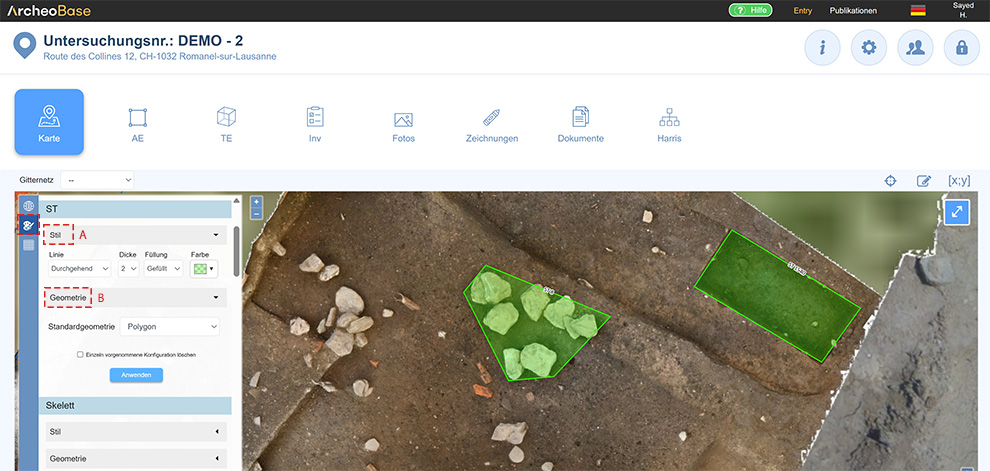
Der Stil der Geometrien und ihre Darstellung auf der Karte können über das Kartenkonfigurationsmenü, mit einem Klick auf das Symbol  in der Menüleiste links von der Karte, konfiguriert werden. Jedes Formular hat einen eigenen Darstellungsstil und eine eigene Standardgeometrie.
A: Stil
Die Linie, ihre Dicke, Füllung, Farbe und Durchsichtigkeit können nach den Bedürfnissen des Nutzers geändert werden. Diese Einstellungen gelten für alle Nutzer und Untersuchungen.
B: Standardgeometrie
Jeder Formulartyp hat ein standardmäßig festgelegtes Aussehen seiner Geometrie. Beispielsweise könnte man festlegen, dass alle Topopunkte eines Formulartyps als Kreise mit einem bestimmten Durchmesser dargestellt werden. Dies könnte z. B. bei der Erstellung eines Formulartyps Pfostengruben der Fall sein. Dementsprechend werden alle Topopunkte in einem Formular als Kreise angezeigt.
Andererseits würden die Topopunkte eines SE-Formulartyps mit der Standardgeometrie Polygon nicht einzeln, sondern untereinander als Polygon verbunden betrachtet werden.
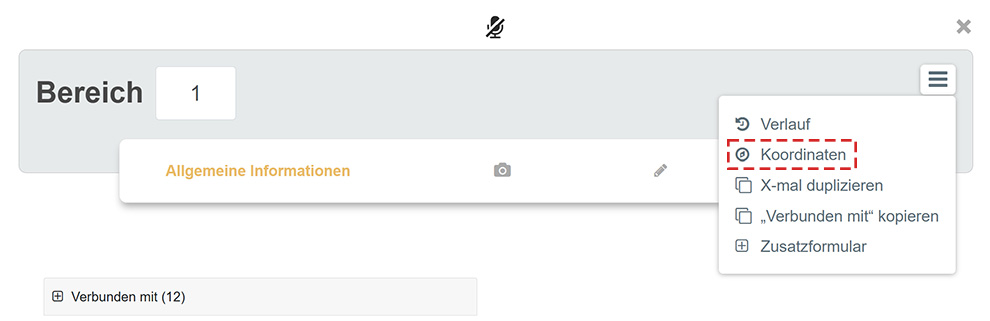
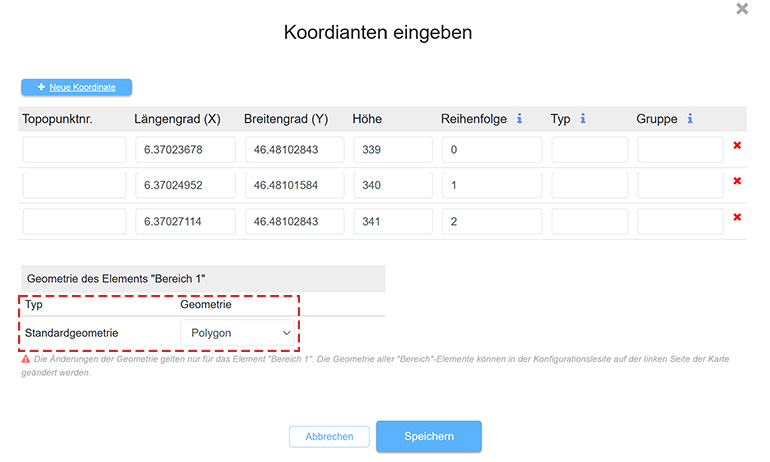
Die Standardeinstellungen nach Formulartyp verhindern aber nicht, dass eine einzelne Konfiguration eines bestimmten Formulars direkt über das Menü Koordinaten unternommen werden kann. Dies wird im folgenden Beispiel gezeigt:
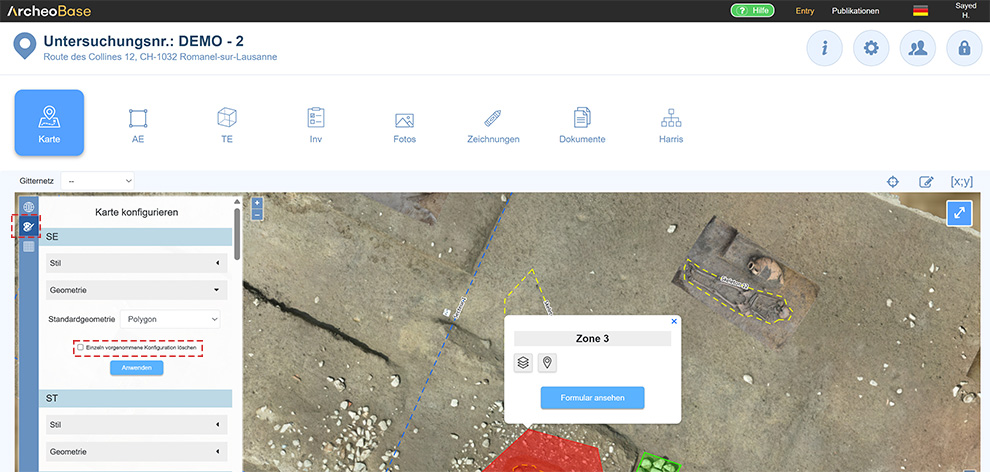
Bei Bedarf können einzeln vorgenommene Konfigurationen später gelöscht werden, indem Einzeln vorgenommene Konfigurationen löschen in dem Kartenkonfigurationsmenü ausgewählt wird.
Die Topopunkte aus denen jede Geometrie besteht, können mit einem Klick auf der Geometrie auf der Karte und auf das Symbol  angezeigt werden.
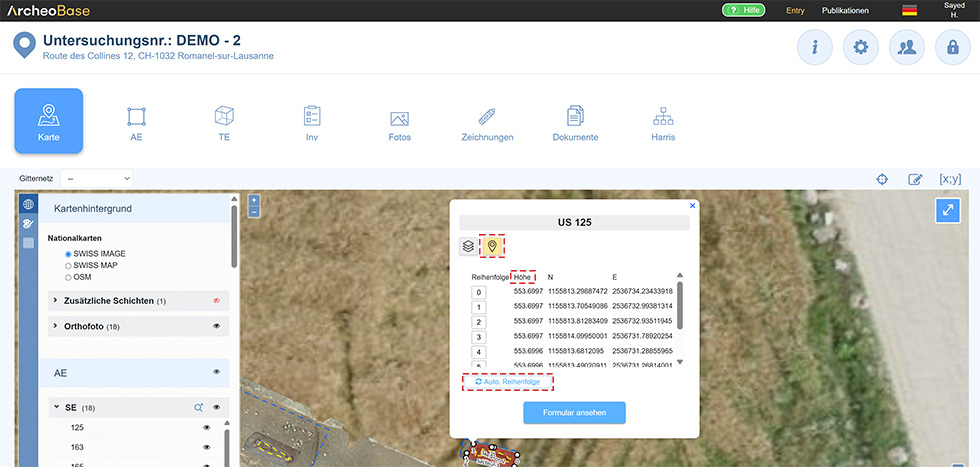
- Die Reihenfolge der Topopunkte einer Geometrie kann durch die Abänderung der eingegebenen Nummerierung geändert werden.
- Die Schaltfläche Auto. Reihenfolge ändert die Reihenfolge der Topopunkte den wahrscheinlichsten Kombinationen nach. Die Geraden der somit generierten Polygone überschneiden sich nie.
Allgemein kann eine Geometrie immer der Reihenfolge der Punktevermessung nach automatisch generiert werden, wenn die Messung der Topopunkte auf dem Feld einer bestimmten Reihenfolge nach gemacht wurde; beispielsweise gegen oder entlang des Uhrzeigersinns.
Dennoch wird die Reihenfolge der Topopunkte bei der Messung der Koordinaten eines Grabens noch oft abgeändert. Die Person, die die Messungen durchführt, steigt manchmal von einer Seite des Grabens zur anderen, um Topopunkte zu messen. In diesem Fall würde die ursprüngliche Aufnahmereihenfolge der Topopunkte die Erstellung einer sinnvollen Geometrie nicht erlauben. Deshalb ist die Funktion, die Reihenfolge der Topopunkte manuell oder über der Auto. Reihenfolge ändern zu können, praktisch. Die Anzahl der möglichen Kombinationen, deren Geraden sich nicht überschneiden, wächst nämlich exponentiell mit der Anzahl der eingegebenen Punkte.
Die Geometrien, die der Karte hinzugefügt werden, funktionieren ähnlich wie Schichten, die den neuesten nach übereinander gelegt werden. Die Reihenfolge, in der die Geometrien aufeinanderliegen, kann durch die Konfiguration der Schichtenhöhe geändert werden. Standardmäßig wird die Schichtenhöhe 100 benutzt.
Diese Funktion ist nützlich, wenn ein Sektor nach SE gezeichnet wurde. Dann wird ein Klick auf eine SE den Sektor auswählen, da seine Schicht sich oberhalb befindet. In diesem Fall muss nur die Schicht des Sektors geändert werden, indem die Schichtenhöhe auf 99 gesenkt wird. Der Sektor würde dann unterhalb der SE sein.
Die Schichtenhöhe kann auf einfacher Weise mit einem Klick auf die Geometrie auf der Karte und auf das Symbol  geändert werden.
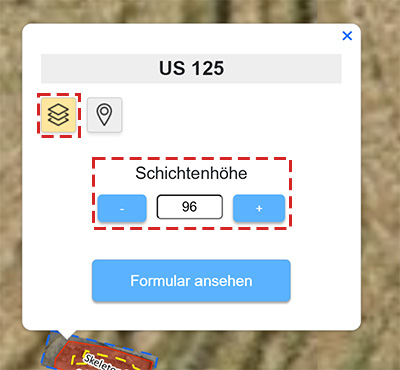
Zusätzlich, wenn zwei Geometrien übereinander liegen, wählt ein Klick die oberste und einen zweiten Klick die untere aus.
Es gibt zwei Arten von Hintergrundkarten, (A) die, die standardmäßig in Archeobase vorhanden sind oder (B) benutzerspezifische Karten.
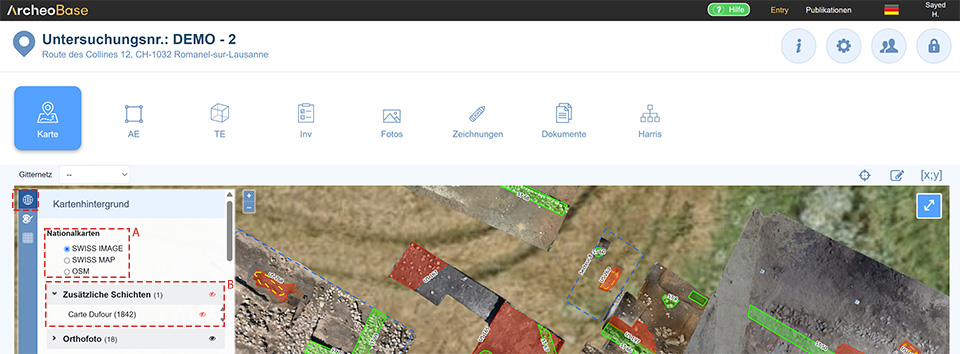
A: Standardhintergrundkarten
Die Standardkarten können sich je nach dem Land ändern, wo Archeobase benutzt wird.
Die Hintergrundkarte kann auch ausgeblendet werden, um ausschließlich Geometrien und Orthofotos anzuzeigen.
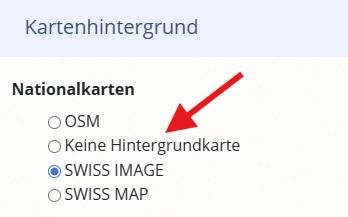
B: Benutzerspezifische Hintergrundkarten
Es besteht die Möglichkeit, je nach den Bedürfnissen der Organisation, diesem Menü spezifische Karten hinzuzufügen.
- Wäre dies der Fall, bitte wenden Sie sich an das Supportteam.
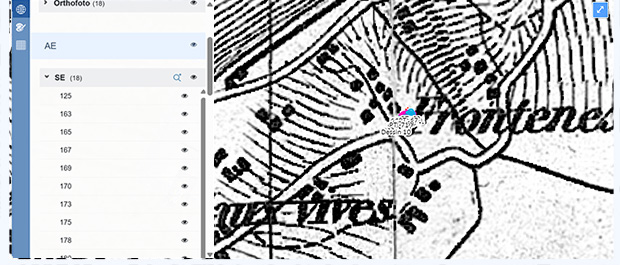
Beispiel einer benutzerspezifischen alten Karte: