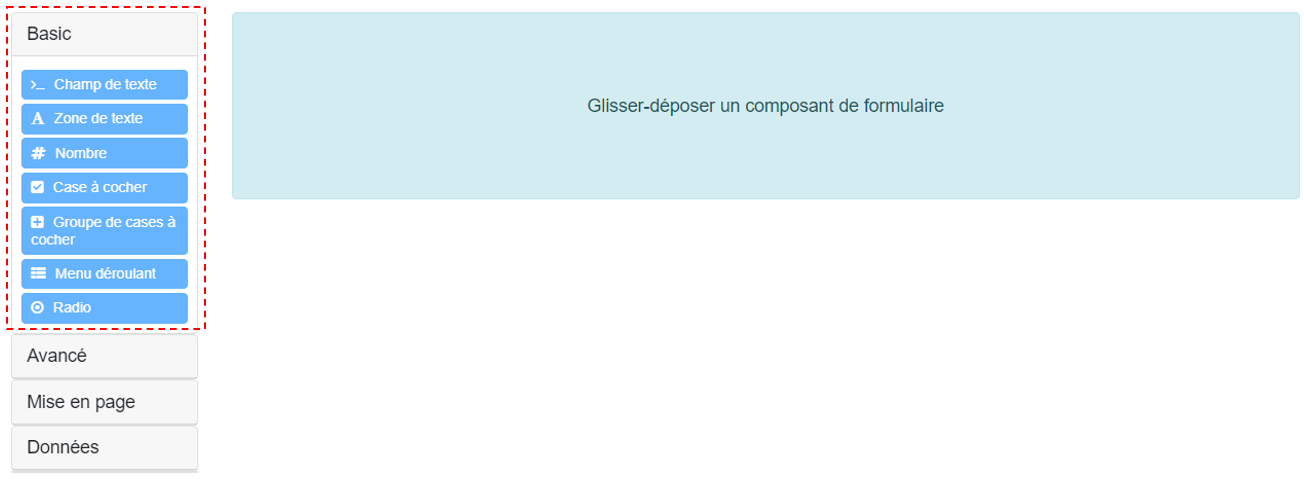
In dem Konfigurationsfenster eines Formulars sind die dynamischen Felder in vier Menüs unterteilt: Basic, Fortgeschritten, Gestaltung und Daten. Jede Komponente kann von rechts aus gezogen werden, um das gewünschte Formular zu erstellen. Das Konfigurationsmenü der Komponente öffnet sich, wenn sie abgelegt wird.
Basic
Die Basic Kategorie von dynamischen Feldern enthält die Komponenten Textfeld, Textbereich, Zahl, Auswahlkasten, Auswahlkastengruppe, Dropdown-Menü und Radiobutton.
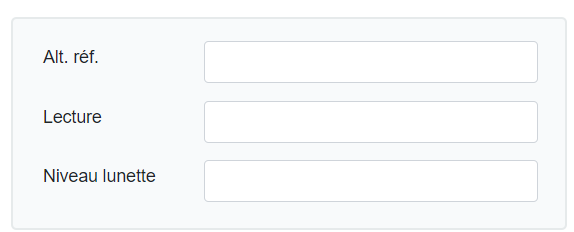
Ein Textfeld dient dazu, mehrere Zeichen (einen Satz oder mehrere Wörter) in einer Reihe einzugeben.
Beispiel:
Konfigurationsfenster:
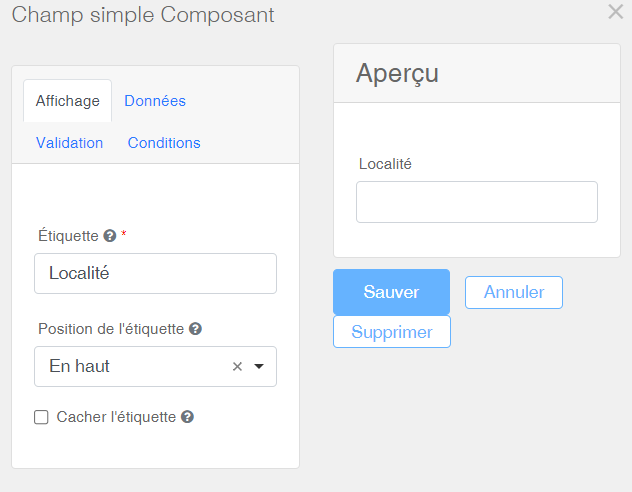
| Beschriftung | Der Namen des Felds wird unter Beschriftung eingegeben. |
| Position der Beschriftung | Die Position der Beschriftung kann variieren. |
| Beschriftung ausblenden | Bei Bedarf kann die Beschriftung ausgeblendet werden. |
| Vorschau | Das Resultat wird rechts im Fenster Vorschau angezeigt. |
Textbereich
Ein Textbereich dient dazu, Sätze oder beschreibende Texte in mehreren Reihen einzugeben.
Beispiel:

Konfigurationsfenster:
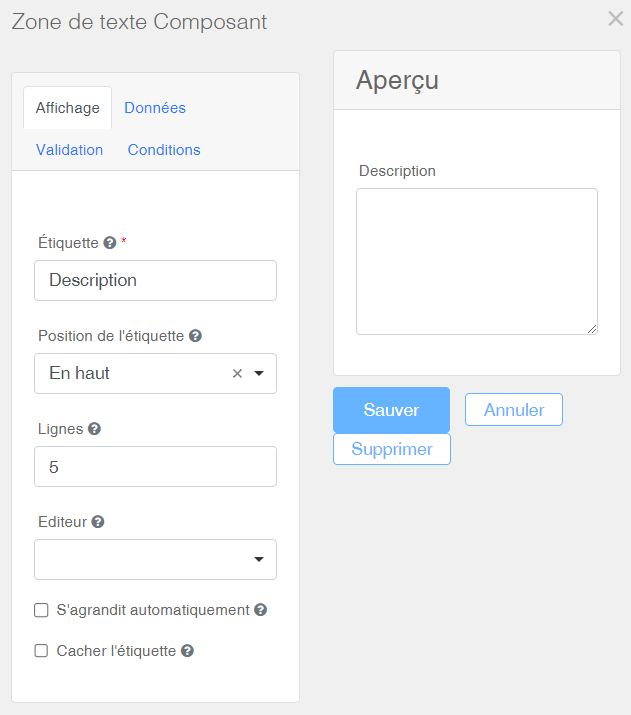
| Beschriftung | Der Namen des Felds wird unter Beschriftung eingegeben. |
| Position der Beschriftung | Die Position der Beschriftung kann variieren. |
| Zeilen | Die Anzahl an Zeilen bestimmt die Höhe des Textbereichs. |
| Editor |
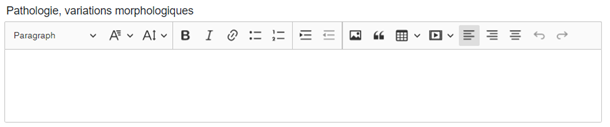
Einen umfangreicheren Texteditor mit einer Werkzeugleiste kann über die Auswahl von CKEditor im Dropdown-Menü Editor hinzugefügt werden. Beispiel eines Textbereichs mit der Werkzeugleiste:
|
| Automatische Vergrößerung |
Die Höhe des Textbereichs vergrößert sich im Formular proportional zu dem eingegebenen Text. |
| Beschriftung ausblenden | Bei Bedarf kann die Beschriftung ausgeblendet werden. |
| Vorschau | Das Resultat wird rechts im Fenster Vorschau angezeigt. |
Zahl
Das Feld Zahl begrenzt die Eingabe des Benutzers zu ausschließlich numerischen Werten. Das Feld verhindert die Mischung von Zahlen und Buchstaben im gleichen Feld und erhält die Einheitlichkeit der Datenbank. So durch wird eine optimierte analytische/statistische Nutzung später begünstigt.
Beispiel:

Konfigurationsfenster:
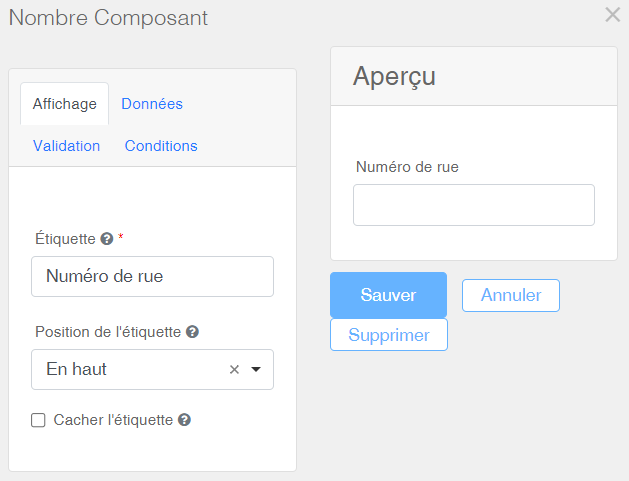
| Beschriftung | Der Namen des Felds wird unter Beschriftung eingegeben. |
| Position der Beschriftung | Die Position der Beschriftung kann variieren. |
| Beschriftung ausblenden | Bei Bedarf kann die Beschriftung ausgeblendet werden. |
| Vorschau | Das Resultat wird rechts im Fenster Vorschau angezeigt. |
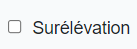
Das Feld Auswahlkasten fügt dem Formular einen einzigen Auswahlkasten zu.
Beispiel:
Konfigurationsfenster:
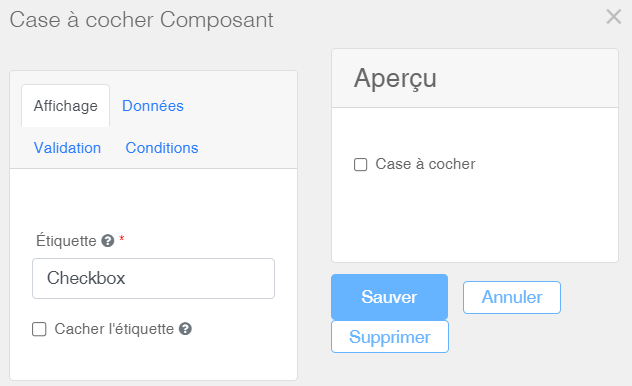
| Beschriftung | Der Namen des Felds wird unter Beschriftung eingegeben. |
| Beschriftung ausblenden | Bei Bedarf kann die Beschriftung ausgeblendet werden. |
| Vorschau | Das Resultat wird rechts im Fenster Vorschau angezeigt. |
Mit der Auswahlkastengruppe können mehrere Auswahlkästen zusammen gruppiert werden. Der Benutzer kann in der gleichen Gruppe mehrere Auswahlkästen auswählen. Das Gegenteil gilt für Radiobuttons, die sich gegenseitig ausschließen und nur eine Auswahl innerhalb der Gruppe erlauben.
Beispiel:

Konfigurationsfenster:
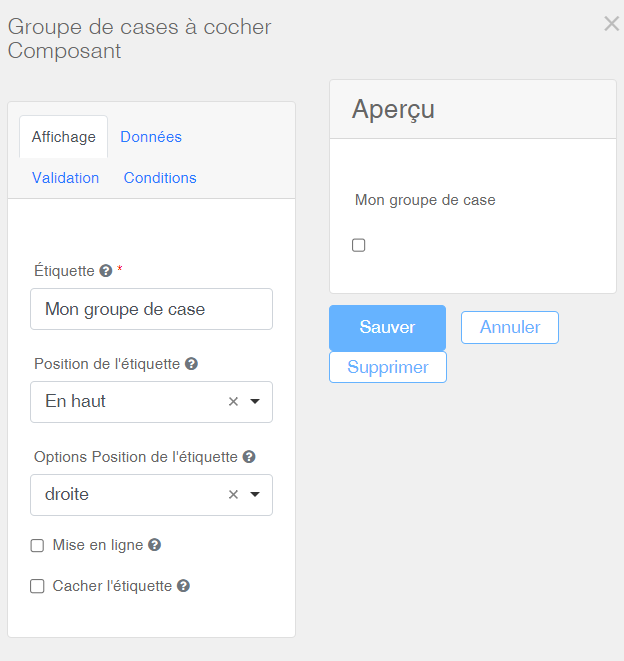
| Beschriftung | Der Name der Gruppe wird unter Beschriftung eingegeben. |
| Position der Beschriftung | Die Position der Beschriftung kann variieren. |
| Positionsoptionen der Beschriftung | Verändert zusätzlich die Position der Beschriftung. |
| Inline-Layout | Zeigt die Auswahlkästen horizontal an. |
| Beschriftung ausblenden | Bei Bedarf kann die Beschriftung ausgeblendet werden. |
| Vorschau | Das Resultat wird rechts im Fenster Vorschau angezeigt. |
Die Auswahlkästen der Gruppe werden unter dem Reiter Daten erstellt.
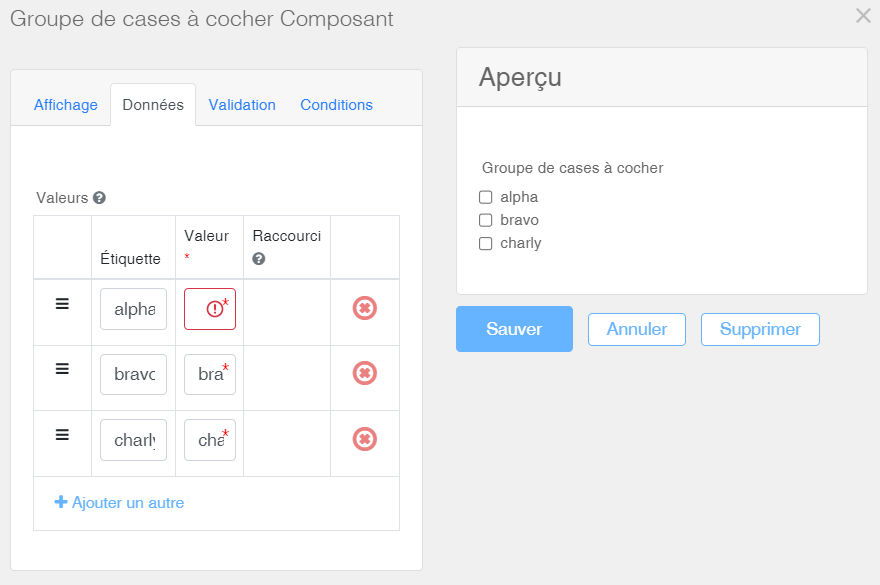
| Werte |
Der Namen des Auswahlkastens wird in der Spalte Beschriftung eingegeben. Zusätzliche Reihen können mit einem Klick auf
Geben Sie nichts in die Spalte Wert ein, der für die Datenbank nötige Code wird automatisch generiert. Ändern Sie die Spalte nicht, damit die schon eingegebenen Daten nicht verloren gehen. |
| Vorschau | Das Resultat wird rechts im Fenster Vorschau angezeigt. |
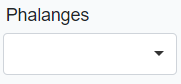
Ein Dropdown-Menü bietet dem Benutzer die Möglichkeit, einen oder mehrere Werte aus einer Liste von vorbestimmten Werten auszuwählen.
Beispiel:
Konfigurationsfenster:
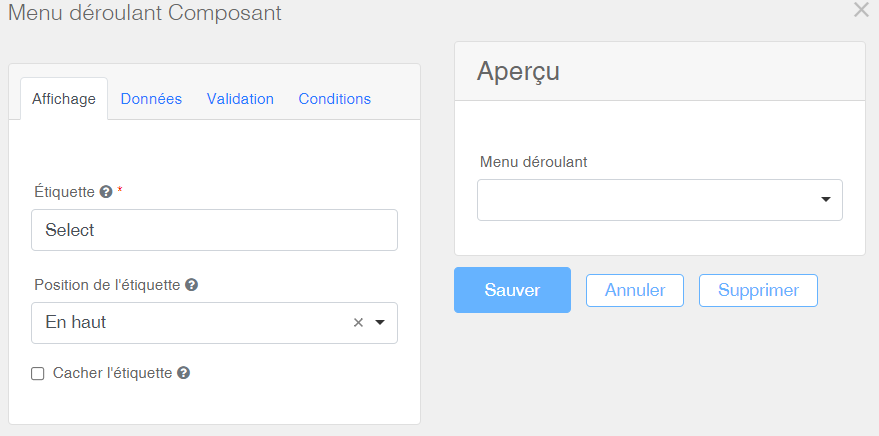
| Beschriftung | Der Namen des Felds wird unter Beschriftung eingegeben. |
| Position der Beschriftung | Die Position der Beschriftung kann variieren. |
| Beschriftung ausblenden | Bei Bedarf kann die Beschriftung ausgeblendet werden. |
| Vorschau | Das Resultat wird rechts im Fenster Vorschau angezeigt. |
Das Dropdown-Menü wird über den Reiter Daten konfiguriert:
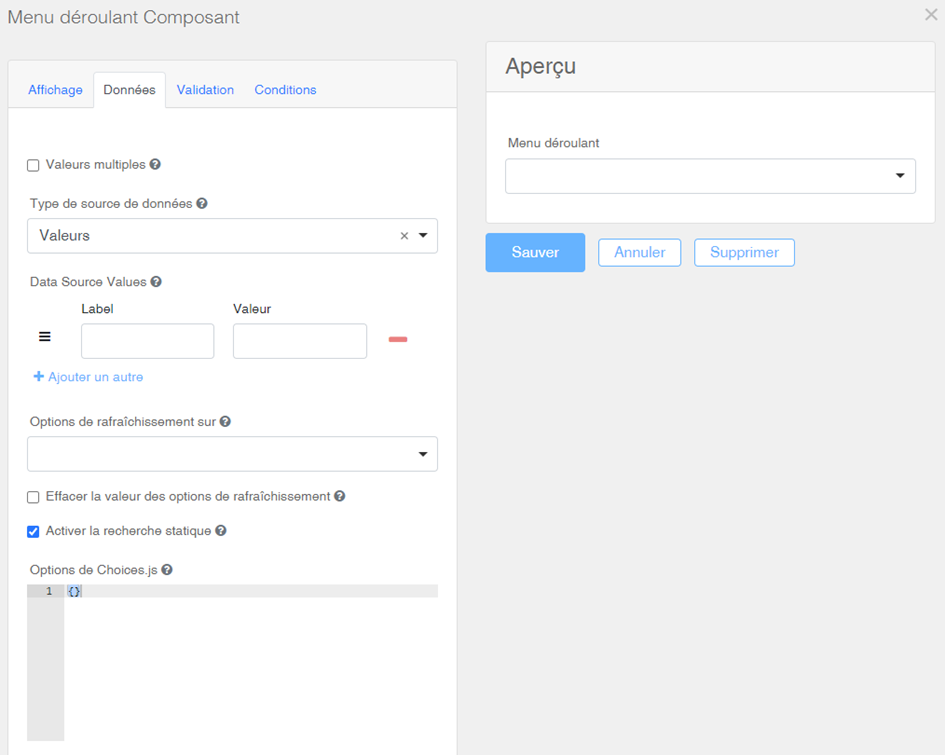
| Mehrere Werte | Erlaubt es dem Benutzer mehrere vorbestimmte Werte einzugeben. |
| Typ der Datenquelle | Standardmäßige Werte beibehalten. |
| Data Source Values |
Den Namen des Elements, das im Dropdown-Menü angezeigt werden soll, wird in der Spalte Label eingeben. Zusätzliche Reihen können mit einem Klick auf
Geben Sie nichts in die Spalte Wert ein, der für die Datenbank nötige Code wird automatisch generiert. Ändern Sie die Spalte nicht, damit die schon eingegebenen Daten nicht verloren gehen. |
| Suche aktivieren |
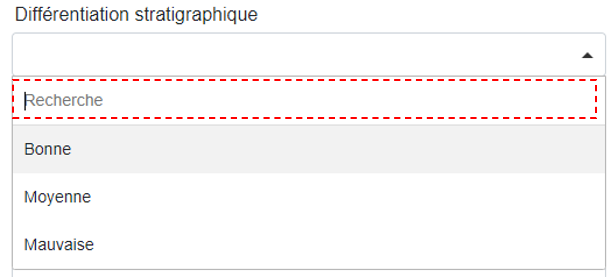
Die Option Suche erleichtert die Suche innerhalb eines Dropdown-Menüs, das eine große Anzahl von Elementen enthält. Beispiel:
|
| Choices.js Optionen |
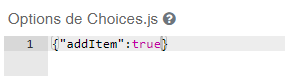
Nicht vorgeschlagene Daten einfügen: Die Daten, die während des Imports von Daten aus einer .xlsx Datei in einem Dropdown-Menü nicht vorgeschlagen werden, können automatisch hinzugefügt werden, wenn der Bestandteil dieses Menüs im Voraus bearbeitet wurde. Geben sie dafür folgenden Code ein: {"addItem" : true}
Das Importwerkzeug zeigt in seiner Spaltenzuweisungsseite den neuen Wert Keine Übereinstimmung gefunden, in der Datei geschriebenen Wert importieren an. |
| Vorschau | Das Resultat wird rechts im Fenster Vorschau angezeigt. |
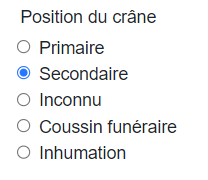
Im Gegensatz zu den Auswahlkästen zwingen die Radiobuttons den Benutzer, nur eine Option aus einer Gruppe auszuwählen. Sie werden also für sich gegenseitig ausschließende Optionen benutzt.
Beispiel:
Konfigurationsfenster:
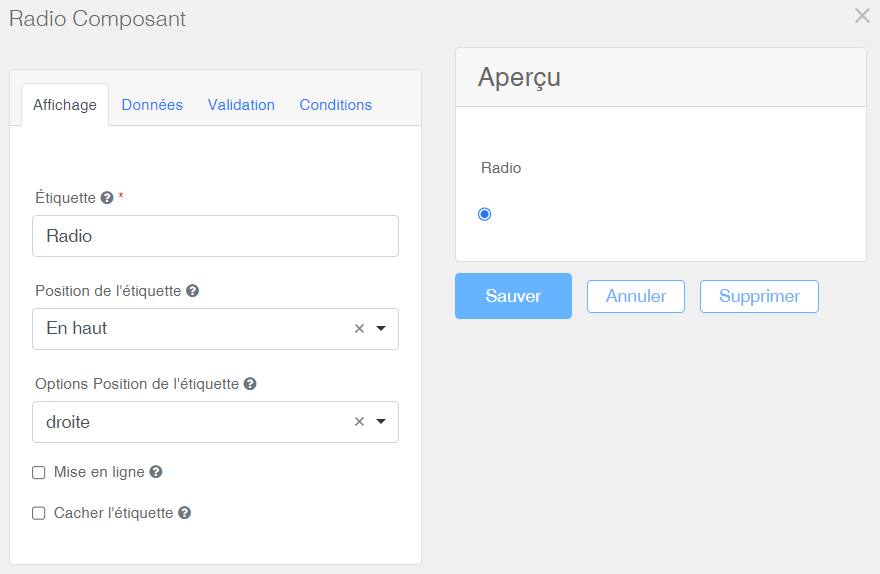
| Beschriftung | Der Namen des Radiobuttons. |
| Position der Beschriftung | Die Position der Beschriftung kann variieren. |
| Weitere Positionsoptionen der Beschriftung | Verändert zusätzlich die Position der Beschriftung. |
| Inline-Layout | Zeigt die Radiobuttons horizontal an. |
| Beschriftung ausblenden | Bei Bedarf kann die Beschriftung ausgeblendet werden. |
| Vorschau | Das Resultat wird rechts im Fenster Vorschau angezeigt. |
Mehrere Radiobuttons können über den Reiter Daten erstellt werden.
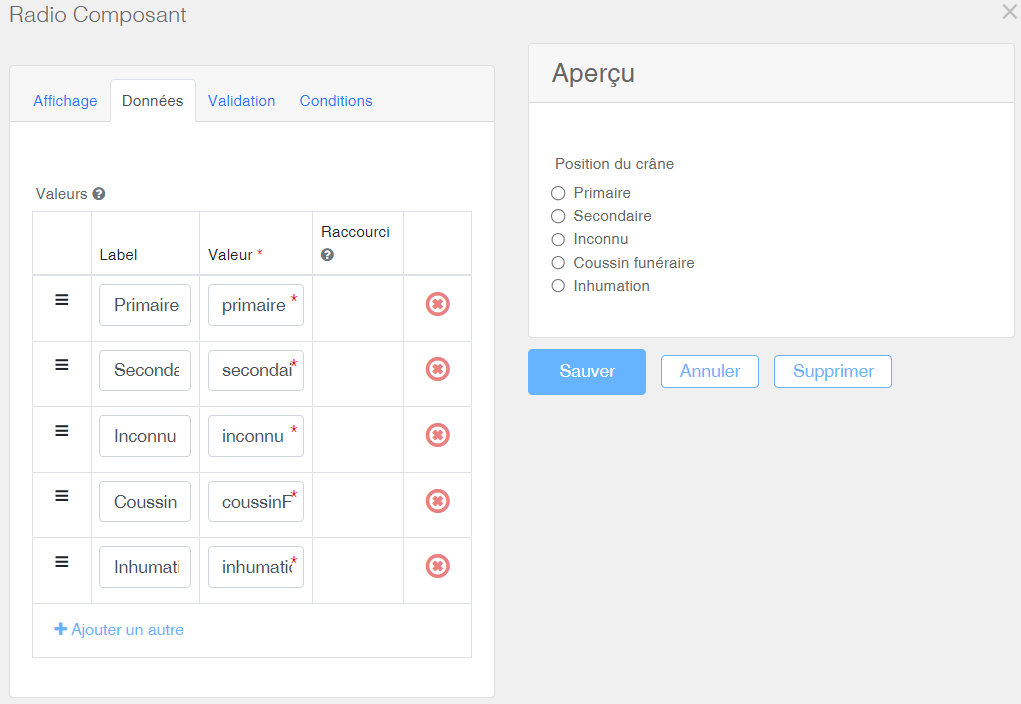
| Werte |
Der Namen des Radiobuttons wird in der Spalte Beschriftung eingegeben. Zusätzliche Reihen können mit einem Klick auf Geben Sie nichts in die Spalte Wert ein, der für die Datenbank nötige Code wird automatisch generiert. Ändern Sie die Spalte nicht, damit die schon eingegebenen Daten nicht verloren gehen. |
| Vorschau | Das Resultat wird rechts im Fenster Vorschau angezeigt. |
Fortgeschritten
Die Kategorie Fortgeschritten der dynamischen Felder enthält die Komponente Datum/Zeit.
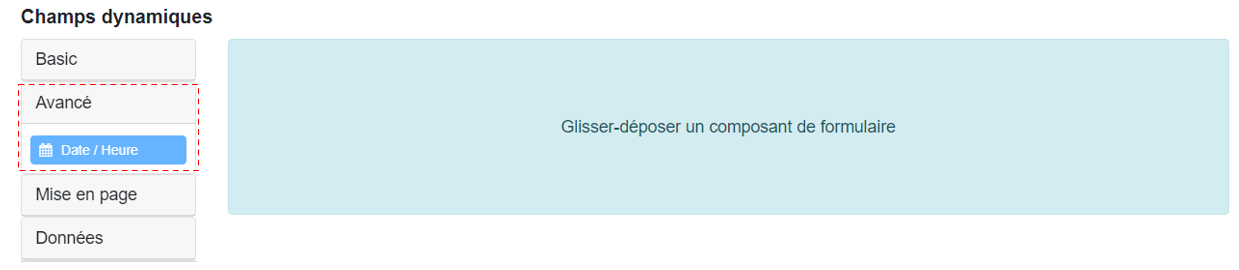
Datum und/oder Zeit werden im Feld Datum/Zeit eingegeben. Die einheitliche Eingabe der Daten wird durch Dropdown-Menüs sichergestellt.
Beispiel:

Konfigurationsfenster:
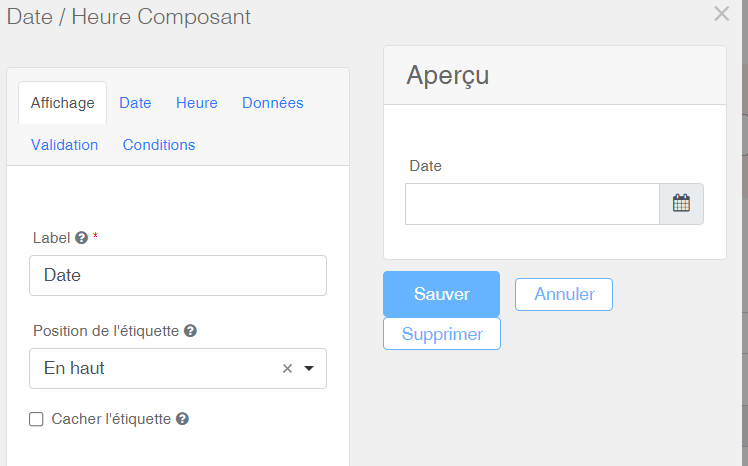
| Label | Der Namen des Felds. |
| Position der Beschriftung | Die Position der Beschriftung kann variieren. |
| Beschriftung ausblenden | Bei Bedarf kann die Beschriftung ausgeblendet werden. |
| Vorschau | Das Resultat wird rechts im Fenster Vorschau angezeigt. |
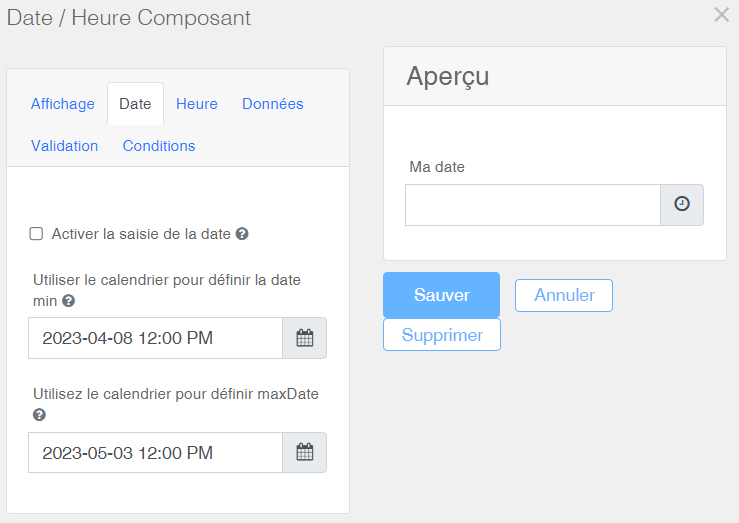
Der Reiter Datum dient dazu, die Anzeige des Datums zu konfigurieren.
|
Datumseingabe aktivieren |
Die Option Datumseingabe ist standardmäßig aktiviert; wäre die Option nicht aktiviert, könnte nur die Uhrzeit vom Benutzer auf dem Feld eingegeben werden. |
|
Kalender nutzen, um das max. Datum zu definieren Kalender nutzen, um das min. Datum zu definieren |
Die Daten, die dem Nutzer im Dropdown-Menü des Kalenders vorgeschlagen werden, können durch den Abstand zwischen den zwei Daten begrenzt werden. |
| Vorschau | Das Resultat wird rechts im Fenster Vorschau angezeigt. |
Der Reiter Zeit dient dazu, die Anzeige der Uhrzeit zu konfigurieren.
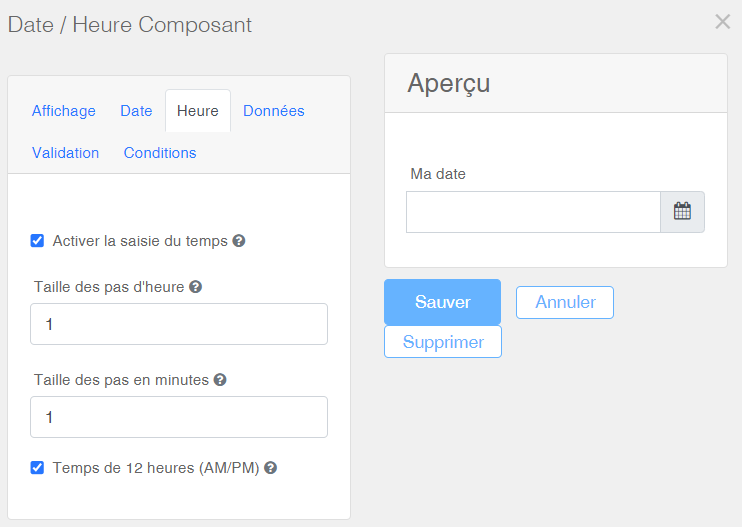
| Zeiteingabe aktivieren | Die Option Zeiteingabe ist standardmäßig aktiviert; wäre die Option nicht aktiviert, könnte nur das Datum vom Benutzer auf dem Feld eingegeben werden. |
|
Schrittweite in Stunden
Schrittweite in Minuten
|
Die Zeitauswahl kann in Stunden und Minuten definierte Zeitsprünge haben. |
| 12-Stunden-Zeit (AM/PM) | Die Uhrzeit kann als 12- oder 24-Stunden-Zählung angezeigt werden. |
| Vorschau | Das Resultat wird rechts im Fenster Vorschau angezeigt. |
Das Feld kann also entweder das Datum, die Uhrzeit oder beide beinhalten, wenn die Optionen Datumseingabe aktivieren und Zeiteingabe aktivieren gleichzeitig ausgewählt sind.
Gestaltung
Die Kategorie Gestaltung der dynamischen Felder enthält die Komponenten HTML-Element, Spalten, Feldgruppen, Panels und Reiter.
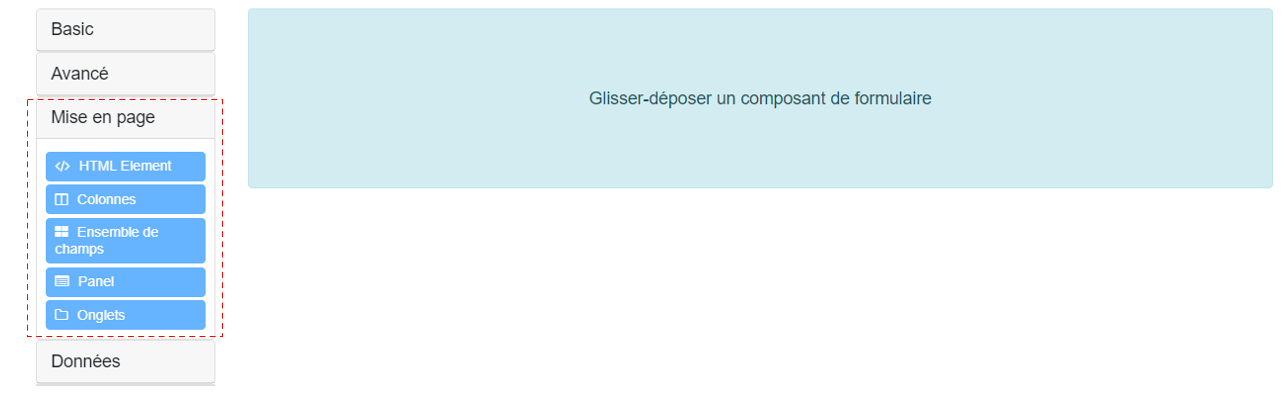
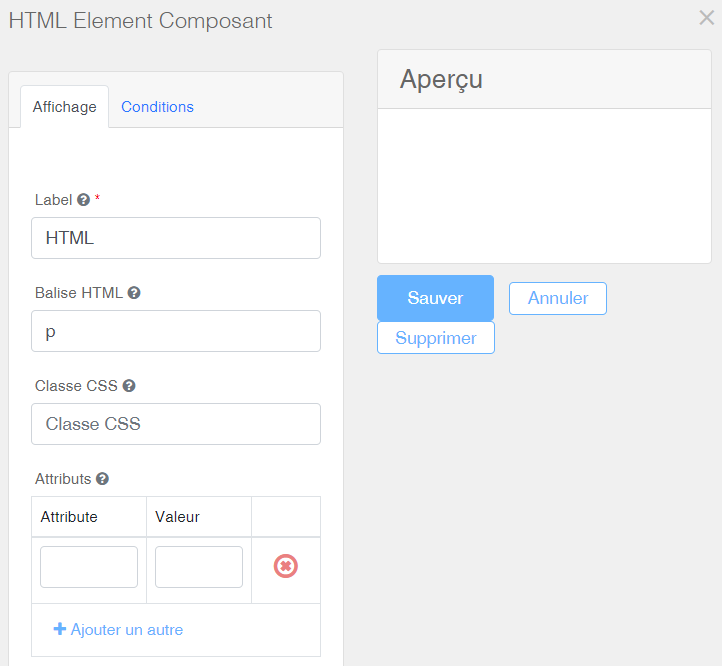
HTML-Komponenten dienen dazu, erklärende Texte oder Bilder in das Formular einzufügen.
Konfigurationsfenster:
Beispiel:

Im Konfigurationsfenster der dynamischen Felder können als Erstes die Spalten bestimmt werden und als Zweites die Felder in die Spalten gezogen werden. In dem folgenden Beispiel wurde das Textfeld, das Darstellung genannt wurde, in die erste Spalte gezogen.
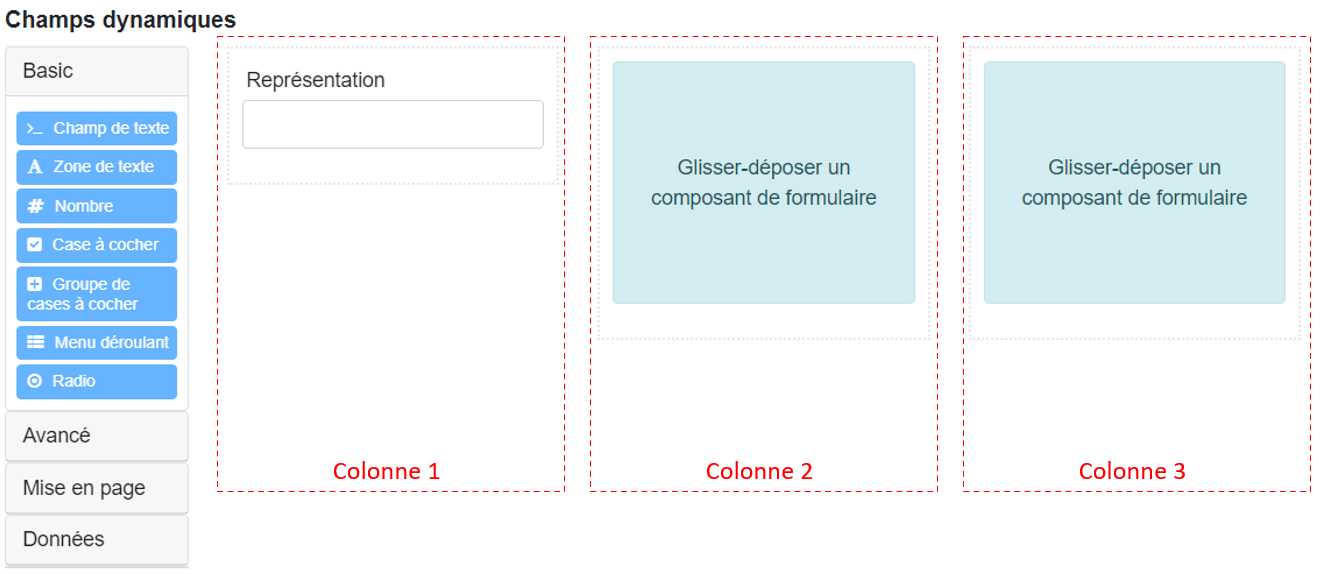
Konfigurationsfenster:
Der Baukasten Spalten zeigt unter Spalteneigenschaften eine Tabelle an, deren Reihen je eine Spalte darstellen. Die Standardgröße einer Seite beträgt zwölf Einheiten. Folgende Prinzipien gelten also:
- Wenn eine Spalte gewünscht wird, muss die Tabelle eine einzige Spalte mit einer Breite von zwölf Einheiten beinhalten.
- Wenn zwei Spalten gewünscht werden, muss die Tabelle zwei Spalten mit einer Breite von je sechs Einheiten beinhalten.
- Wenn drei Spalten gewünscht werden, muss die Tabelle drei Spalten mit einer Breite von je vier Einheiten beinhalten.
- Etc.
Die Summe der Breiten muss immer zwölf Einheiten ergeben. In dem folgenden Beispiel wird die Seite in 3 Seiten mit je vier Einheiten geteilt.
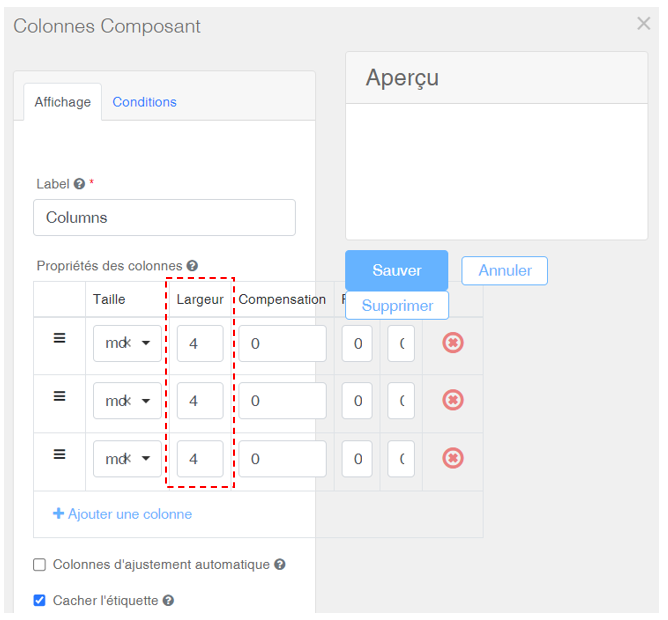
| Label | Der Namen des Felds. |
| Spalteneigenschaften |
Füllen Sie nur die Spalte Breite aus und lassen Sie die anderen Werte wie vordefiniert. Zusätzliche Spalten können mit einem Klick auf Beachten Sie, dass die Summe der unterschiedlichen Breiten immer zwölf ergeben muss. |
| Spalten automatisch anpassen | Passt die Spalten je nach den enthaltenen Elementen an. Lassen Sie diese Option deaktiviert. |
| Label ausblenden | Das Label der Spalten kann ausgeblendet werden. Dies ist normalerweise der Fall, da die Komponenten, die sich in den Spalten befinden, schon eine Beschriftung haben. |
Feldgruppen
Mit den Feldgruppen können mehrere unterschiedliche Felder in dem gleichen Kasten gruppiert werden. Normalerweise enthält diese Komponente in jeder seiner Reihen eine Spalte, deren Zellen je andere Komponenten zugewiesen wurden. In dem folgenden Beispiel wird eine Feldgruppe, genannt Bestattungsart, gezeigt:
Beispiel:
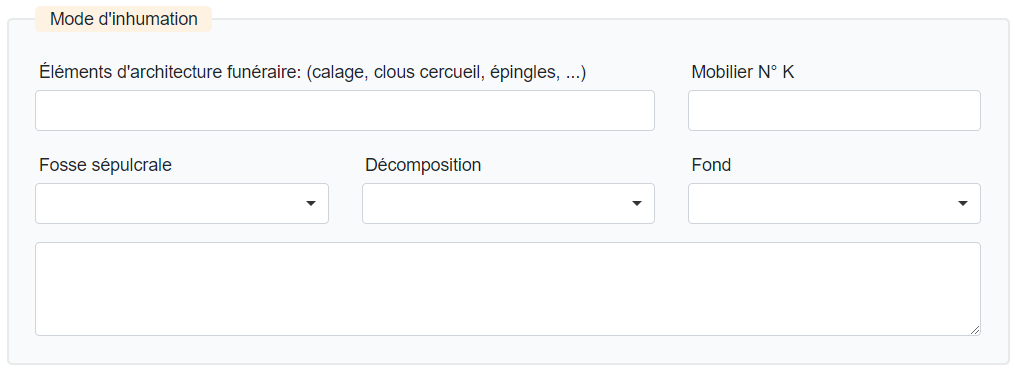
Ihre erste Reihe besteht aus zwei Spalten mit einer Breite von acht und vier Einheiten. Die zweite Reihe besteht aus drei Spalten aus je vier Einheiten. Die spezifischen Komponenten werden dann in die so erstellten Zellen gezogen.
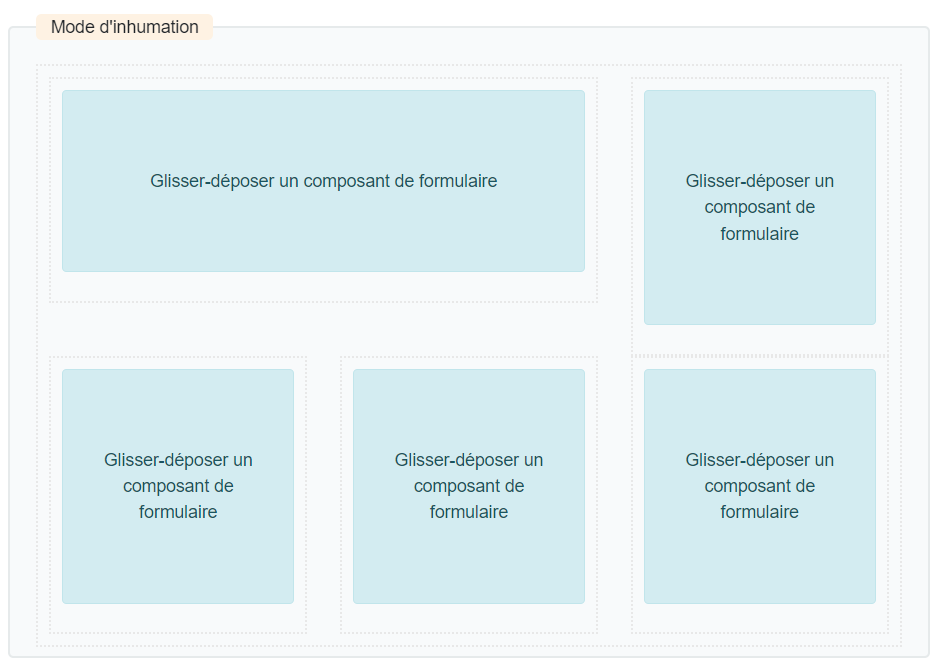
Konfigurationsfenster:
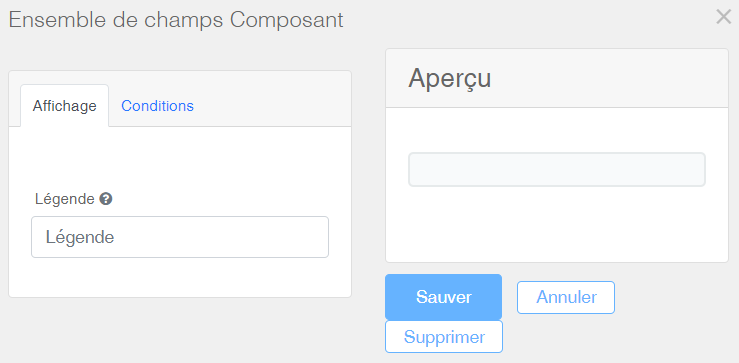
| Legende | Der Namen der Feldgruppe. |
| Vorschau | Das Resultat wird rechts im Fenster Vorschau angezeigt. |
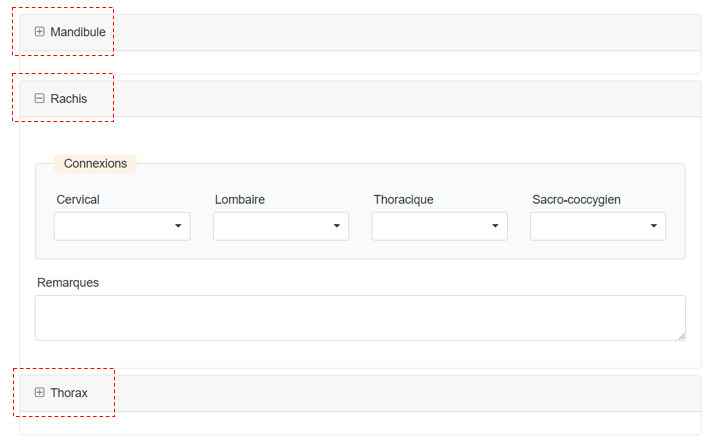
Die Funktion eines Panels ist den Feldgruppen ähnlich, da es mehrere Felder im gleichen Kasten gruppiert. Der Unterschied liegt im Aussehen und in der Tatsache, dass sie dem Benutzer die Möglichkeit bieten, ein- und ausgeklappt werden zu können. In dem folgenden Beispiel werden drei Panels, genannt Kiefer, Wirbelsäule und Brustkorb, gezeigt.
Beispiel:
Konfigurationsfenster:
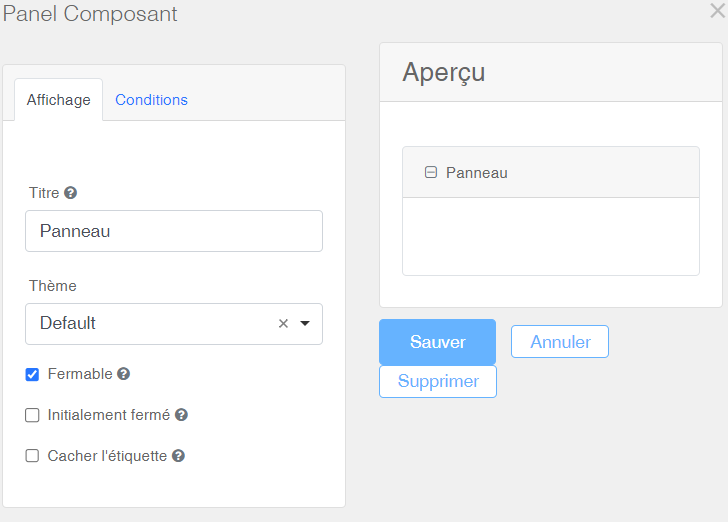
| Titel | Der Namen des Panels. |
| Thema | Unterschiedliche Stile werden vorgeschlagen. |
| Einklappbar | Der Benutzer kann bei Bedarf das Panel einklappen. |
| Anfänglich eingeklappt | Das Panel ist anfänglich beim Aufrufen des Formulars eingeklappt. |
| Beschriftung ausblenden | Die Beschriftung bzw. der Namen des Panels kann ausgeblendet werden. |
| Vorschau | Das Resultat wird rechts im Fenster Vorschau angezeigt. |
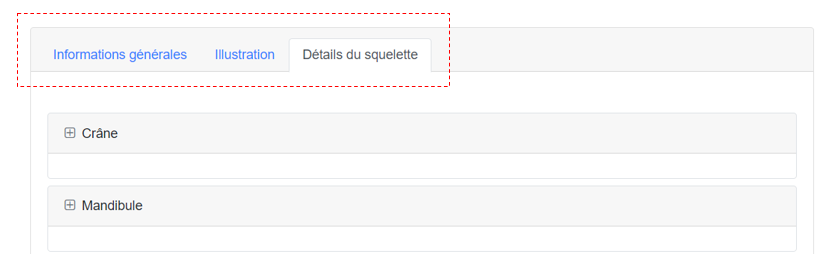
Reiter
Das Benutzen von Reitern erleichtert das Lesen komplexer Formulare.
Beispiel:
Konfigurationsfenster:
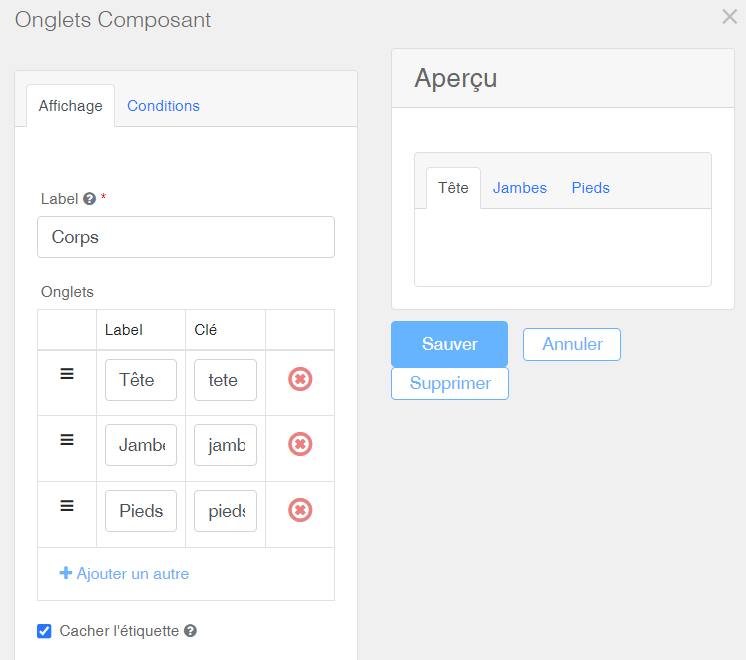
| Label | Der Namen des Reiters. |
| Reiter |
Geben Sie die Namen der Reiter in die Spalte Label ein. Zusätzliche Reiter können mit einem Klick auf Geben Sie nichts in die Spalte Schlüssel ein, der für die Datenbank nötige Code wird automatisch generiert. Ändern Sie die Spalte nicht, damit die schon eingegebenen Daten nicht verloren gehen. |
| Beschriftung ausblenden | Das Label des Reiters kann ausgeblendet werden, was normalerweise nicht der Fall ist. |
| Vorschau | Das Resultat wird rechts im Fenster Vorschau angezeigt. |
Daten
Die Kategorie Daten der dynamischen Felder enthält die Komponenten Datenraster und Behälter.
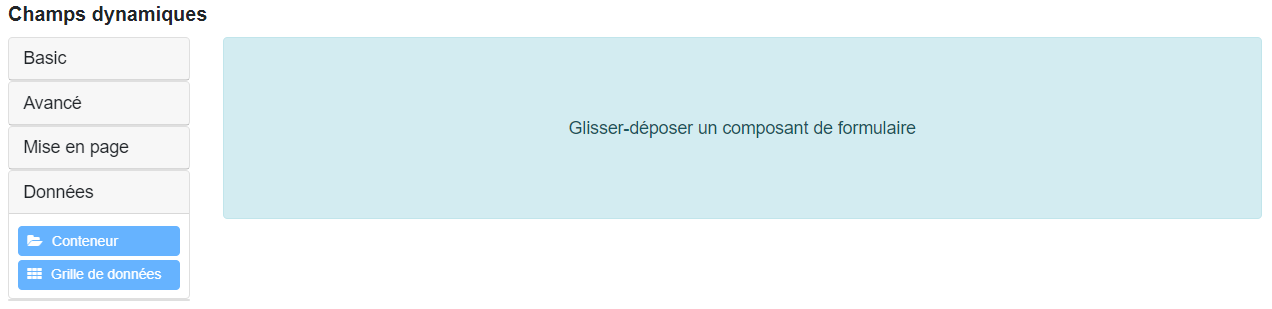
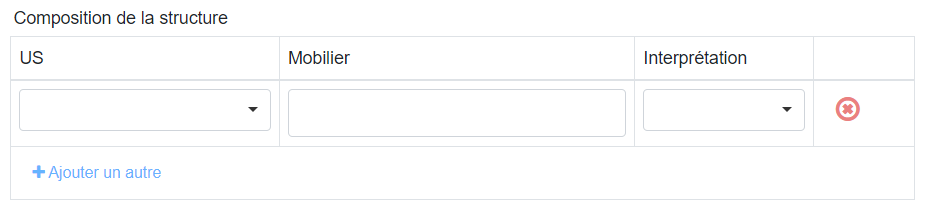
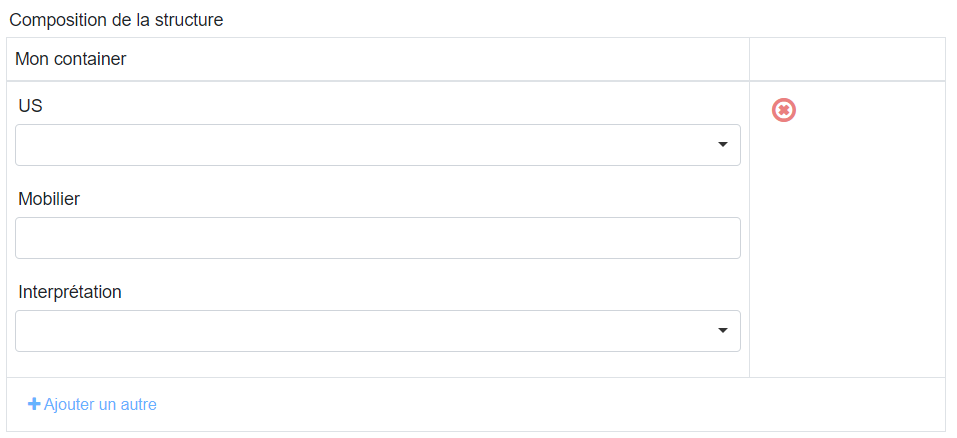
Ein Datenraster bietet die Möglichkeit, auf mehreren nacheinander folgenden Reihen strukturierte Informationen gleich einzugeben. Die Schaltfläche  fügt dem Formular eine zusätzliche Reihe hinzu. In dem folgenden Beispiel könnte die Struktur aus mehreren SE bestehen, indem zusätzliche Reihen durch einen Klick auf hinzugefügt wurden.
Beispiel:
Konfigurationsfenster:
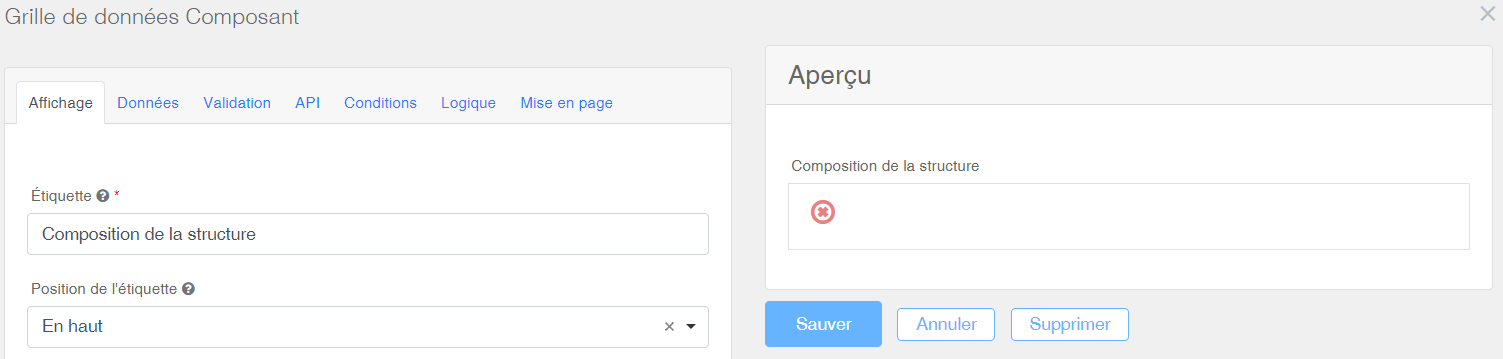
- Geben Sie den Namen des Datenrasters in das Feld Beschreibung ein und drücken Sie danach auf Speichern.
Nachdem das Datenraster erstellt wurde, können die Komponenten hineingezogen werden.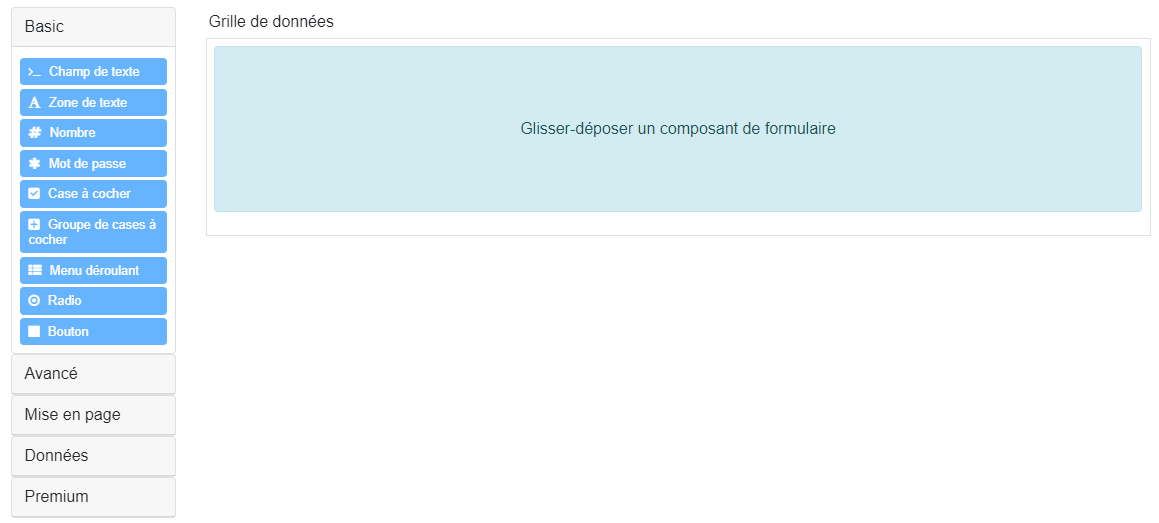
In diesem Beispiel wurden die Komponententypen Dropdown-Menü und Textfeld in das Raster eingefügt.

- Drücken Sie Schließlich auf Speichern.
Beispiel:
Konfigurationsfenster:
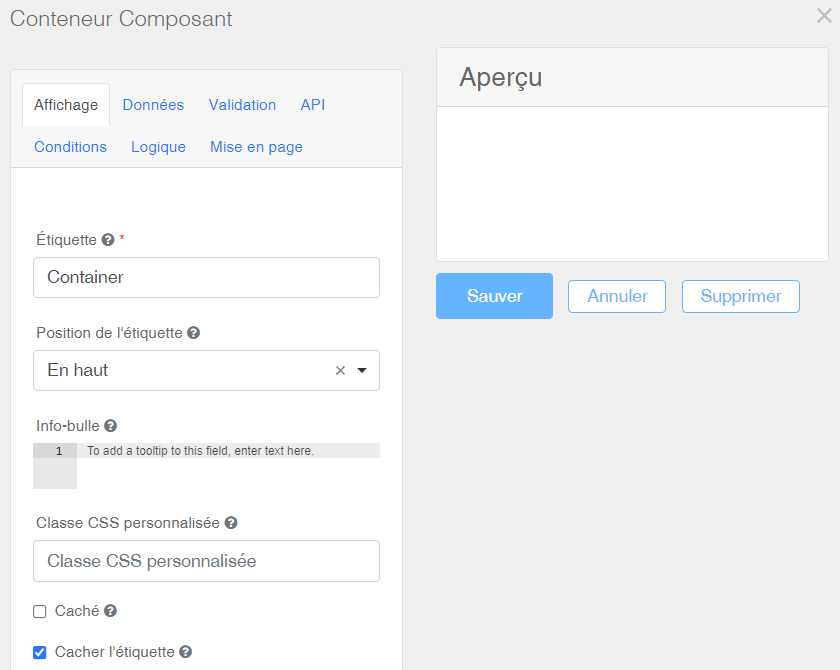
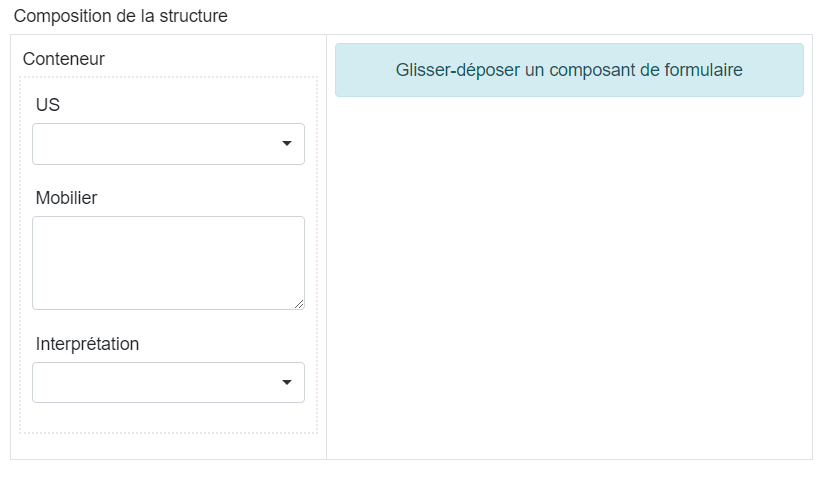
- Benennen Sie den Behälter nicht und lassen Sie die Standardeinstellung, die die Beschriftung ausblendet.
Nachdem der Behälter erstellt wurde, können die Komponenten hineingezogen werden.
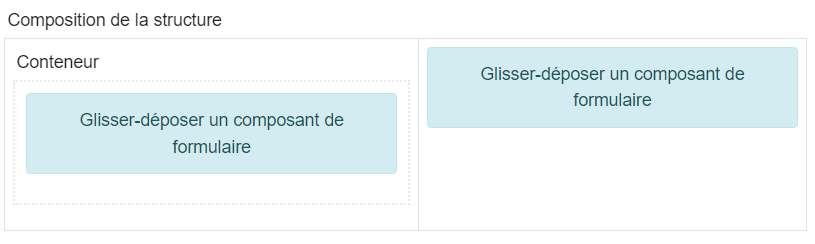
Die Komponenten werden vertikal: aneinandergereiht :
Relations-Shortcut
Das Feld Relations-Shortcut ermöglicht es dem Benutzer, die Relationen eines Datensatzes — die normalerweise im Relationen-Panel verwaltet werden — direkt im Formular zu verwalten. Jeder Relations-Shortcut ist mit einem Subtyp der Organisation (zum Beispiel Stratigrafische Einheit) oder mit einem Medientyp (Foto, Zeichnung oder Datei) verknüpft und zeigt die verknüpften Datensätze in einem durchsuchbaren Dropdown-Menü mit Mehrfachauswahl an.
Das Feld speichert selbst keine Daten: Es ist lediglich ein Shortcut zum Relationen-Panel. Die Auswahl eines Datensatzes im Feld fügt die entsprechende Zeile sofort dem Relationen-Panel hinzu; das Entfernen aus dem Feld löscht die Zeile. Umgekehrt werden Relationen, die direkt im Relationen-Panel hinzugefügt oder gelöscht werden, automatisch im Feld übernommen. Wie beim Relationen-Panel werden die Relationen erst beim Speichern des Datensatzes in der Datenbank gespeichert.
Konfigurationsfenster:
| Label | Der Feldname wird unter Label eingegeben. |
| Hide label | Die Beschriftung kann bei Bedarf ausgeblendet werden. |
| Description | Ein optionaler Hilfetext, der unter dem Feld angezeigt wird. |
| Endgültige Darstellung | Die endgültige Darstellung erscheint rechts im Fenster Vorschau. |
Auf der Registerkarte Data wird der mit dem Feld verknüpfte Subtyp ausgewählt:
| Linked subtype | Der Subtyp, den das Feld im Relationen-Panel widerspiegelt. Das Dropdown-Menü bietet alle Subtypen der Organisation sowie die Medientypen Foto, Zeichnung und Datei an. Jedes Relations-Shortcut-Feld verwaltet einen einzigen Subtyp; um die Relationen mehrerer Subtypen im selben Formular zu verwalten, fügen Sie ein Feld pro Subtyp ein. |
| Endgültige Darstellung | Die endgültige Darstellung erscheint rechts im Fenster Vorschau. |
Beim Speichern des Datensatzes prüft ArcheoBase die Konsistenz zwischen dem Feld und dem Relationen-Panel. Wurde eine Relation an einer Stelle entfernt, ist aber an der anderen noch vorhanden, fragt eine Bestätigungsmeldung den Benutzer, wie fortzufahren ist.
Bitte beachten Sie, dass die Komponente Relations-Shortcut nicht in ein Data Grid eingefügt werden kann und nur in Formularen funktioniert, die zusammen mit dem Relationen-Panel angezeigt werden (Detailseite des Datensatzes).
Komponenten modifizieren
Das Menü jeder Komponente wird angezeigt, wenn man die Maus in die obere rechte Ecke der Komponente führt.
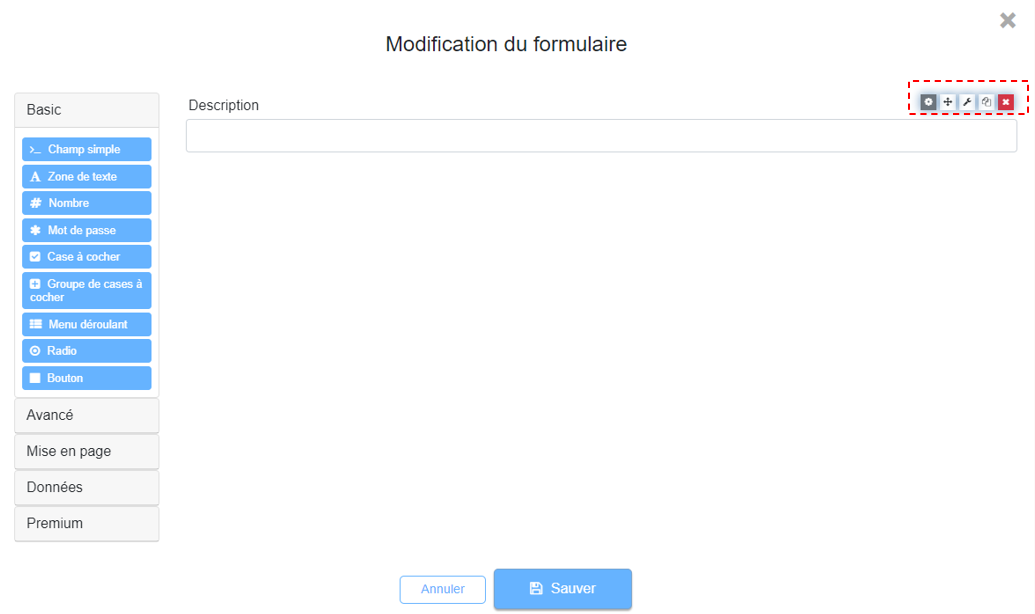
Die Hauptfunktionen des Menüs sind:
 |
Edit | Gehen Sie zu dem Konfigurationsfenster der Komponente. |
 |
Move | Bewegen Sie eine Komponente innerhalb des Formulars. Sie kann mit einem gedrückten Linksklick an den gewünschten Ort eingefügt werden. |
 |
Edit JSON | Die Schaltfläche Edit JSON wird nicht vom Benutzer benutzt und wird entfernt werden. |
 |
Copy | Nützlich für die Erstellung von Formularen mit komplexen und repetitiven Strukturen. Mit dieser Funktion kann bspw. eine Feldgruppe kopiert werden und die Beschriftungen später je nach den Bedürfnissen geändert werden. |
 |
Entfernen | Entfernt die ausgewählte Komponente aus dem Formular. |