Die Kartografie ermöglicht eine räumliche Ansicht der Verteilung von archäologischen Objekten auf dem Feld.
Grundprinzip
 Es ist wichtig, die folgenden drei Punkte zu verstehen:
- Ein topografischer Punkt (Topopunkt) wird mit zwei Werten angegeben: der Breite und der Länge.
- Jedes Formular, Foto oder Zeichnung einer Ausgrabung kann einen oder mehrere Topopunkte besitzen.
- Diese Topopunkte werden auf der Karte angezeigt und können je nach Anzahl und Konfiguration Geometrien (Punkte, Geraden, Polygone, Kreise) bilden.
Benutzeroberfläche des Kartenmoduls
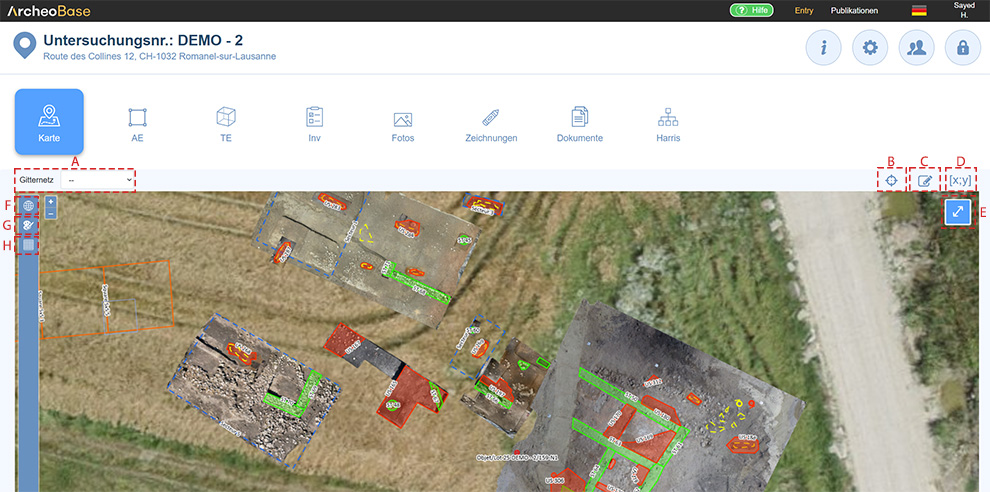
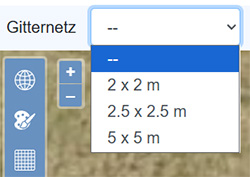
A: Gitternetz
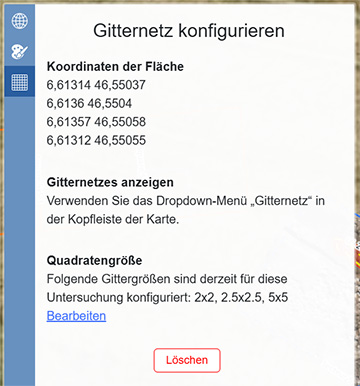
Gitternetze in unterschiedlichen Größen können im Dropdown-Menü ausgewählt werden. Die angezeigten Größen werden unter dem Punkt H: Gitternetz konfigurieren festgelegt.
B: Karte zentrieren
Das Symbol  zentriert automatisch die Karte auf die Koordinaten, die während der Erstellung der Ausgrabungsstätte oder der Untersuchung eingegeben wurden
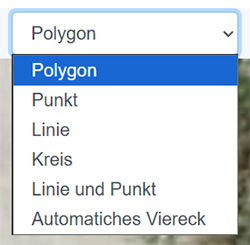
C: Georeferenzierte geometrien zeichnen
Georeferenzierte geometrien können direkt auf der Karte gezeichnet werden. Das Symbol  öffnet ein Dropdown-Menü, das die zur Auswahl stehenden Geometrietypen anzeigt.
D: Koordinaten
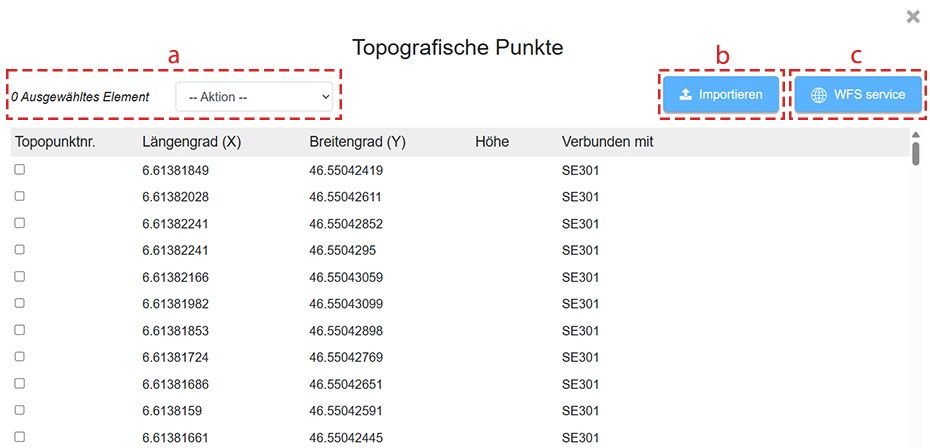
Das Symbol  zeigt eine vollständige Liste der Topopunkte der Untersuchung an.
| a | Die ausgewählten Topopunkte können in diesem Feld gelöscht werden. |
| b | Über die Schaltfläche Importieren kann eine Datei, die Koordinaten enthält, importiert und mit existierenden Formularen verbunden werden. |
| c | Der WFS Dienst erleichtert den Export von allen Koordinaten eines Formulartyps, bspw. SE, zu einem anderen Programm wie QGIS. |
E: Vollbildmodus
Das Symbol  zeigt die Karte im Vollbildmodus an.
F: Kartenelemente
Das Symbol  listet alle Elemente der Untersuchung, die Koordinaten besitzen (Formulare, Zeichnungen, Fotos und nicht zugewiesene Topopunkte). Mit einem Klick auf ein Element wird die Karte auf das jeweilige Element gezoomt. Jedes Element kann über das Menü ein- und ausgeblendet werden.
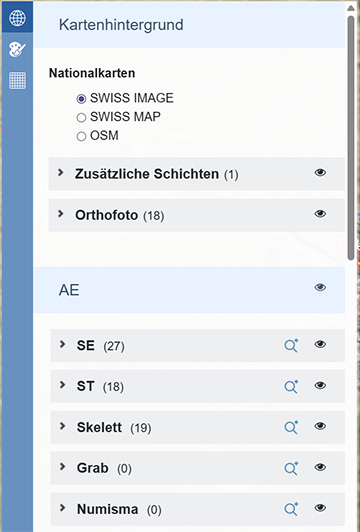
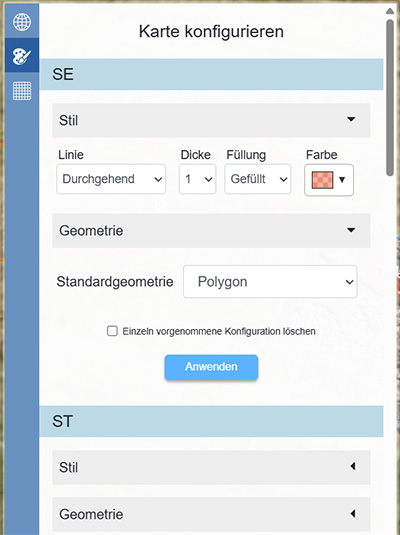
G: Karte konfigurieren
 konfiguriert werden. Die Farbe, die Füllung, die Liniendicke, die Linienart sowie der Typ der aus Topopunkten erstellten Geometrien sind konfigurierbar.
H: Gitternetz konfigurieren
Das Symbol  öffnet das Konfigurationsfenster des Gitternetzes.
Entfernungen messen
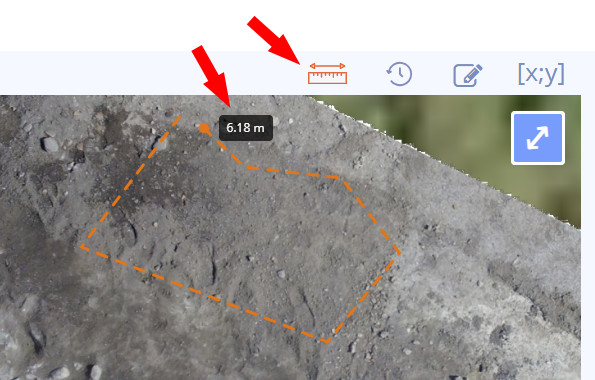
Entfernungen und Umkreise können direkt auf der Karte gemessen werden. Die Funktion kann mit einem Klick auf die Schaltfläche Entfernung messen oberhalb der Karte aktiviert werden. Sie können jetzt mit Linksklick auf der Karte Messungen durchführen.
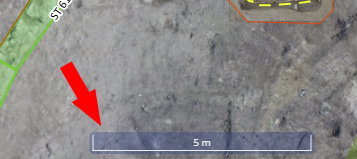
Ein dynamischer Kartenmaßstab wird am unteren Ende der Karte angezeigt.
Kartenverlauf
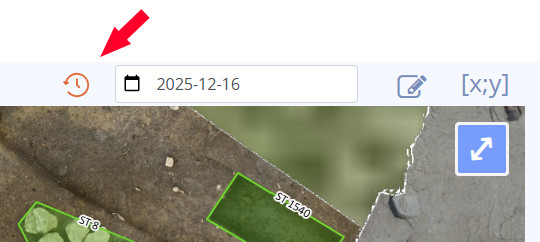
Änderungen an der Karte und den Koordinaten werden aufgezeichnet und können mit einem Klick auf das Uhrensymbol und durch das Auswählen des gewünschten Datums angezeigt werden. Diese Funktion ermöglicht es, vorhandene Abgrenzungen während des Ausgrabungsprozesses zu ändern und zu früheren Modifikationen zurückzugehen.