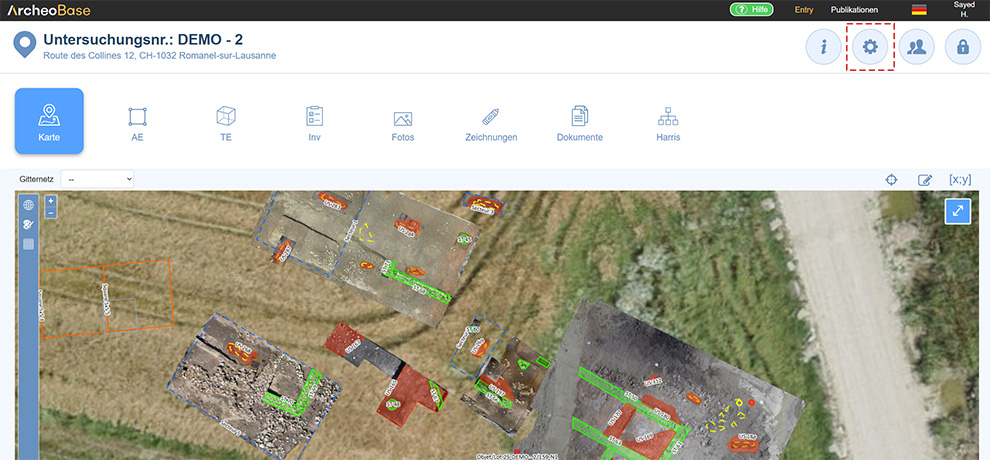
Das Koordinatensystem, das für die jeweilige Untersuchung benutzt wird, kann über den Konfigurationsreiter oberhalb des Hauptmenüs eingestellt werden.
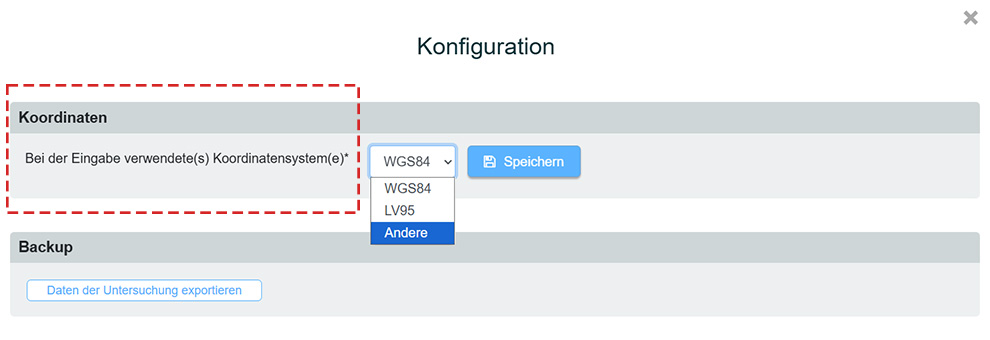
Wählen Sie das gewünschte Koordinatensystem. Alle Koordiantensysteme werden unterstützt. Kontaktieren Sie bitte den Support (support@archeobase.ch) wenn das von ihnen gewünschte Koordinatensystem nicht angezeigt wird.
- Andere
- Andere Koordinatensysteme können benutzt werden, indem ein Proj. 4 Link festlegt wird. Dies ist praktisch um ein personalisiertes Koordinatensystem auf der Stufe Untersuchung festzulegen.
Topopunkte
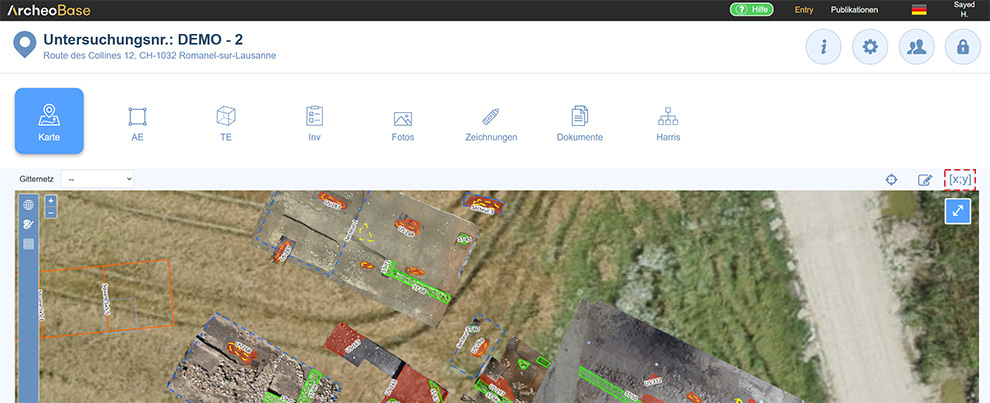
Ein Topopunkt besteht aus dem Schnittpunkt von zwei Koordinaten, der Länge und der Breite. Die Liste der Topopunkte einer Untersuchung kann über das Symbol  aufgerufen werden.
Die untenstehende Tabelle zeigt, dass mehrere Topopunkte keine Topopunktnr. haben. Die einzigen Pflichtelemente sind die Koordinaten Länge - Breite. Die Zuweisung einer Nummer zu einem Topopunkt ist, genau wie die Werte Höhe und Verbunden mit, freiwillig.
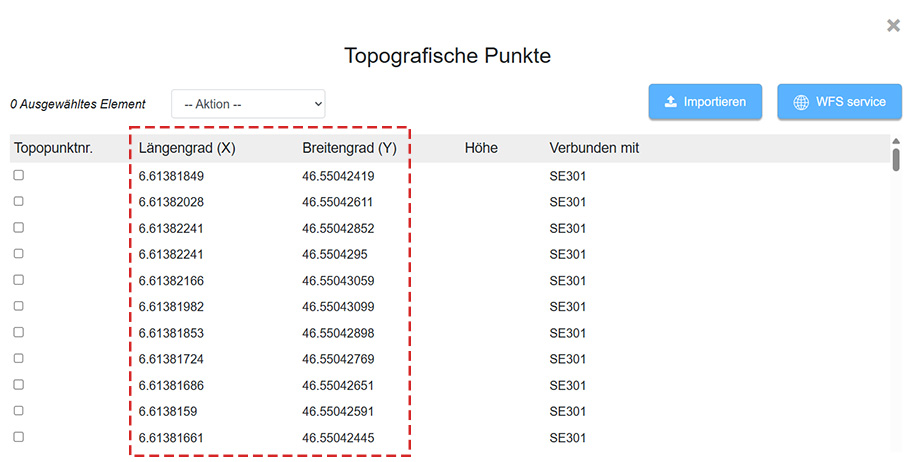
Jeder Formulartyp, auch Fotos und Zeichnungen, kann einen oder mehrere Topopunkte besitzen. Diese Topopunkte werden auf der Karte angezeigt und können, je nach ihrer Anzahl und gewählten Konfiguration, unterschiedliche Geometrietypen bilden.
Je nach der genutzten Arbeitsmethode kann es nützlich sein, eine Topopunktnr. mit der Länge und der Breite zu verknüpfen. Folgendes könnte ein praktisches Beispiel sein:
- In Archeobase beziehen sich gewisse Formulare nur auf Topopunktnr., die ohne Koordinaten erstellt wurden.
- Die Koordinaten wurden auf dem Feld in einer Exceldatei mit den gleichen Topopunktnr. und zusätzlich der Länge und der Breite gespeichert
- Basierend auf der Exceldatei, weist der Importvorgang von Koordinaten automatisch die Koordinaten den Topopunkten der Formulare in Archeobase zu.
- Die Formulare und ihre jeweiligen geometrischen Formen werden auf der Karte angezeigt.
Jeder Formulartyp, auch Fotos und Zeichnungen, kann einen oder mehrere Topopunkte besitzen. Durch die Verbindung dieser Punkte können Geometrien erstellt werden. Dies sind die unterschiedlichen Geometrietypen: Polygon, Punkt, Linie, Kreis, Linie und Punkte, automatisches Viereck.
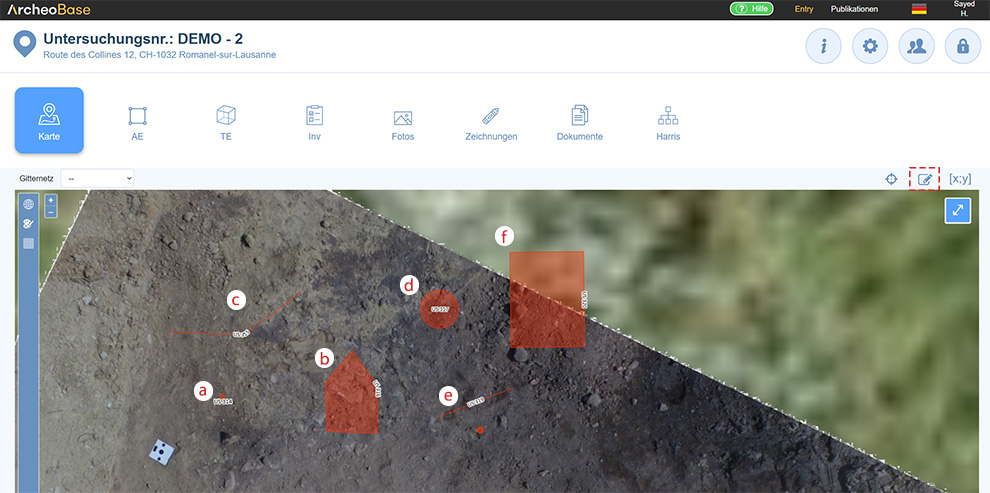
| a | Punkt Im Fall, dass es nur einen Topopunkt gibt oder, dass der Nutzer die Topopunkt nicht miteinander verbinden will. |
| b | Polygon Möglich, wenn mindestens drei Topopunkte vorhanden sind. Die erste und die letzte Koordinate werden verbunden. |
| c | Linie Möglich, wenn mindestens zwei Topopunkte vorhanden sind. Die erste und die letzte Koordinate werden verbunden. |
| d |
Kreis Jeder Topopunkt wird von einem Kreis umgeben, dessen Radius konfiguriert werden kann. |
| e | Linie und Punkte Erstellt eine Linie zwischen dem ersten und dem letzten Topopunkt. Ein zusätzlicher Punkt wird automatisch, den Topopunkten nach, im Uhrzeigersinn neben der Linie erstellt. Diese Form kann genutzt werden, um eine Schnittzeichnung dazustellen: Der Punkt zeigt die Perspektive der Zeichnung. Um die Richtung des Punktes zu ändern, wenden Sie sich an den Teil Orthofotos als Schnitt. |
| f | Automatisches Viereck Erstellt ein Viereck, das mit dem ersten und letzten Topopunkt konfiguriert werden kann. Diese Form kann benutzt werden, um z. B. einen Probeschnitt dazustellen. Nur zwei Punkte sind erforderlich; die Größe des Vierecks kann konfiguriert werden und stellt die Breite der Schaufel dar. |
Koordinaten einfügen
Jedes Formular oder Medium kann geolokalisiert werden. Die Topopunkte oder Koordinaten, die dies ermöglichen, können auf drei unterschiedlichen Arten eingefügt werden:
- Von der Karte aus Koordinaten generieren
- Von einem Formular aus Koordinaten generieren
- Über den Import von einer Koordinatendatei
Automatische Flächenausrechnung
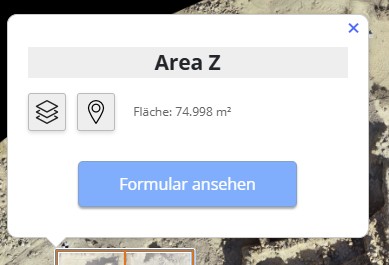
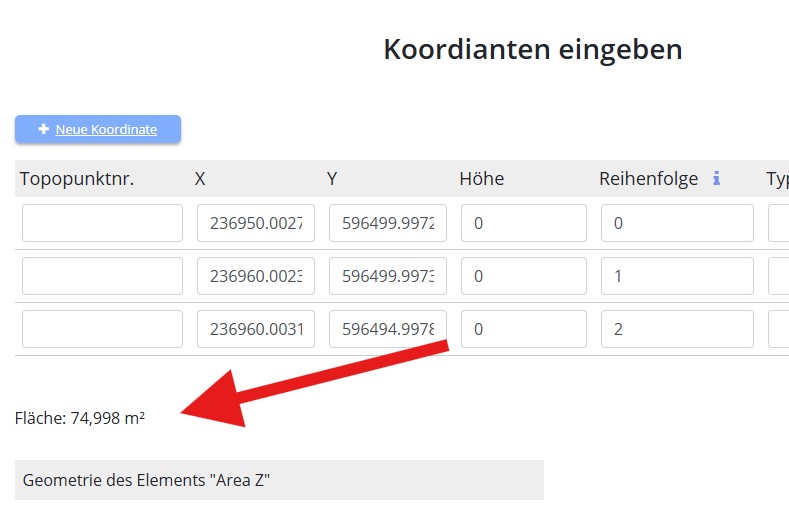
Die Fläche aller Formulare, die Polygone darstellen, wird automatisch ausgerechnet und in Quadratmetern (m2) angezeigt. Diese Information ist an mehreren Stellen zugänglich:
1. Im Popup, das angezeigt wird, wenn Sie auf das Polygon auf der Karte klicken.
2. Im Koordinatenfenster des Formulars
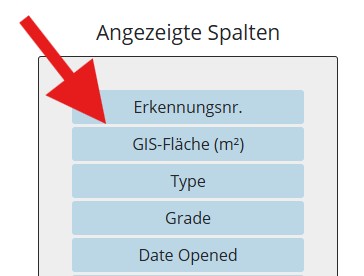
3. In den Spalten der Tabelle, die die Formulare enthält. Die Fläche kann in der Tabelle angezeigt werden, indem die Spalte GIS-Fläche (m2) ausgewählt wird.