Import vorbereiten
Eine Excel-Datei (im Format xls, xlsx, csv, txt) kann importiert werden, indem die Spaltenüberschriften der Datei, die importiert werden soll, mit den Namen der Felder des Formulartyps verknüpft werden.
- Die zu importierende Datei muss nur die Daten enthalten, die für einen bestimmten Formulartyp bestimmt sind.
- Beispielsweise darf die Datei nur Daten enthalten, die sich auf den Formulartyp Struktur (ST) oder den Formulartyp Stratigrafische Einheit (SE) beziehen, usw.
- Der Formulartyp muss Felder besitzen, die mit den Spaltenüberschriften der Datei verknüpft werden können.
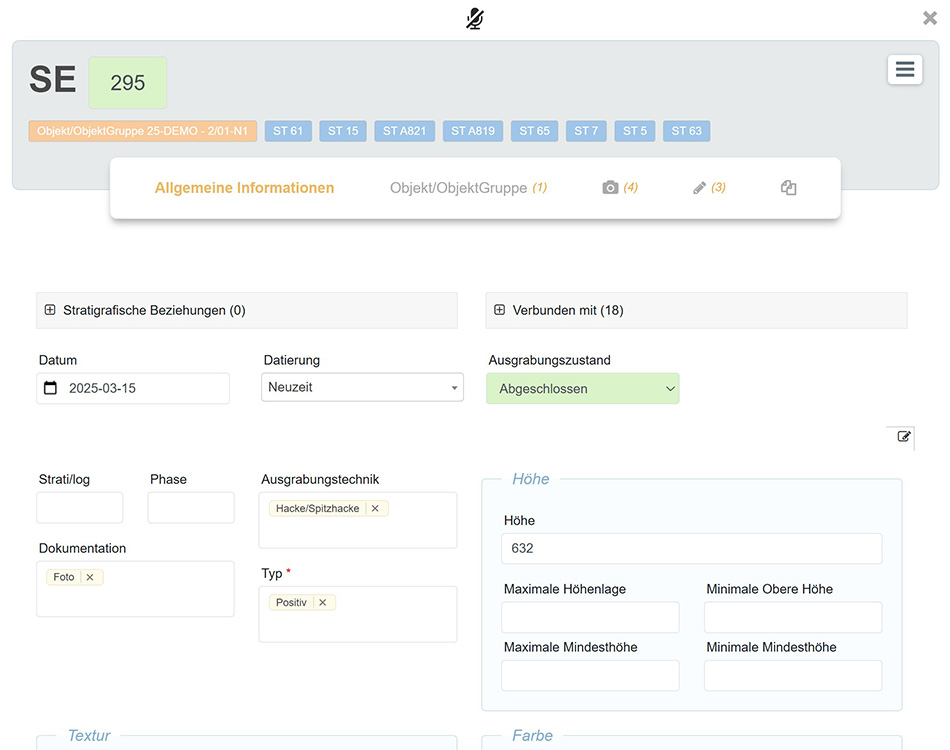
Hier ist ein Beispiel für ein Formular vom Typ SE:
Hier ist ein Auszug aus einer Excel-Datei, die importiert werden soll. Die Daten von stratigrafischen Einheiten werden in den Spalten aufgelistet.

Import
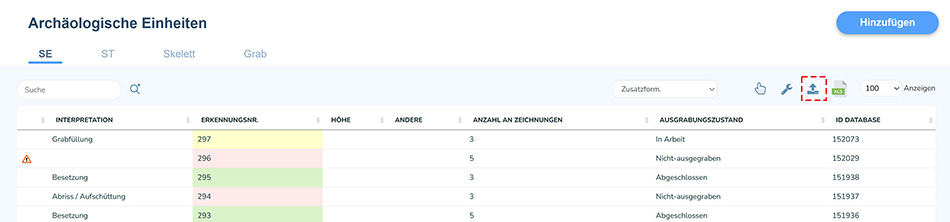
Der Importvorgang kann durch Klicken auf das  Symbol über der Tabelle des jeweiligen Formulartyps gestartet werden; in diesem Fall eine Tabelle des Formulartyps SE.
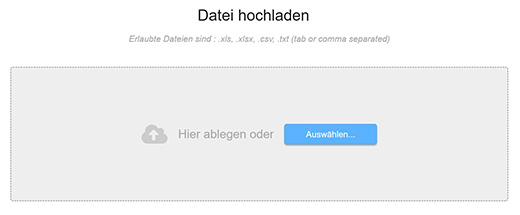
Die Datei kann für den Import ausgewählt oder abgelegt werden, um sie hochzuladen.
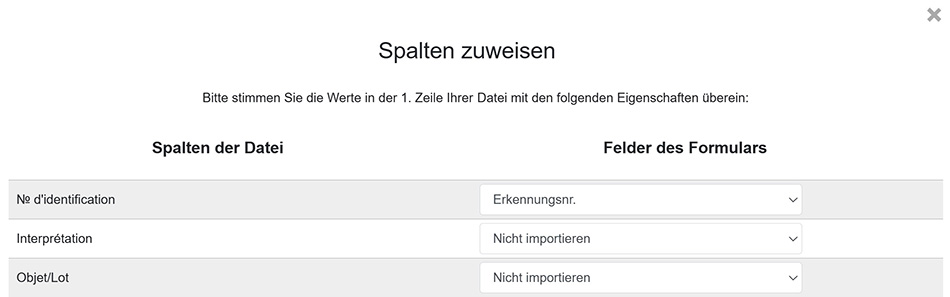
Eine Zuordnungsseite ermöglicht es, für jede Spaltenüberschrift in der zu importierenden Datei den Namen des entsprechenden Feldes in einem Formular in ArcheoBase auszuwählen. Die Zuordnungstabelle erleichtert die Arbeit dadurch, dass die Spaltentitel in der Datei nicht unbedingt den Namen der Felder im Formular ähnlich sein müssen.
Nachdem die Spaltentitel zu den Namen der Felder zugewiesen wurden, kann der Import mit einem Klick auf Import testen und dann auf Importieren gestartet werden. Wenn die Formulare bereits innerhalb von ArcheoBase existieren, werden die vom Import betroffenen Felder nach dem Import mit den neuen Daten aktualisiert.
Die folgenden Feldtypen müssen beim Import besonders konfiguriert werden: Dropdown-Menüs, Verbunden mit Felder und Stratigrafische Beziehungen.
Ein Dropdown-Menü hat vordefinierte Werte, die innerhalb des Formulars festgelegt sind. Daher muss jeder separate Wert in der zu importierenden Datei mit den vordefinierten Werten des betreffenden Feldes im Formular verknüpft werden.
Zum Beispiel enthält der Formulartyp SE ein Dropdown-Menü Interpretation. Das untenstehende Bild zeigt, wie das Importmodul feststellt, dass das Formularfeld Interpretation ein Dropdown-Menü ist. Die Benutzeroberfläche ermöglicht es, die einzelnen Werte der Spalte in der zu importierenden Datei mit den Werten des betreffenden Dropdown-Menüs zu verknüpfen.
- Die linke Spalte listet die einzelnen Werte der zu importierenden Datei auf.
- Die rechte Spalte listet die Werte auf, die im Dropdown-Menü Interpretation des Formulars verfügbar sind.
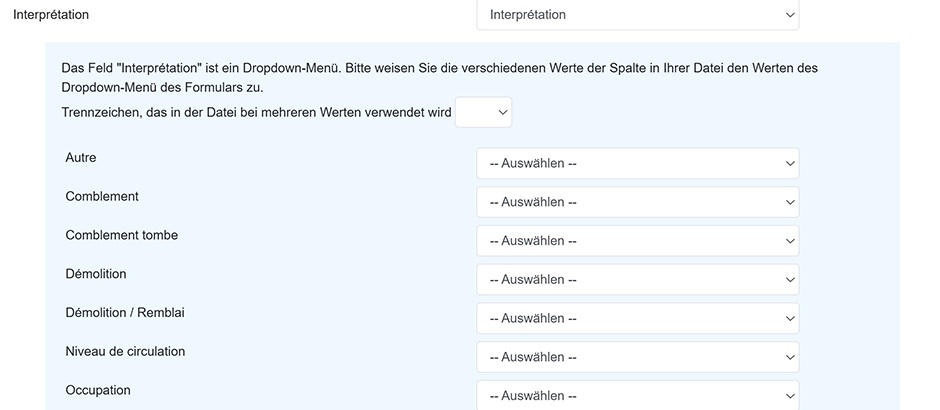
Wenn die Spalte der zu importierenden Datei Zellen mit mehreren Werten enthält, wie unten Abriss, Aufschüttung, ist es notwendig das Zeichen zu festlegen, das die zwei Werte separiert. In diesem Fall werden sie durch "," separiert.
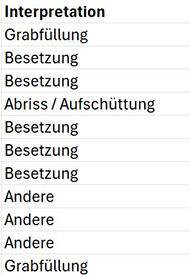

Wenn die Spalte in der zu importierenden Datei Werte enthält, die nicht mit den Werten im Dropdown-Menü des Formulars zugeordnet werden können, gibt es zwei Möglichkeiten:
- Durch die Formularkonfiguration den fehlenden Wert im Dropdown-Menü des Formulars hinzufügen.
- Allen Nutzern das Hinzufügen von Daten erlauben, die nicht im Dropdown-Menü vorgeschlagen werden. Als Erstes muss das Dropdown-Menü so konfigurieren, dass neue Werte eingefügt werden können. Diese Konfiguration fügt den folgenden neuen Wert dem Zuordnungsfenster hinzu: Keine Übereinstimmung, den in der Datei geschriebenen Wert importieren.
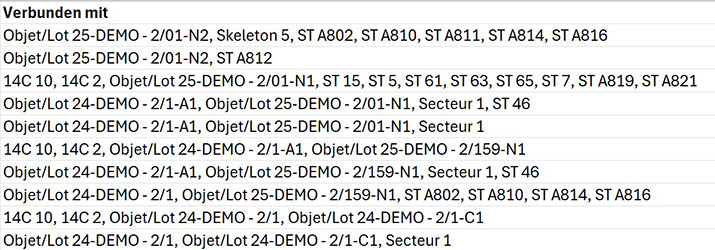
Ein Formulartyp kann eine Vielzahl von Verknüpfungen enthalten, z. B. zu SE-Formularen, ST-Formularen usw. Die zu importierende Datei muss eine Spalte für jeden Typ von Verknüpfung enthalten, z. B. Verbunden mit SE, Verbunden mit ST, usw. Jede Spalte kann dann, wie unten beschrieben, zugeordnet werden.
Im folgenden Beispiel enthält die zu importierende Datei die folgende Spalte:
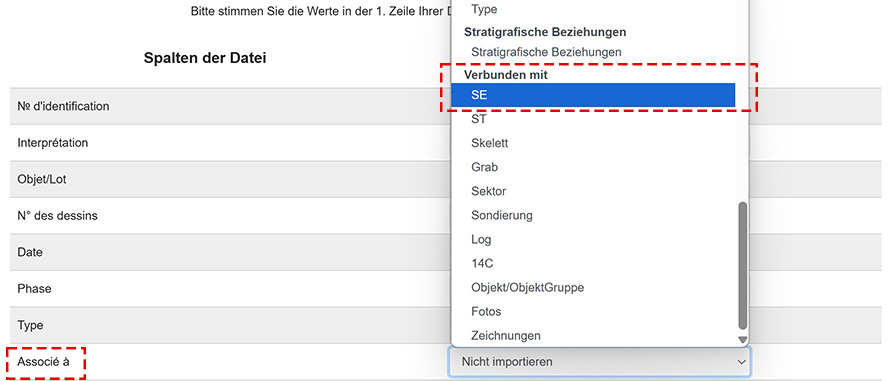
Die Importfunktion ermöglicht es, den Formulartyp auszuwählen, dem diese Spalte zugeordnet werden soll. Diese Spalte muss mit dem Formulartyp SE verknüpft werden, da es sich um Identifikationsnummern von stratigrafischen Einheiten handelt.
Es ist möglich, ein Element mit mehr als einem anderen Element desselben Typs zu verknüpfen, d. h. mehrere Werte in derselben Zelle zu haben.

Im oben genannten Beispiel ist das Element SE 12 mit anderen SE verknüpft, nämlich SE 26, SE 42 und SE 128. Da die zu importierende Spalte mehrere Werte enthält, ist es in diesem Fall notwendig, "," auszuwählen um, die Werte zu separieren.

Stratigrafische Beziehungen können nur für den gleichen Formulartypen importiert werden, wie der, der importiert wird. Beispielsweise kann eine zu importierende Datei, die sich auf SE bezieht, nur stratigrafische Beziehungen zu anderen SE erzeugen.
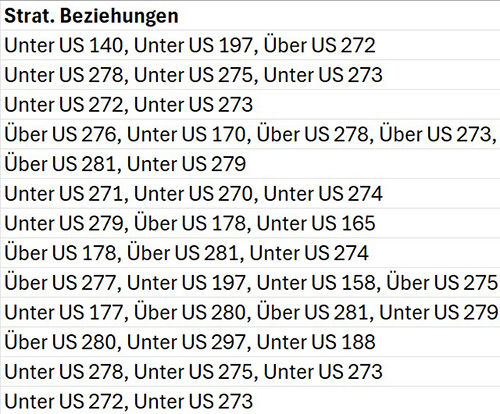
Die zu importierende Datei enthält die folgenden Werte der zu importierenden stratigrafischen Beziehungen:
Nachdem der Feldbegrenzer aktiviert und die Beziehungen festgelegt wurden, zeigt das Importwekzeueg folgendes Ergebnis:
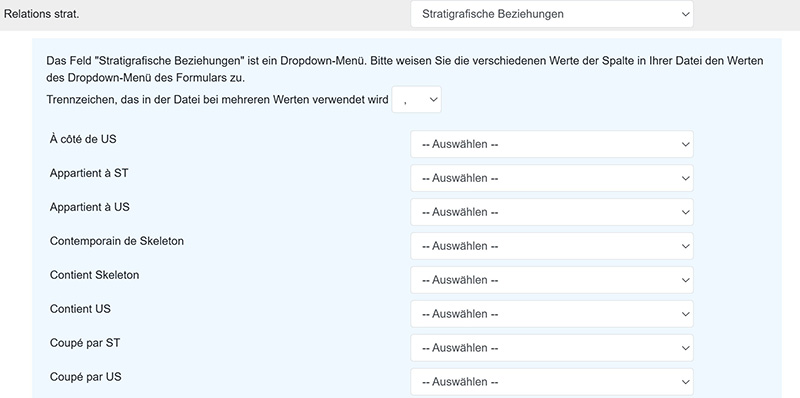
Das Importwerkzeug extrahiert automatisch die Nummern, die sich auf die SE beziehen.