D: Zurücksetzen vs. wiederholen
I: Überflüssige stratigrafische Beziehungen ein- und ausblenden
J: Zeitgleiche Beziehungen ein- und ausblenden
L: Inhalt und Struktur des Diagramms
N: Versionen und Beschreibungen
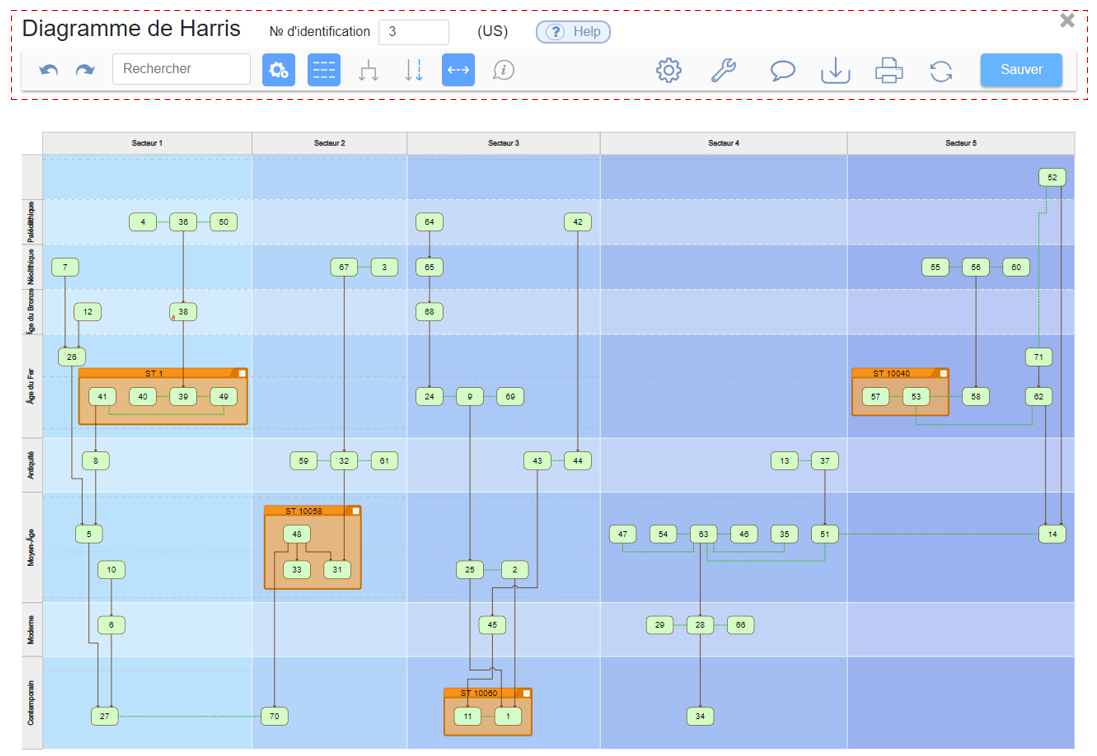
Nachdem ein Harris-Diagramm generiert wurde, bietet die Werkzeugleiste eine Reihe an Funktionen, um das Diagramm je nach den Bedürfnissen des Benutzers zu modifizieren.

A: Erkennungsnummer
Die Erkennungsnummer des Harris-Diagramms wird automatisch generiert. Bei Bedarf kann der Benutzer die Nummer ändern. Die automatische Nummerierung würde dann inkrementell für die weiteren Diagramme fortgeführt werden.
B: Diagrammelemente
Hier wird das Hauptelement, auf welches das Diagramm aufgebaut ist, angezeigt. In diesem Beispiel sind es stratigrafische Einheiten SE.
C: Hilfemenü
Das Hilfemenü kann über dieses Symbol aufgerufen werden.
D: Zurücksetzen vs. wiederholen
Die vorhergehende Aktion wird zurückgesetzt oder die folgende wird wiederholt.
E: Freie Textsuche
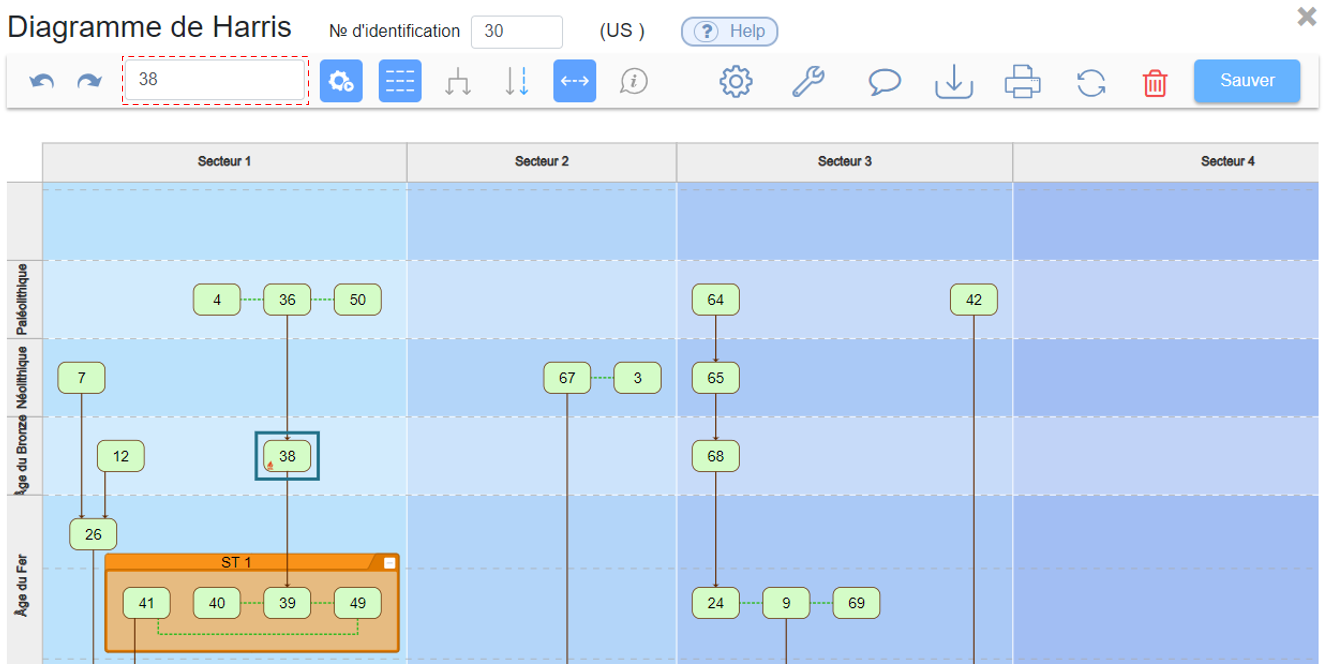
Die Nummern und Namen der Diagrammelemente können gesucht werden. In diesem Beispiel wurde nach der SE 38 gesucht. Das Resultat wird mit einem blauen Rahmen angezeigt.
F: Automatische Platzierung
Das Symbol  betätigt die automatische Platzierung der Diagrammelemente. Die automatische Platzierung ist standardmäßig aktiviert. Dies bietet den Vorteil, dass das Diagramm dynamisch bearbeitet werden kann und dass es mit der automatischen Platzierung seiner Bestandteile wieder neu generiert werden kann.
Die automatische Platzierung kann erst am Ende, wenn die Grafik bspw. für die Veröffentlichung vorbereitet wird, deaktiviert werden. Dann können Achsen und Verbindungen manuell geändert werden.
Es ist wichtig darauf zu achten, die automatische Platzierung nicht vor dem Abschluss der Arbeit zu deaktivieren, da das Diagramm dann nicht mehr dynamisch generiert werden kann. Wenn nach den Änderungen die automatische Platzierung wieder aktiviert werden würde, wären alle manuellen vorgenommenen Änderungen gelöscht.
G: Ebenen anzeigen
Die Ebenen werden automatisch bei der Generierung des Diagramms erstellt. Diese Ebenen werden auf der Basis der vorhandenen stratigrafischen Beziehungen und ihrer später erstellten Gruppierungen generiert.
H: Gruppieren vs. auflösen
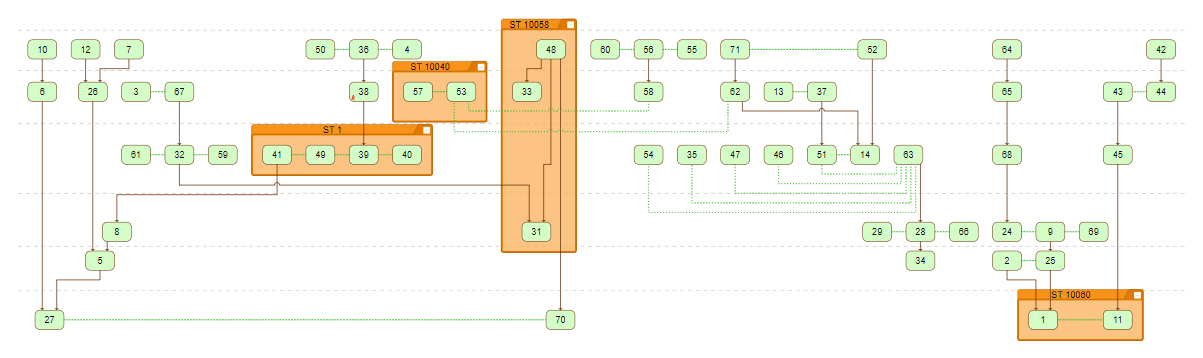
Die automatisch generierten Verbindungsachsen zwischen den Elementen können über das Symbol  bearbeitet werden.
I: Überflüssige stratigrafische Beziehungen ein- und ausblenden
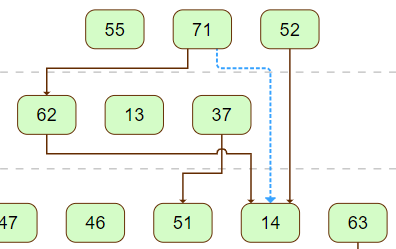
Standardmäßig werden überflüssige stratigrafische Beziehungen nicht gezeichnet, um die Darstellung des Diagramms zu optimieren. Diese können jedoch über das Symbol  eingeblendet werden. Überflüssige stratigrafische Beziehungen werden blau angezeigt.
J: Zeitgleiche Beziehungen ein- und ausblenden
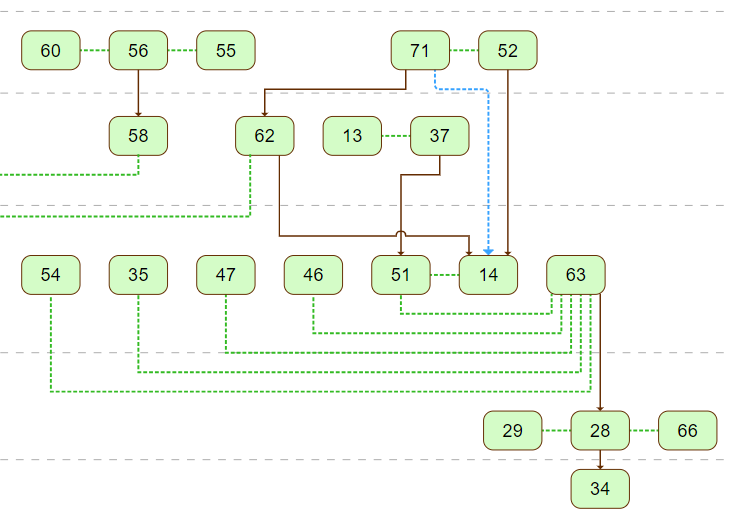
Standardmäßig werden Zeitgleiche Beziehungen grün angezeigt.
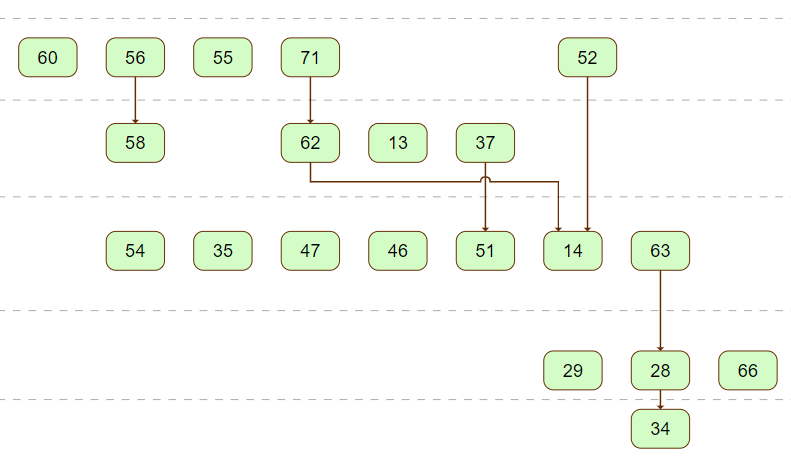
Zeitgleiche Beziehungen können mit dem Symbol  ausgeblendet werden. In diesem Fall würde nur noch die horizontale Position der Elemente anzeigen, dass sie potenziell zeitgleich sind.
K: Informationsblasen
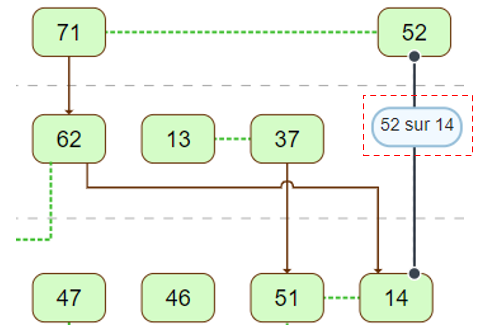
Wenn das Symbol  aktiviert ist, kann der Benutzer mit einem Linksklick auf ein Diagrammelement eine Informationsblase aufrufen. Der Inhalt der Blase kann vollständig konfiguriert werden (siehe M: Konfiguration).
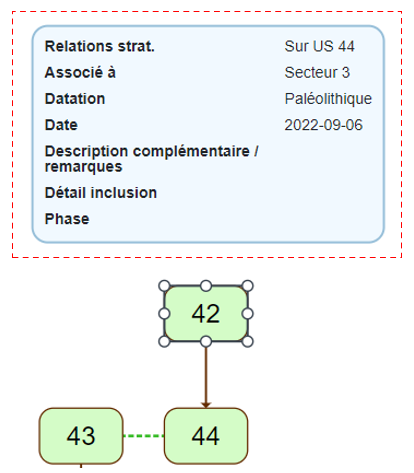
Wenn das Symbol aktiviert ist und der Benutzer auf eine Verbindung linksklickt, erscheint die stratigrafische Beziehung zwischen den Elementen.
L: Inhalt und Struktur des Diagramms
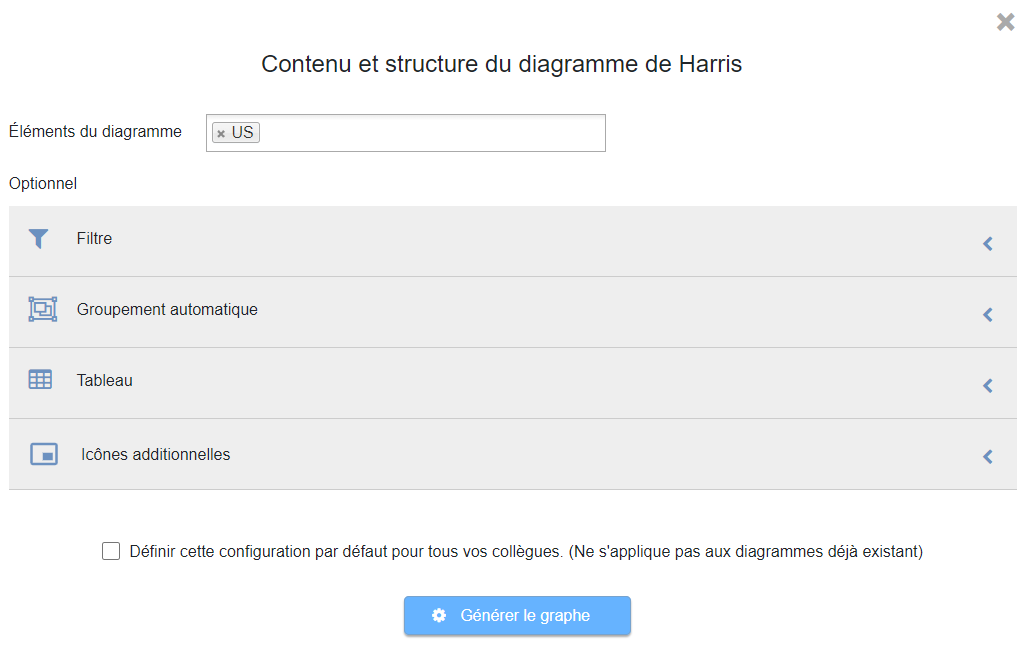
Das Symbol  öffnet das Menü, das bei der Erstellung des Harris-Diagramms angezeigt wurde. Das Menü ermöglicht es, den Aufbau des Diagramms nach der Erstellung direkt aus der Menüleiste zu verändern.
M: Konfiguration
Das Symbol  öffnet das Konfigurationsmenü der Farben und Formen und der Informationsblasen.
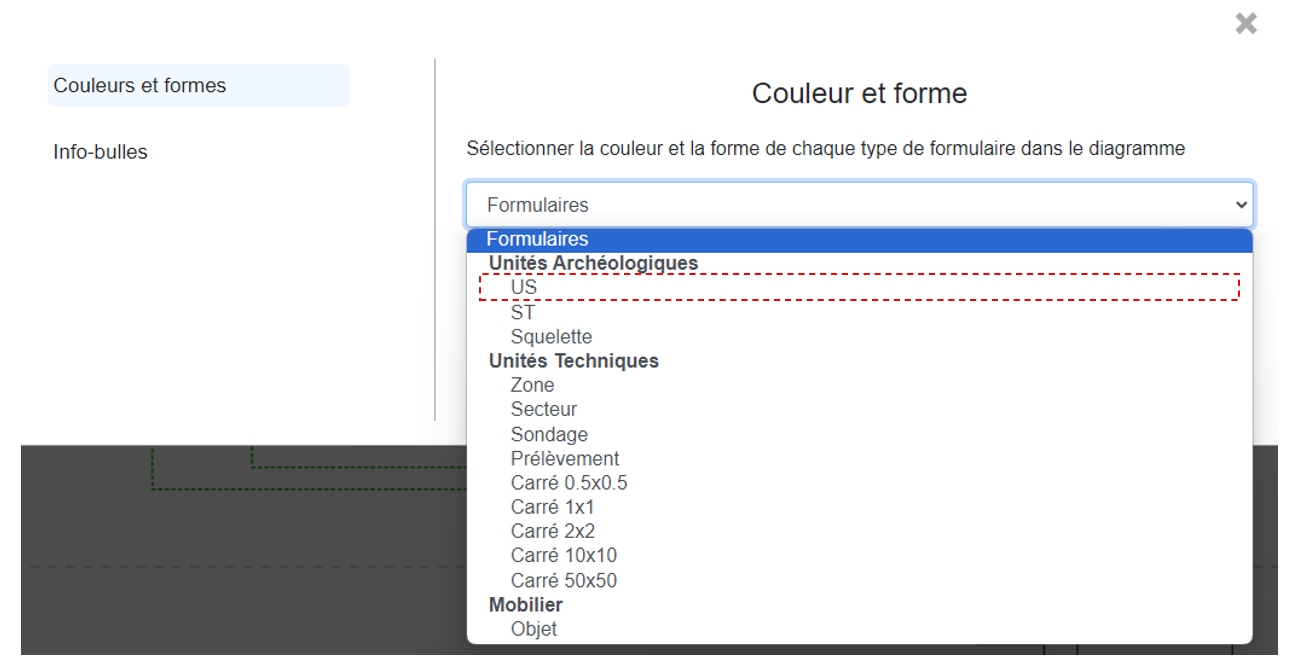
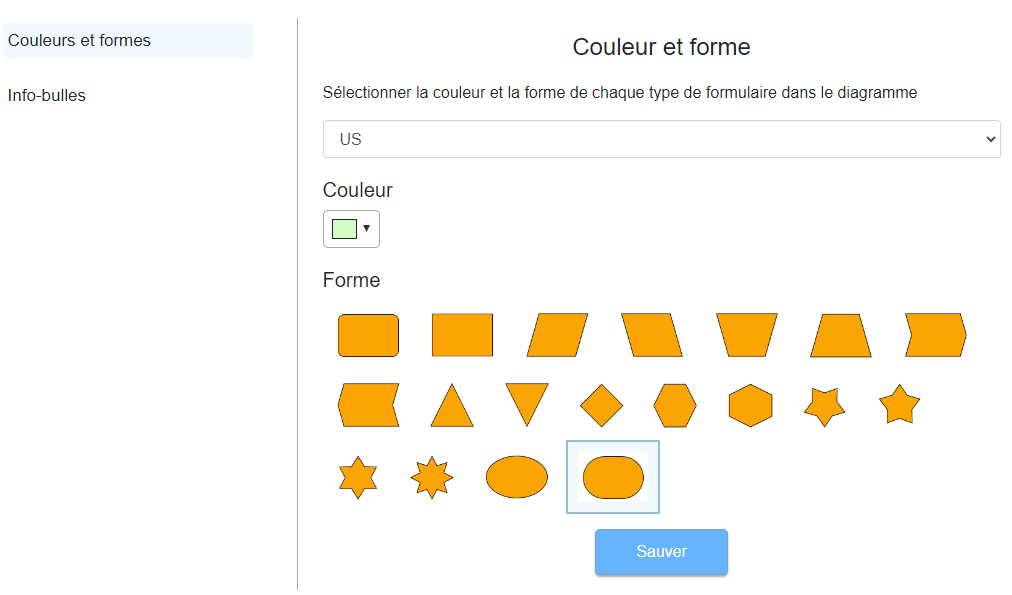
Farben und Formen
Das Aussehen der Diagrammelemente kann angepasst werden.
Informationsblasen
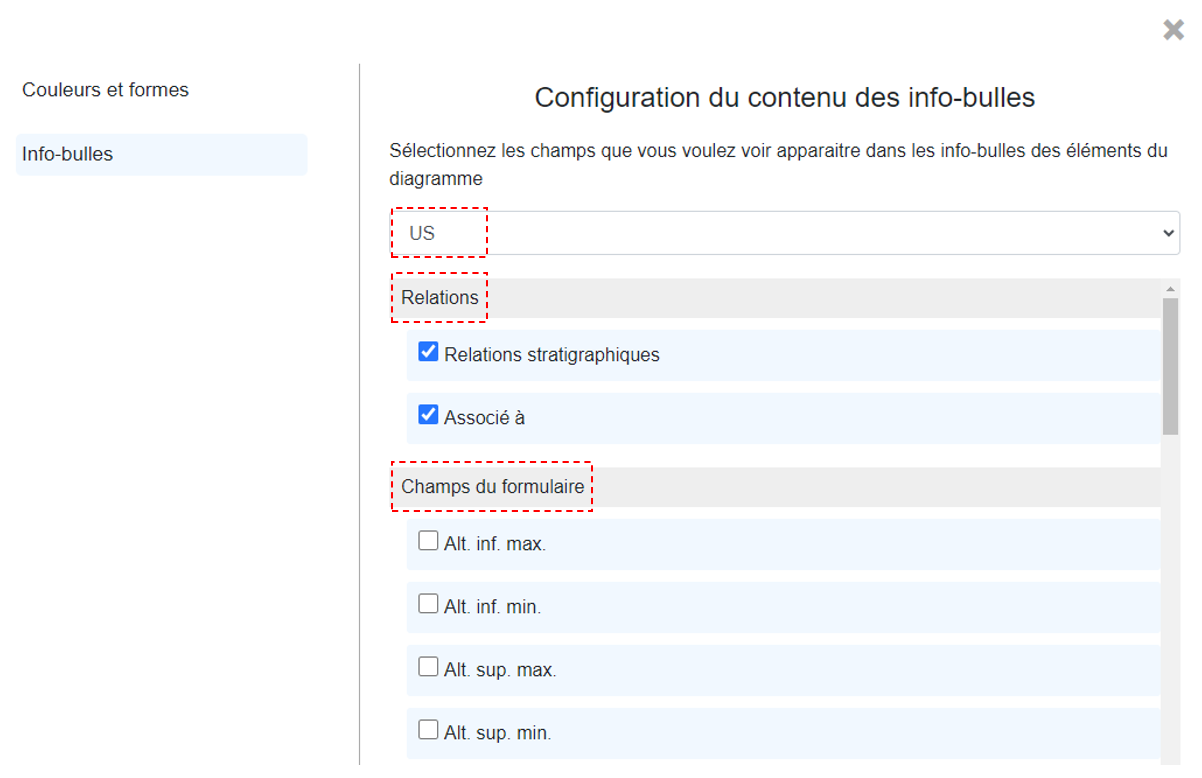
Der Inhalt der Informationsblasen kann mit der Auswahl der benötigten Beziehungen und Felder konfiguriert werden.
N: Versionen und Beschreibungen
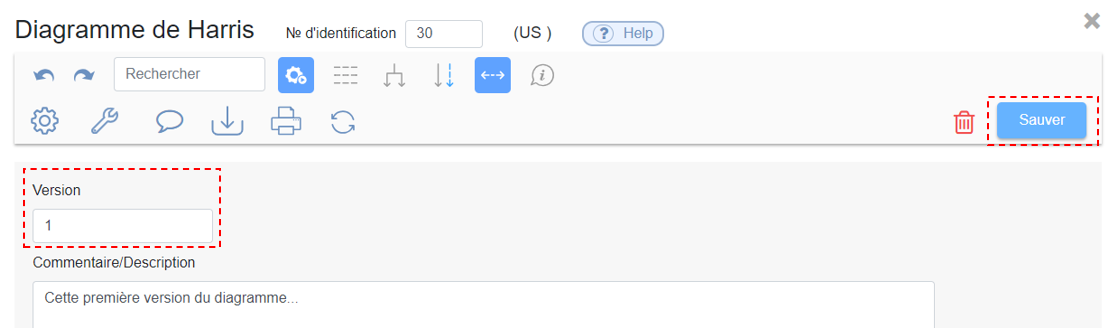
Mit dem Symbol  können unterschiedliche Versionen des gleichen Diagramms gespeichert und ihnen einen Kommentar zugefügt werden. In diesem Beispiel wurde die erste Version des Diagramms gespeichert (Version 1).
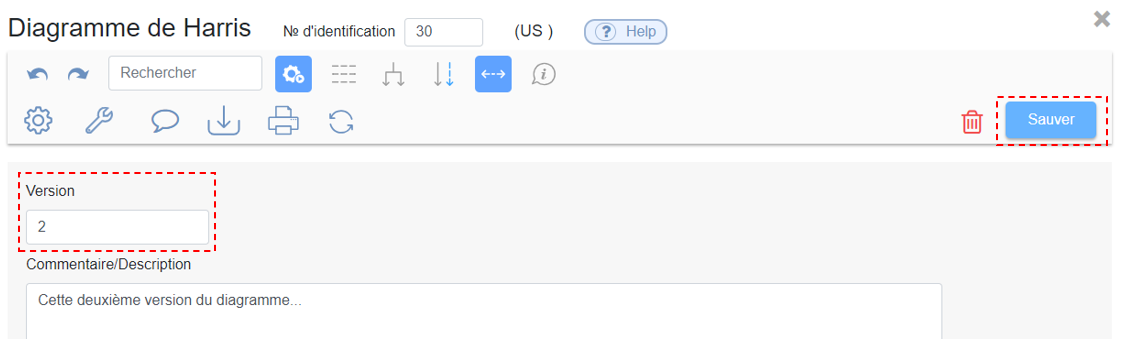
Später wurden noch Änderungen vorgenommen und eine zweite Version des Diagramms wurde abgespeichert (Version 2):
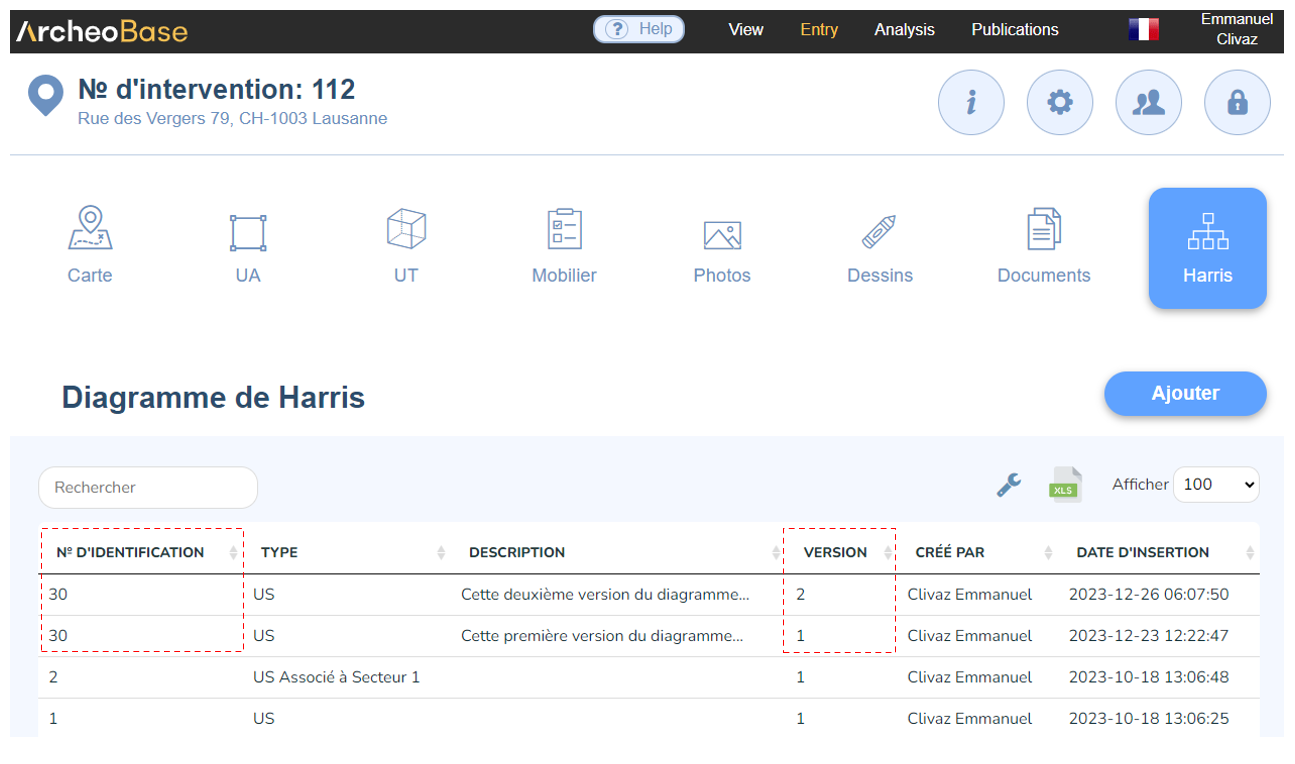
Am Ende zeigt die Tabelle die zwei Diagramme mit der Erkennungsnummer, aber als unterschiedliche Versionen dar.
O: Als Vektorformat exportieren
Das Diagramm kann über das Symbol  im .svg Format exportiert werden, um es in anderen Programmen wie bspw. Adobe InDesign nutzen und ändern zu können.
P: Ausdrucken
Das Symbol  öffnet das Konfigurationsfenster für das Ausdrucken.
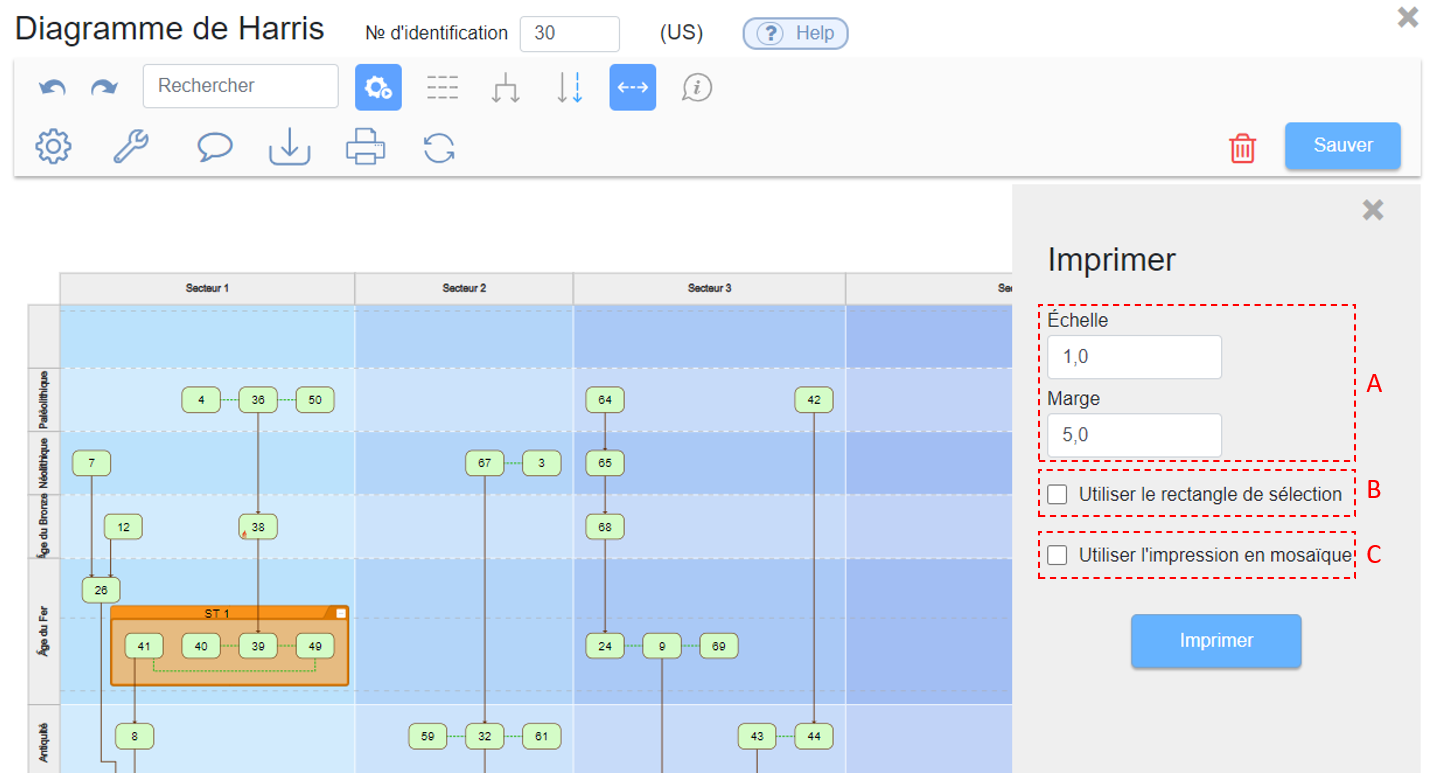
A: Maßstab und Rand
Der gewünschte Maßstab und der Rand sind standardmäßig vorgegeben, können aber geändert werden.
B: Auswahlbox
Der Benutzer kann den Teil des Diagramms, der ausgedruckt werden soll, mit dem Zeichnen einer Box auswählen.
C: Kacheldruck
Diese Funktion teilt ein großes Diagramm in kleinere A4-Einheiten, damit es von einem Standarddrucker im A4 Format gedruckt werden kann. Die A4-Einheiten können danach nebeneinander auf einer Fläche zusammengefügt werden, um das Originaldiagramm zu erstellen.
Q: Synchronisieren
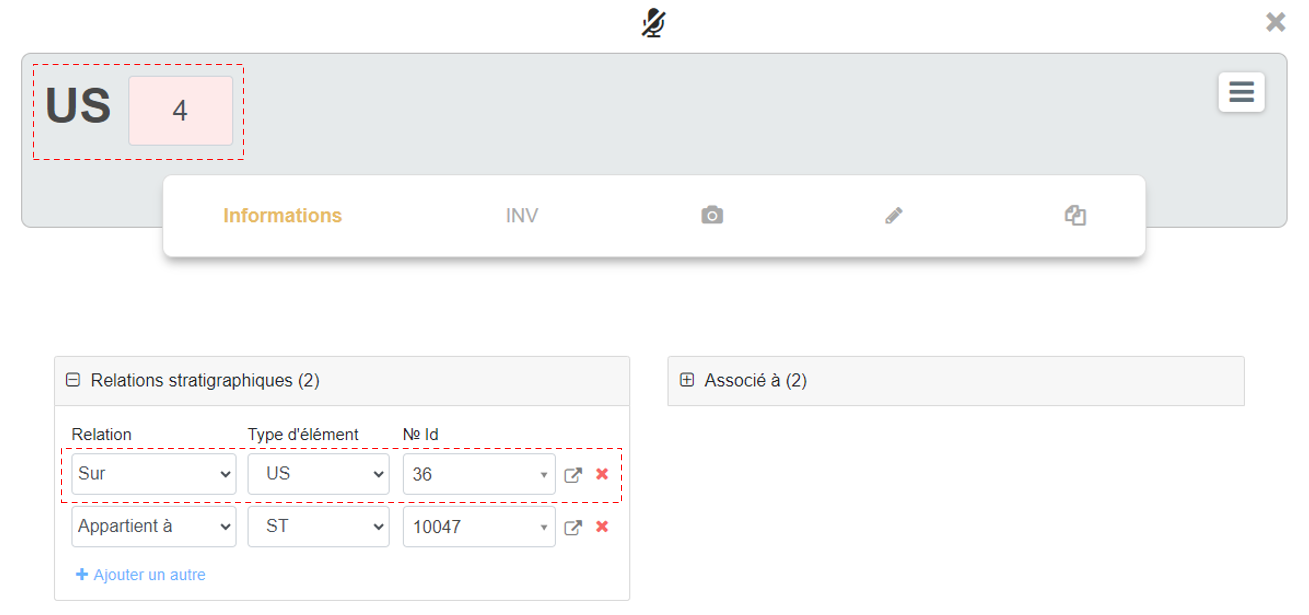
Die bevorzugte Lösung, um Elemente in dem Diagramm zu korrigieren, ist es, die Felder der jeweiligen Formulare zu korrigieren (bspw. stratigrafische Beziehungen, Datierung etc.) und danach das Harris-Diagramm neu zu generieren.
Das Gegenteil  kann jedoch mit dem Synchronisationssymbol vorgenommen werden: In diesem Fall werden die stratigrafischen Beziehungen direkt in dem Diagramm geändert und danach in dem Feld stratigrafischen Beziehungen der Formulare gespeichert. Diese Synchronisationsfunktion begrenzt sich zurzeit zu Änderungen der stratigrafischen Beziehungen.
In diesem Beispiel ist die unten gezeigte stratigrafische Beziehung vom Typ SE 4 mit der SE 36 gleichzeitig.
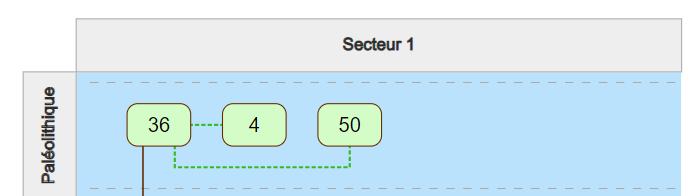
Der Nutzer könnte diese Beziehung neu festlegen, sodass SE 4 vor SE 36 kommt.
- Klicken Sie auf SE 36, um das Element auszuwählen und um es unterhalb von SE 4 zu bewegen.
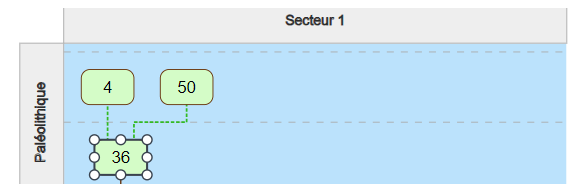
- Wählen Sie die alte Verbindung zwischen SE 4 und SE 36 und löschen Sie sie mit der Entfernen-Taste.
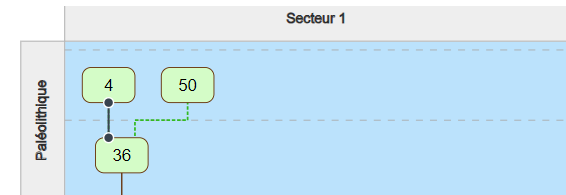
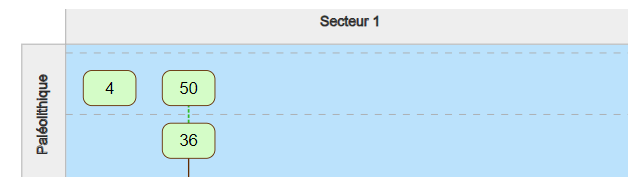
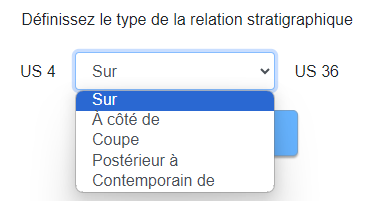
- Mit einem gedrückten Linksklick kann das Element 4 jetzt mit der Maus über das Element 36 gezogen werden, somit öffnet sich das Fenster, wo die neue stratigrafische Beziehung festgelegt werden kann:
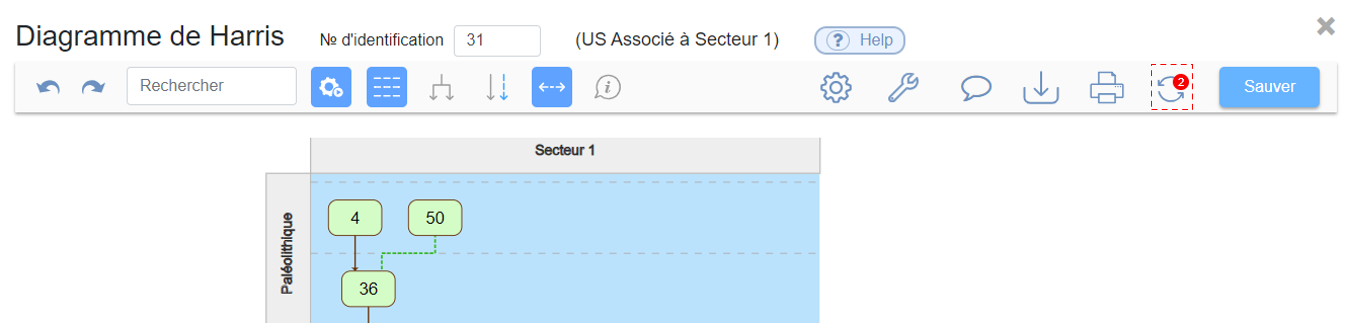
- Nach diesen Änderungen zeigt das Synchronisationssymbol an, dass zwei Synchronisationen sich in der Warteschlange befinden.
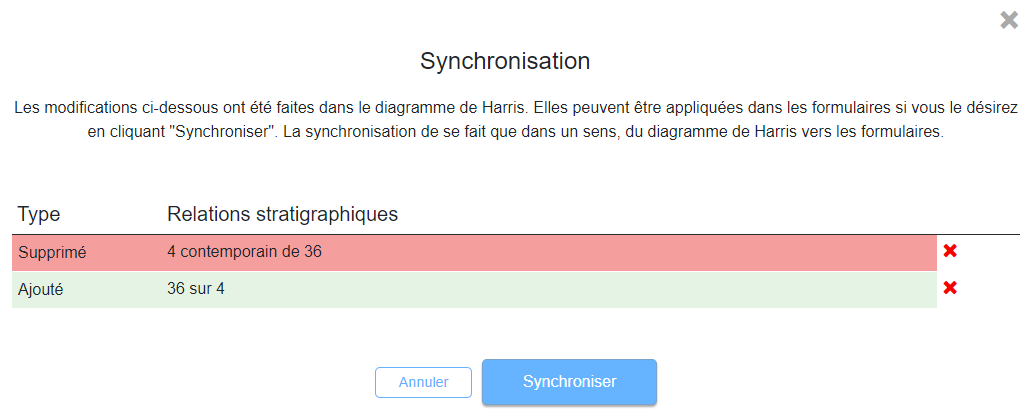
- Ein Linksklick auf das Synchronisationssymbol zeigt eine Gesamtübersicht der vorgenommenen Änderungen. Die Änderungen können schließlich in den Feldern der jeweiligen Formulare mit der Schaltfläche Synchronisieren gespeichert werden.
Eine Kontrolle der Formulare zeigt, dass die Synchronisation erfolgreich durchgeführt wurde.