G: Afficher la grille des niveaux
I: Afficher vs cacher les relations stratigraphiques redondantes
J: Afficher vs cacher les relations "Contemporain de"
D'une fois qu'un diagramme de Harris a été généré, la barre d'outils offre une série de fonctionnalités permettant de modifier le diagramme selon les besoins de l'utilisateur.
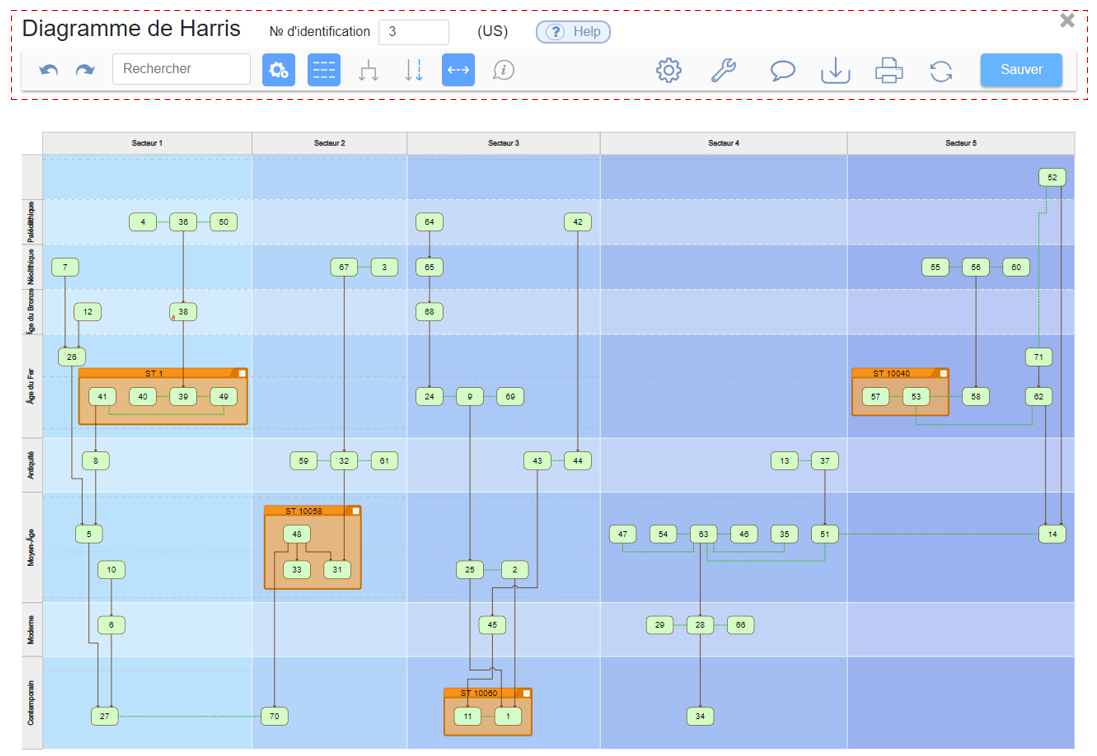

A: Numéro d'identification
Le numéro d'identification du diagramme de Harris est généré automatiquement. L'utilisateur peut changer le numéro, si besoin. La numérotation automatique reprendra à partir de cette base et ajoutera + 1 pour le prochain diagramme.
B: Eléments du diagramme
Il est fait référence à l'élément principal sur lequel se fonde le diagramme de Harris. Dans le cadre de cet exemple, il s'agit d'unités stratigraphiques US.
C: Menu d'aide
Le menu d'aide est consultable par l'intermédiaire de cette icône.
D: Annuler vs répéter
L'action précédente est annulée ou l'action suivante est répétée.
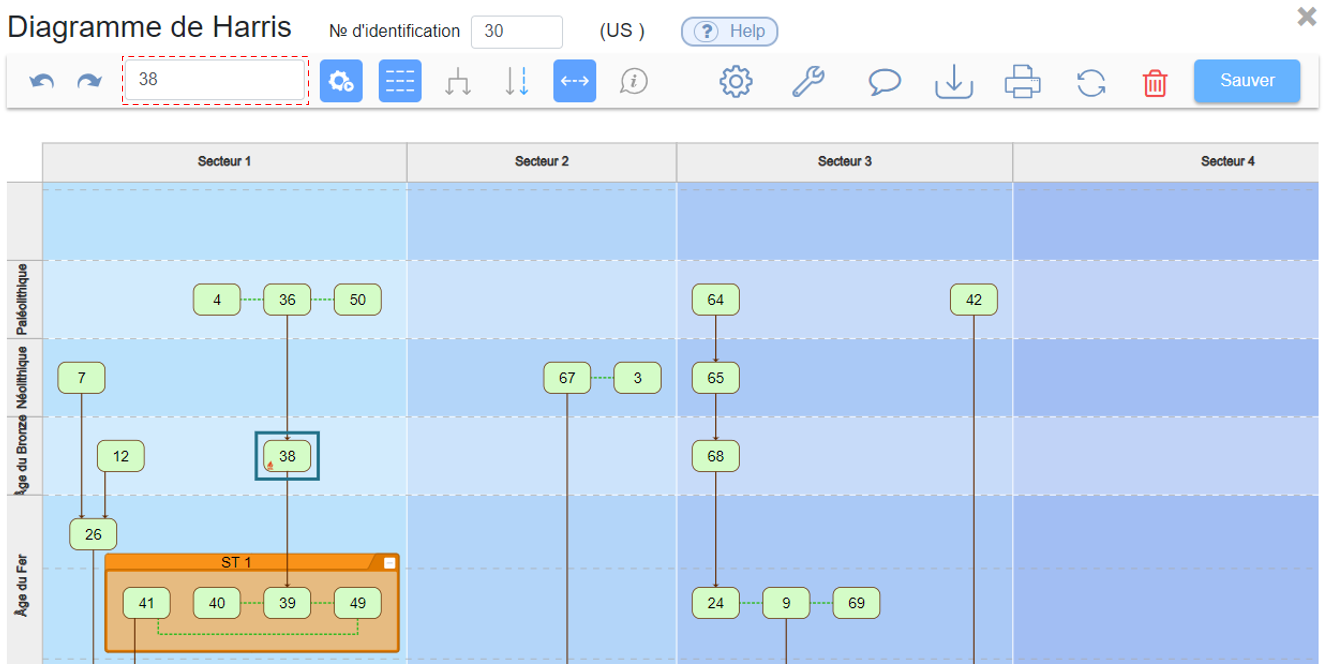
E: Recherche texte libre
Une recherche peut être effectuée sur les numéros ou les noms que portent les éléments d'un diagramme. Dans cet exemple, une recherche est effectuée sur US 38. Le résultat est mis en exergue à l'aide d'un cadre bleu.
F: Placement automatique
L'icône  se réfère au placement automatique des éléments du diagramme. Par défaut, le placement automatique est activé. Ceci procure l'avantage de pouvoir modifier un diagramme de manière dynamique et de pouvoir le générer à nouveau avec une automatisation du placement des entités qu'il contient.
Le placement automatique peut être désactivé à la fin, lorsque le graphique doit par exemple être préparé pour la publication. Des axes ou des connexions peuvent alors être modifiés manuellement.
Il faut prêter une attention particulière à ne pas désactiver le Placement automatique avant d'avoir finalisé le travail, car le diagramme ne pourra plus être généré de manière dynamique. Si à la suite de modifications le placement automatique était réactivé, alors les modifications effectuées manuellement seraient perdues.
G: Afficher la grille des niveaux
Des niveaux sont automatiquement créés lors de la génération du diagramme. Ces niveaux sont générés sur la base des relations stratigraphiques existantes ainsi que de leur regroupement subséquent.
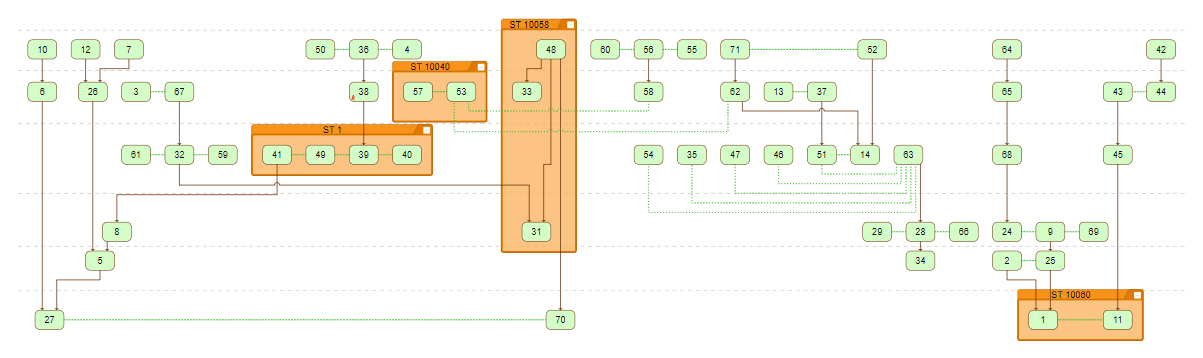
H: Grouper vs dégrouper
Les axes des connexions générées automatiquement entre les éléments peuvent être modifiés par l'intermédiaire de l'icône 
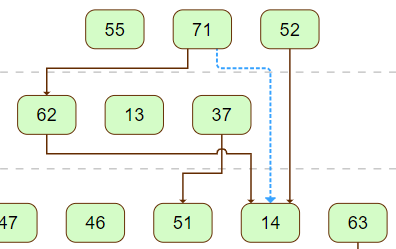
I: Afficher vs cacher les relations stratigraphiques redondantes
Par défaut, les relations stratigraphiques redondantes ne sont pas dessinées, afin d'optimiser la présentation du diagramme. Néanmoins, elles peuvent être visualisées par l'intermédiaire de l'icône  . Les relations stratigraphiques redondantes apparaissent en bleu.
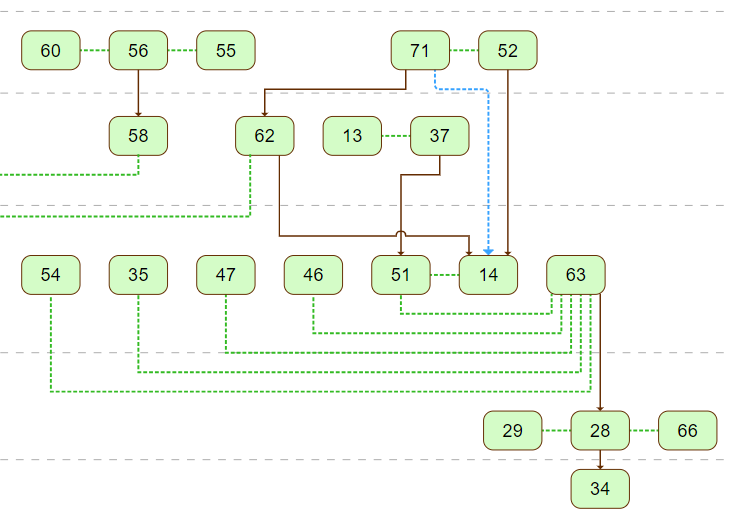
J: Afficher vs cacher les relations "Contemporain de"
Par défaut, les relations Contemporain de sont indiquées en vert.
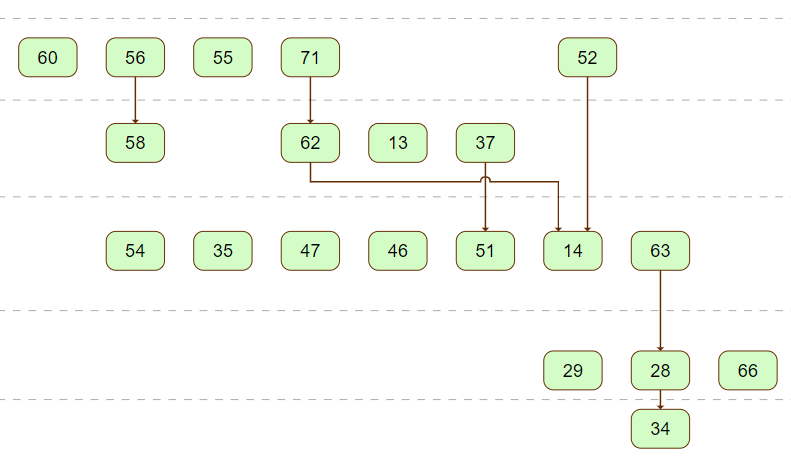
Les relations Contemporain de peuvent être cachées en cliquant sur l'icône  . Seul le positionnement horizontal des éléments indiquera alors qu'ils sont potentiellement contemporains.
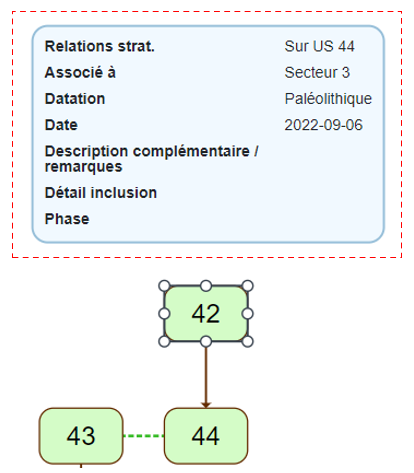
K: Info-bulle
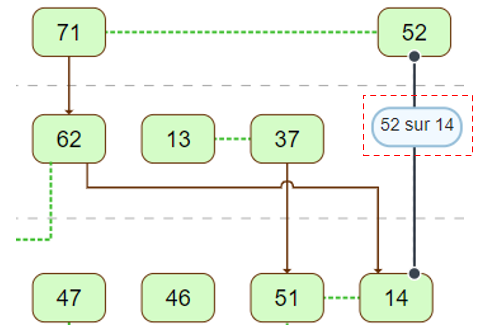
Lorsque l'icône  est activée et que l'utilisateur effectue un clic gauche sur un élément du diagramme, une bulle d'information apparaît. Le contenu de cette bulle peut être entièrement configuré (voir M: Configuration)
Lorsque l'icône est activée et que l'utilisateur effectue un clic gauche sur un sur une connexion, la relation stratigraphique entre les deux éléments s'affiche.
L: Contenu et structure du diagramme
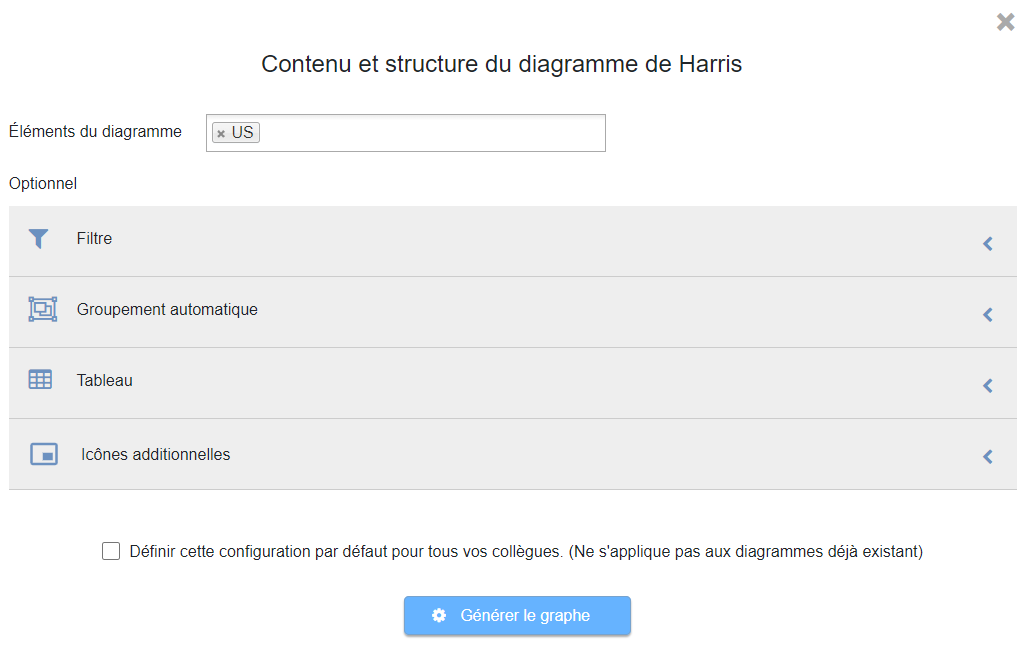
L'icône  affiche le menu présenté lors de la création du diagramme de Harris. Elle permet de modifier la composition du diagramme d'une fois qu'il a été généré, directement depuis sa barre d'outils.
M: Configuration
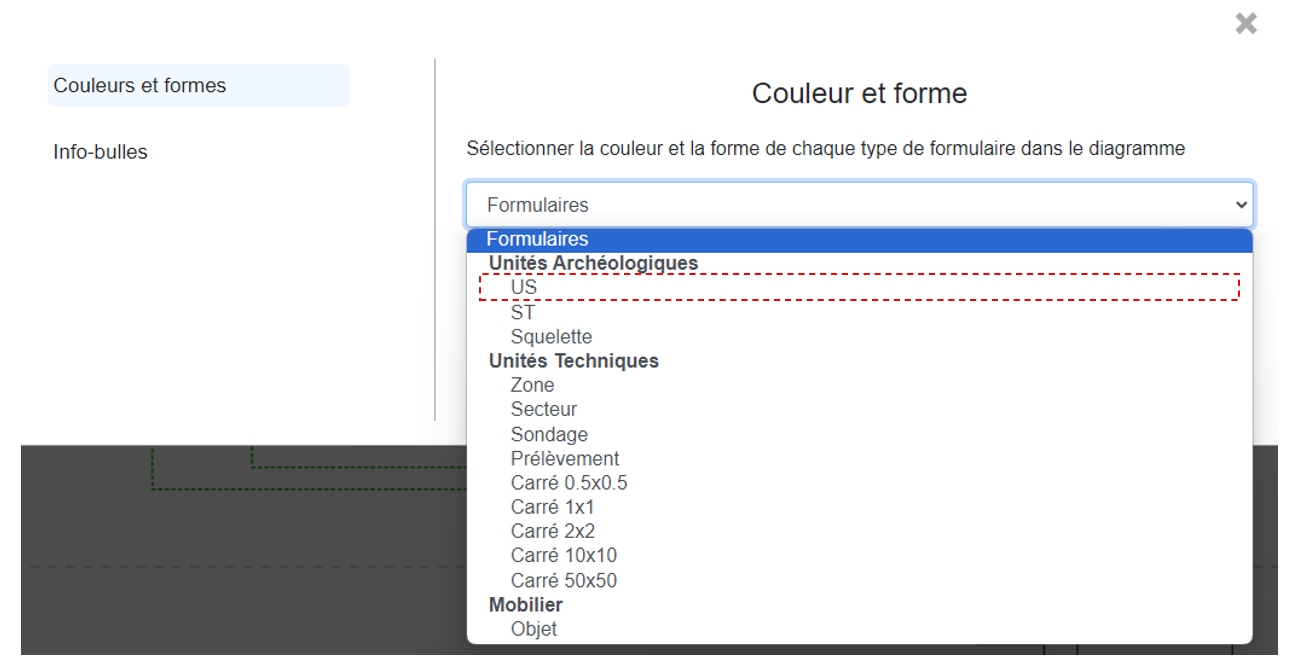
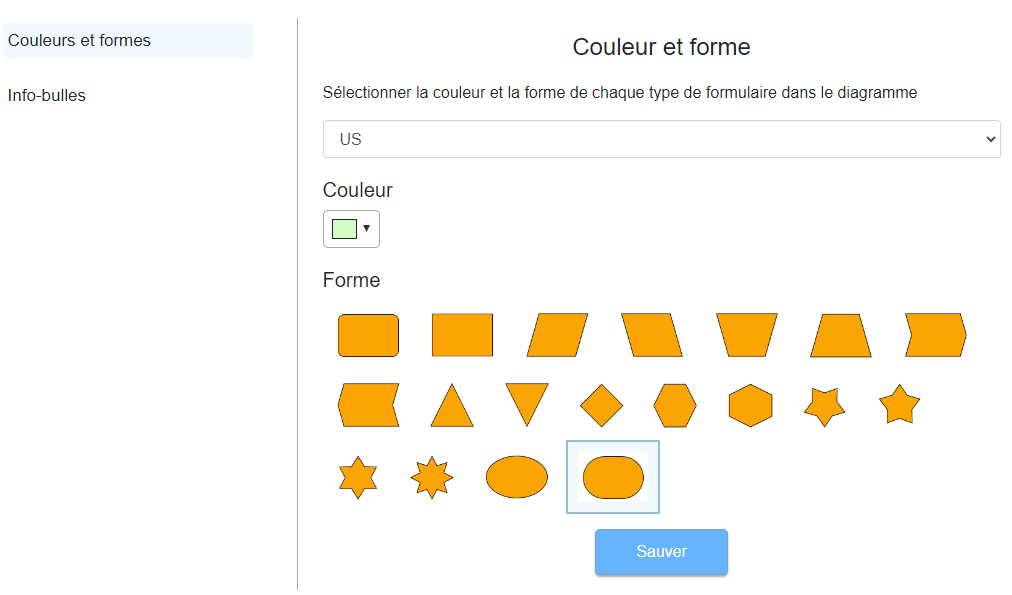
L'icône  ouvre le menu de configuration des Couleurs et formes ou des Info-bulles.
Couleurs et formes
Les éléments du diagramme peuvent être stylisés.
Info-bulles
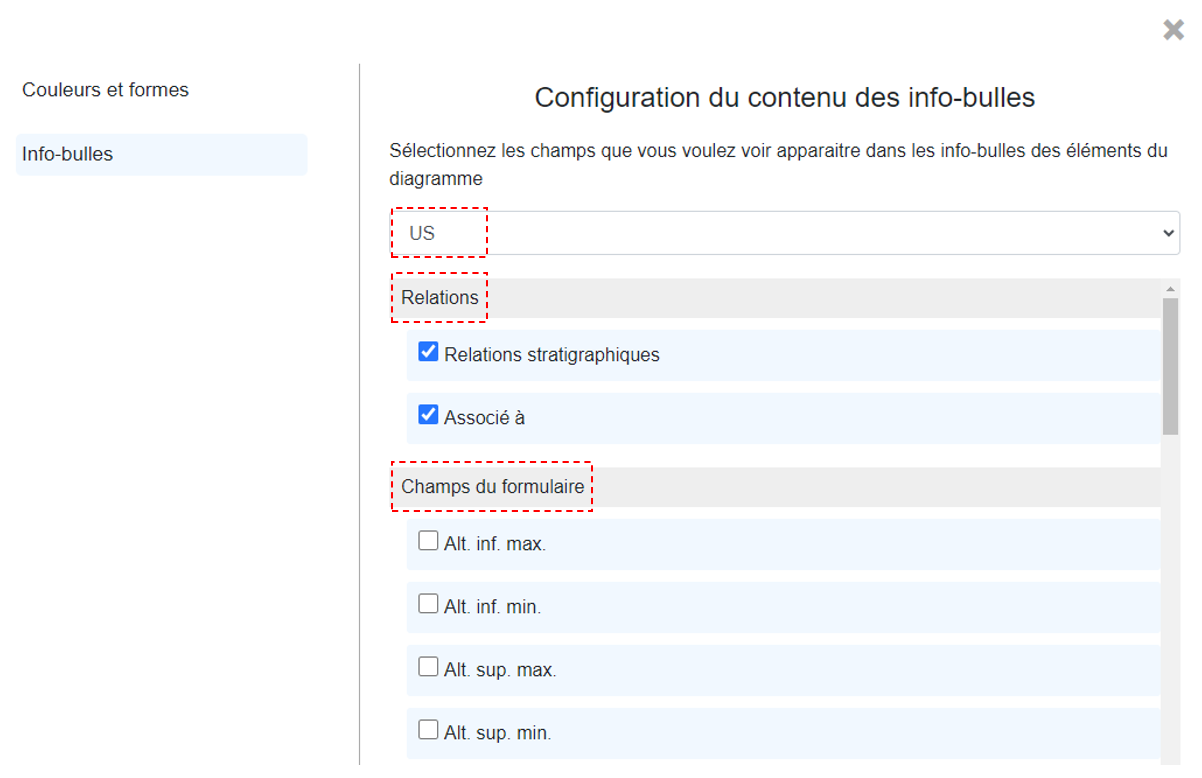
Le contenu des info-bulles peut être configuré. Il suffit de sélectionner les relations ou les champs devant être incorporés.
N: Version et description
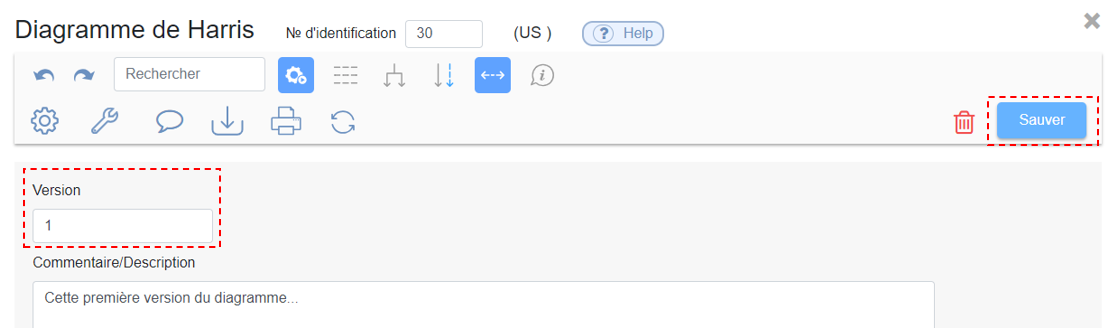
L'icône  permet de sauvegarder des versions différentes du même diagramme et de leur ajouter un commentaire. Voici un exemple pratique où la première version du diagramme est enregistrée (version 1).
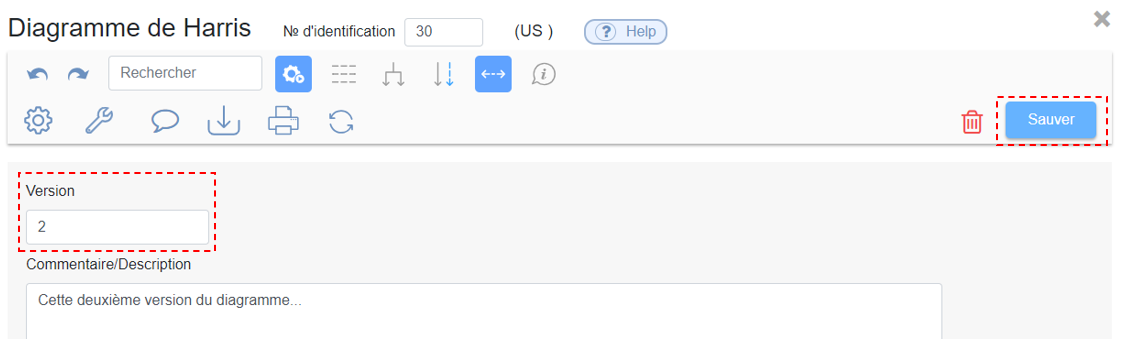
Des modifications sont ensuite effectuées et le diagramme est enregistré sous sa deuxième version (Version 2):
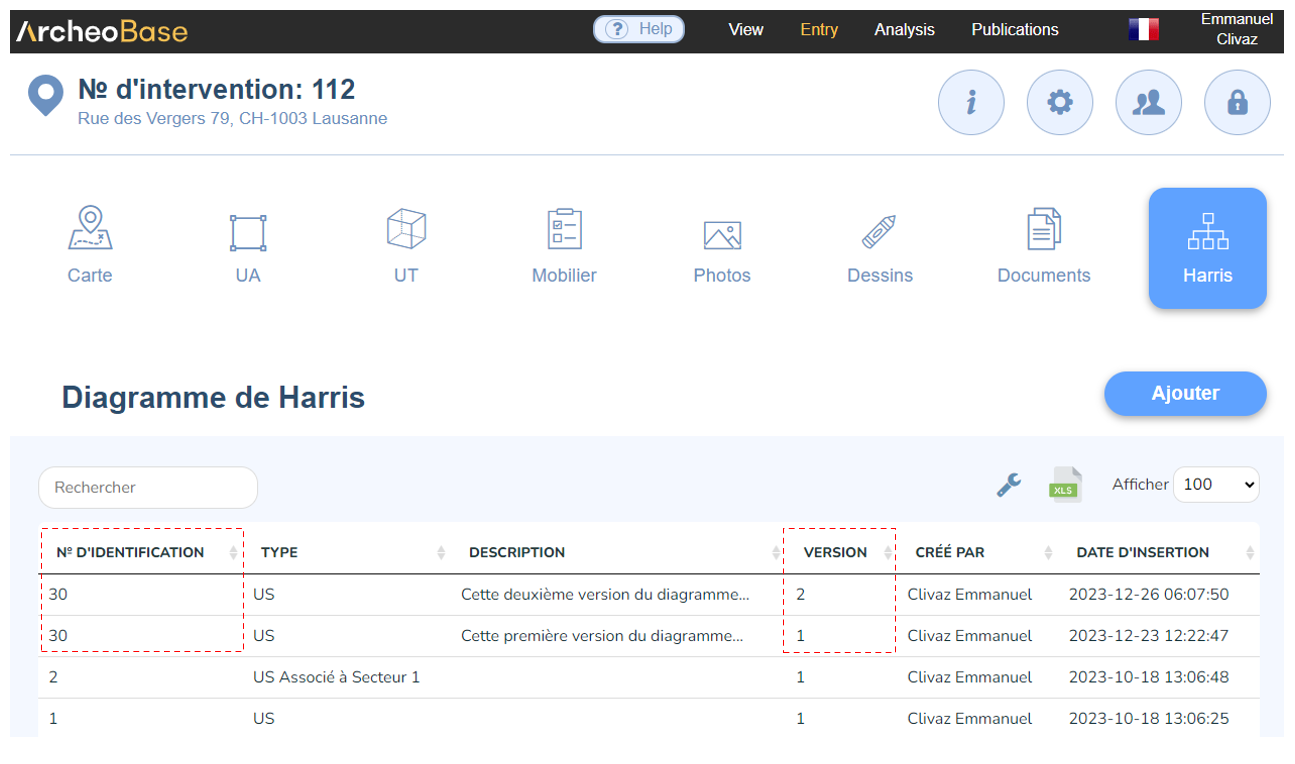
Au final, la table présente les deux diagrammes avec le même numéro d'identification mais une version différente.
O: Exporter en vectoriel
L'icône  exporte le diagramme en format .svg afin de pouvoir être utilisé et modifié au sein d'autres programmes, tel que par exemple Adobe InDesign.
P: Imprimer
L'icône  ouvre une fenêtre relative à la configuration de l'impression.
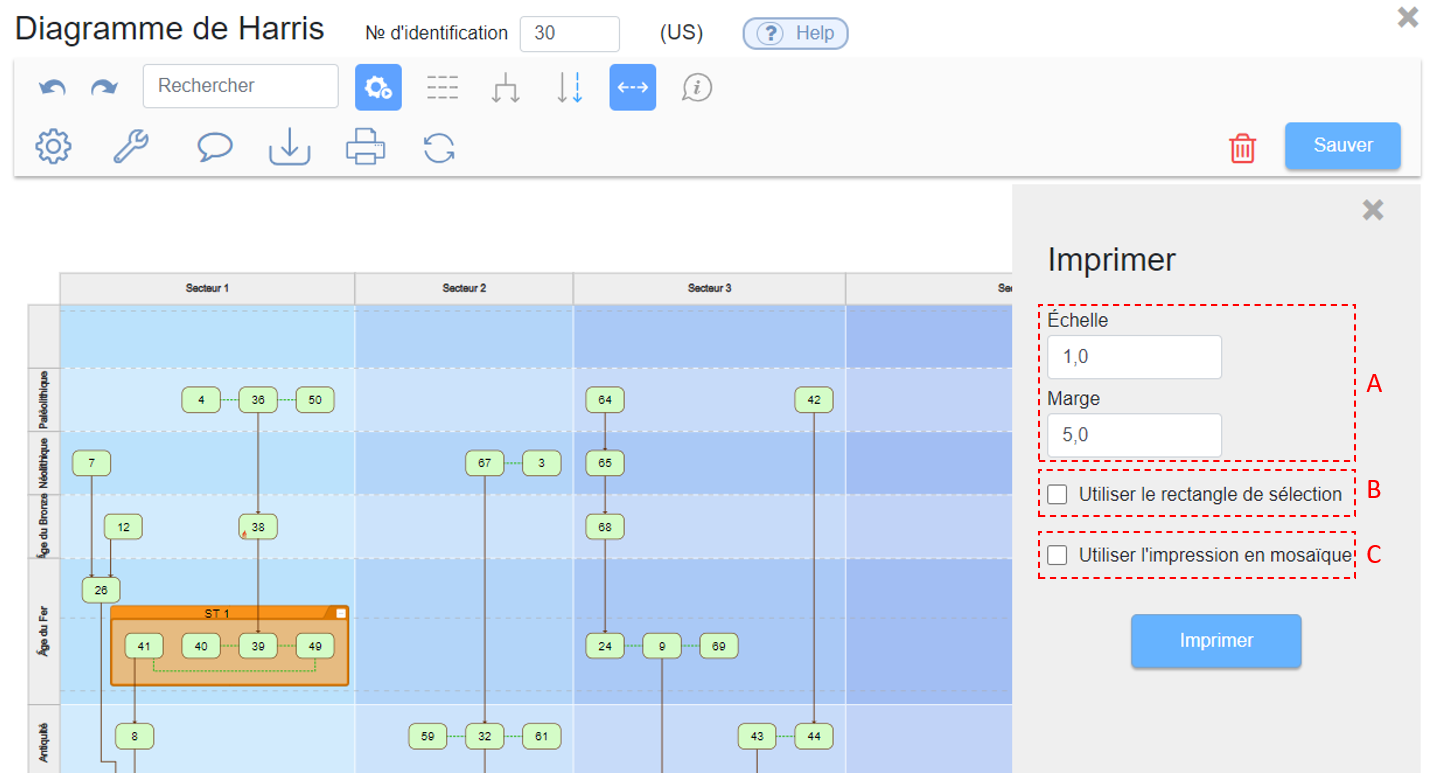
A: Echelle et marge
L'échelle désirée ainsi que la marge sont définies par défaut. Elles peuvent être modifiées.
B: Rectangle de sélection
L'utilisateur peut entourer à l'aide d'un rectangle, la partie du diagramme devant être imprimée.
C: Impression en mosaïque
Cette fonctionnalité va diviser un diagramme ayant un grand format en petites sections A4, afin de pouvoir les imprimer avec une imprimante standard en format A4. Les sections A4 pourront être ensuite assemblées sur un panneau, côte à côte, pour représenter le diagramme original.
Q: Synchroniser
La solution la plus commune pour corriger des éléments au sein d'un diagramme est de faire les corrections dans les champs des formulaires en question (ex: relations stratigraphiques, datation, etc.) et de générer ensuite un nouveau diagramme de Harris.
Toutefois, l'icône de synchronisation  offre la possibilité de pouvoir faire le contraires, soit de modifier les relations stratigraphiques directement dans le diagramme et d'enregistrer ensuite les modifications effectuées dans le champ Relations stratigraphiques des formulaires. Cette fonctionnalité de synchronisation est pour l'instant limitée à la modifications des relations stratigraphiques.
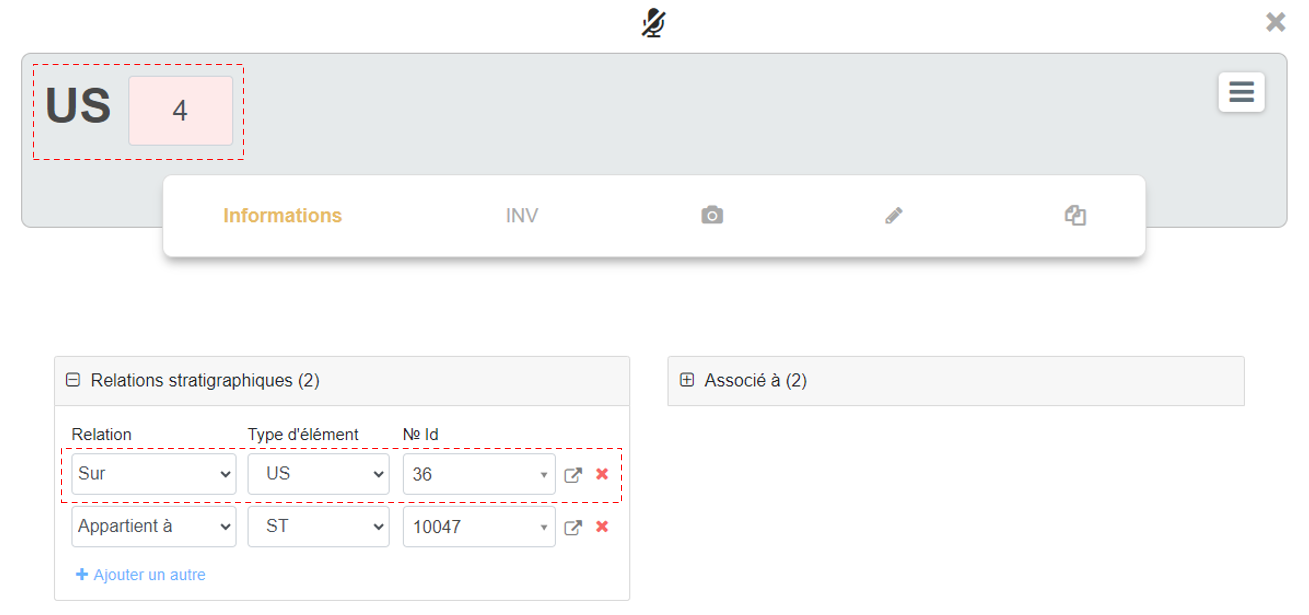
A titre d'exemple, la relation stratigraphique ci-dessous est de type US 4 Contemporain de US 36.
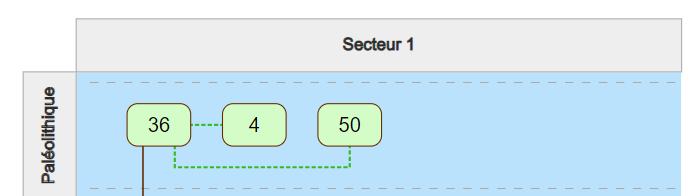
L'utilisateur pourrait vouloir redéfinir cette relation en US 4 sur US 36.
- Cliquer une fois sur US 36 pour sélectionner l'élément et le déplacer au-dessous de US 4.
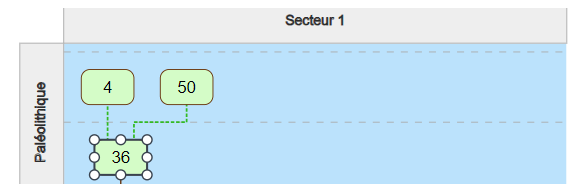
- Sélectionner l'ancienne connexion entre US 4 et US 36 et la supprimer à l'aide de la touche Delete.
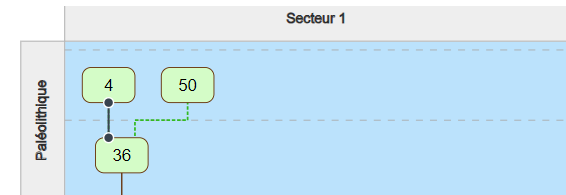
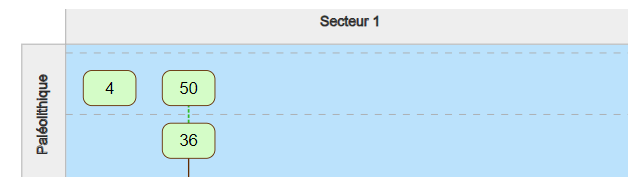
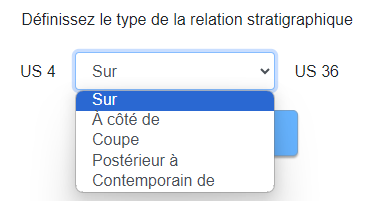
- Un clic gauche sur l'élément 4 en maintenant la touche enfoncée et en déplaçant la souris sur l'élément 36 fait apparaître une fenêtre de relations stratigraphiques permettant de définir la nouvelle relation :
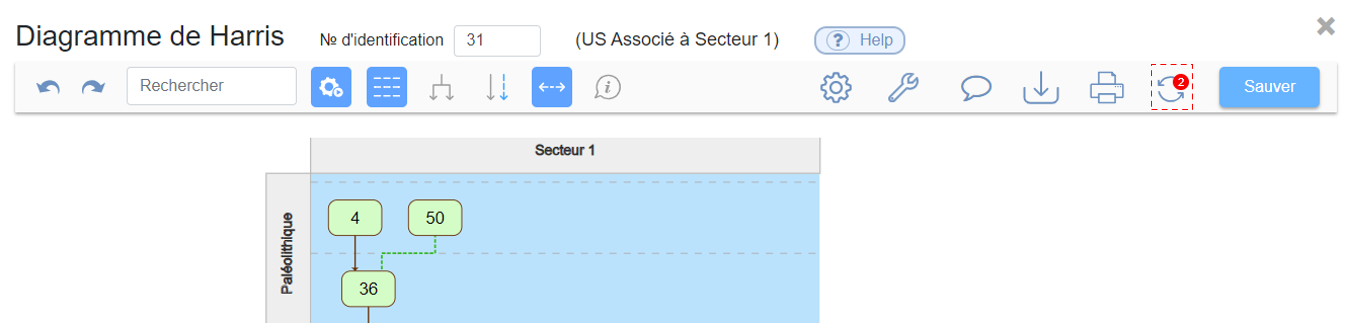
A la suite de cette modification, l'icône de synchronisation indique que deux synchronisations sont en attente.
- Un clic gauche sur l'icône de synchronisation donne une vision d'ensemble des modifications effectuées. Finalement, le bouton Synchroniser enregistre les modifications dans les champs des formulaires respectifs.
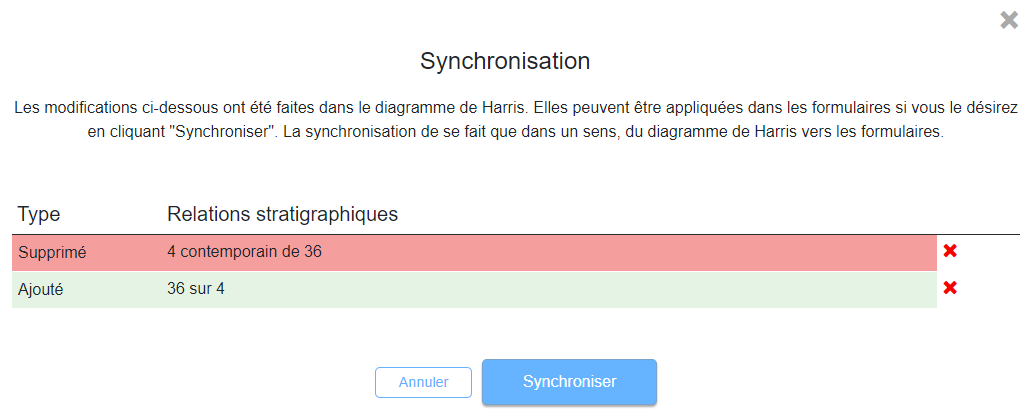
Un contrôle au sein des formulaires révèle que la synchronisation a été effectuée avec succès.