La génération automatique du diagramme de Harris peut être optimisée selon les préférences de l'utilisateur. Depuis le menu principal, après avoir cliqué sur l'icône Harris / Ajouter un diagramme de Harris / Créer le diagramme à partir des relations stratigraphiques existantes, la fenêtre suivante apparaît et permet de procéder aux optimisations.
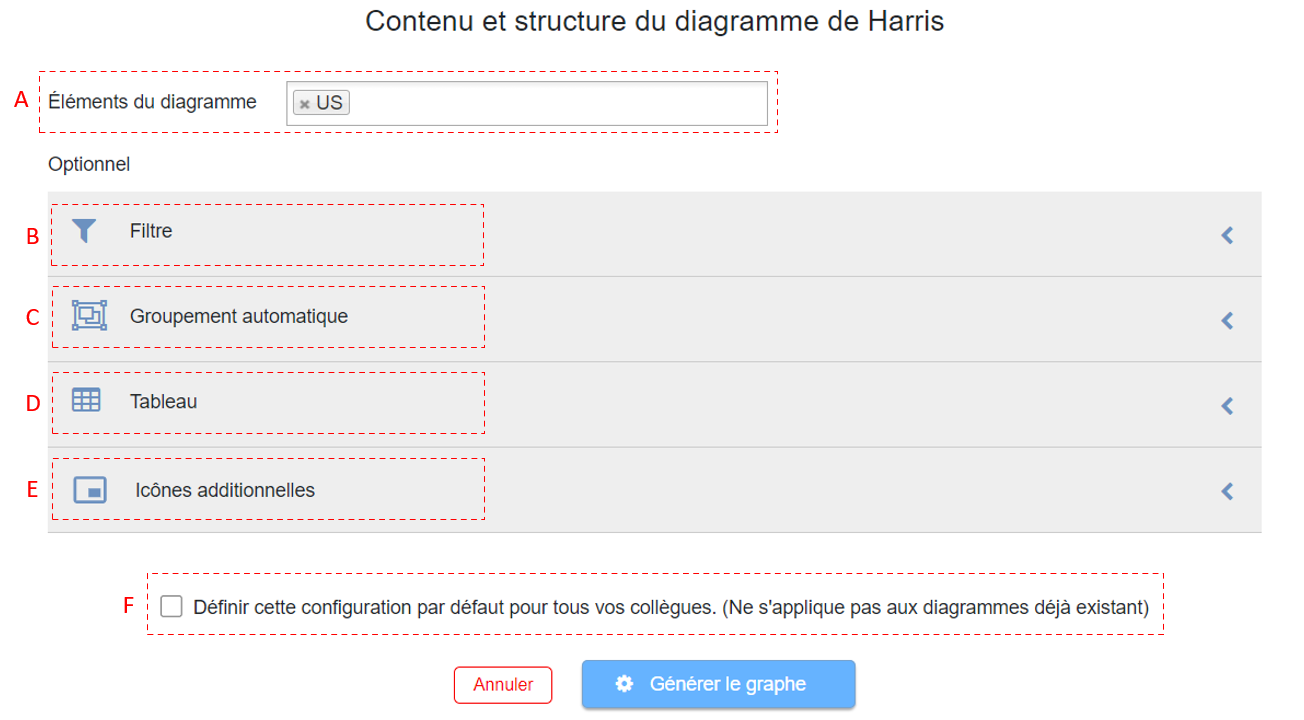
A: Eléments du diagramme
Le champ Elément du diagramme est le seul champ obligatoire. Un type de formulaire possédant des relations stratigraphiques doit d'abord être sélectionné afin qu'un diagramme puisse être généré. Il pourrait par exemple s'agir de formulaires de type US ou ST.

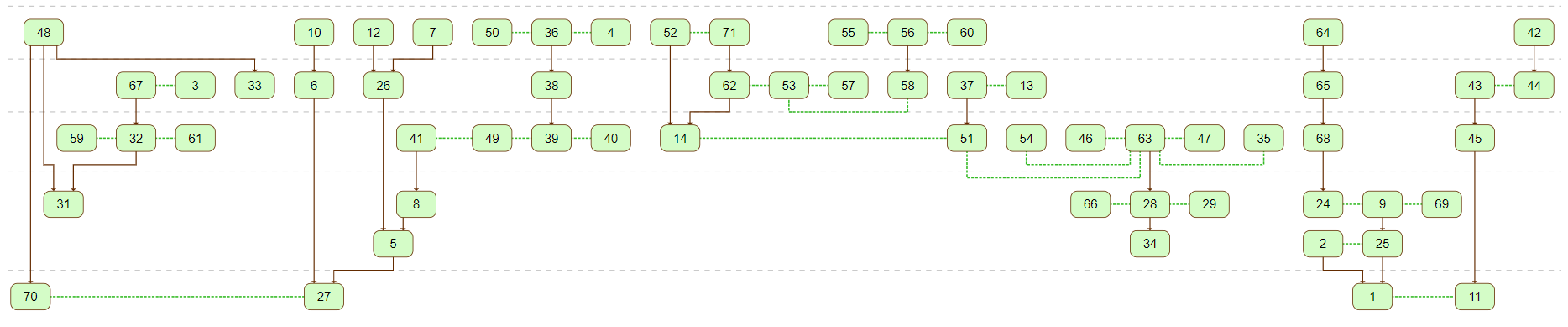
La génération subséquente du Graphe pourrait présenter un tel résultat:
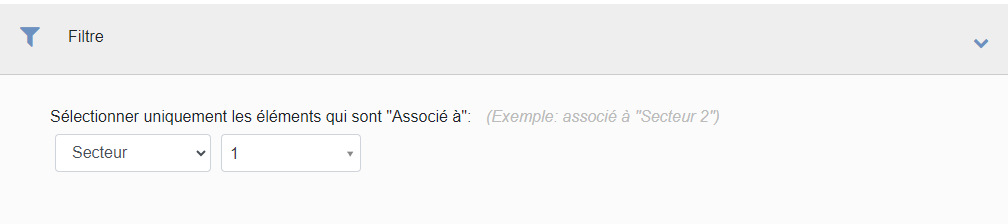
B: Filtre
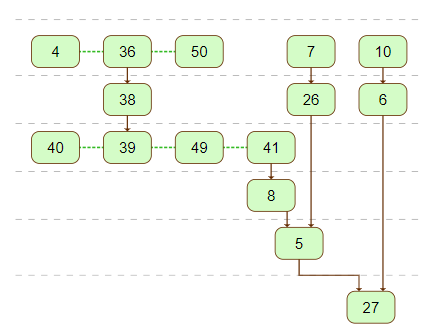
Les Eléments du diagramme peuvent être filtrés. Il s'agit d'un champ optionnel. Dans cet exemple, seuls les US associés au Secteur 1 sont intégrés dans le diagramme.
La génération subséquente du diagramme présente un tel résultat:
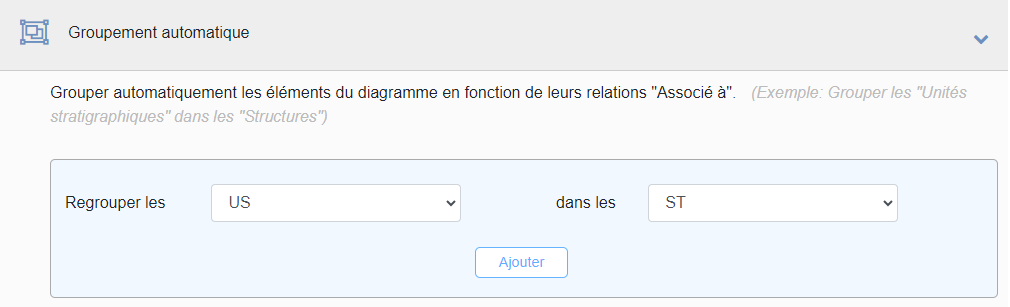
C: Groupement automatique
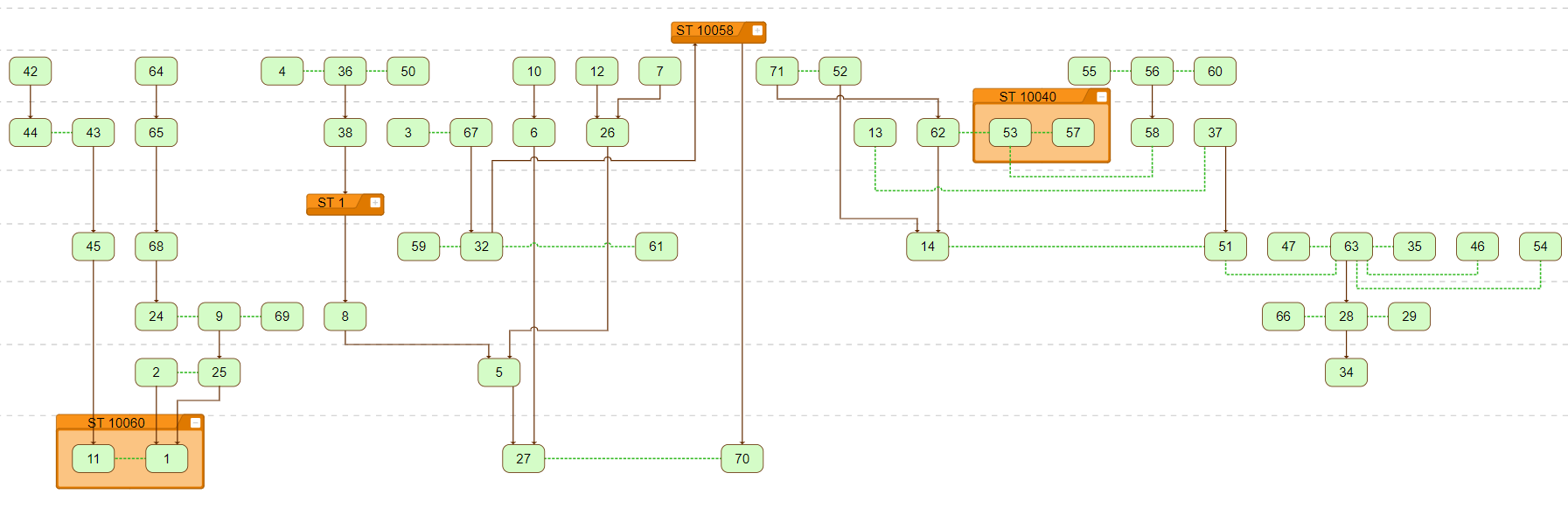
Afin de faciliter la lecture du diagramme, des éléments peuvent être regroupés dans des cadres les englobant. Dans cet exemple, les structures (ST) sont intégrées au diagramme et intègrent les US qu'elles contiennent.
La génération subséquente du diagramme présente un tel résultat. Un clic sur le bouton blanc, situé en haut à droite du cadre de chaque ST, permet de fermer le cadre et de simplifier par ce biais la lecture du diagramme. Les cadres de ST 1 et ST 10058 ont été fermés afin de démontrer cette fonctionnalité.
D: Tableau
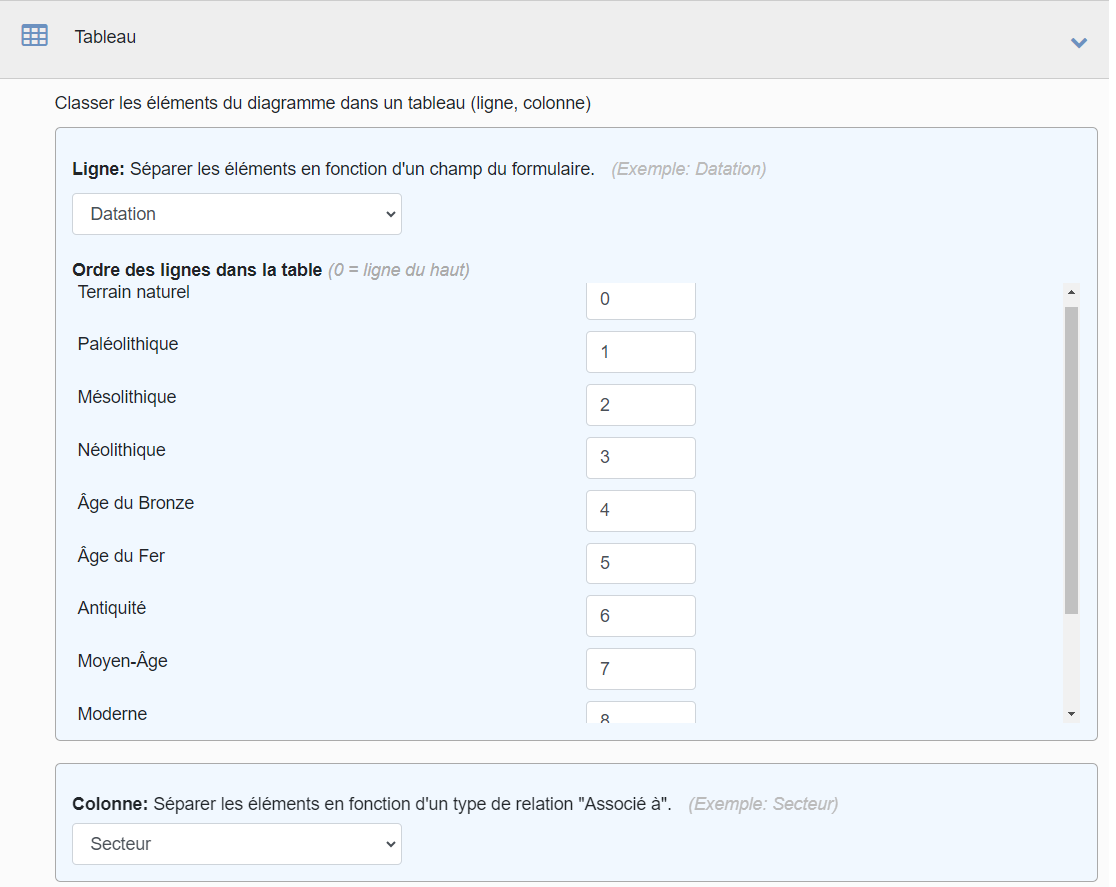
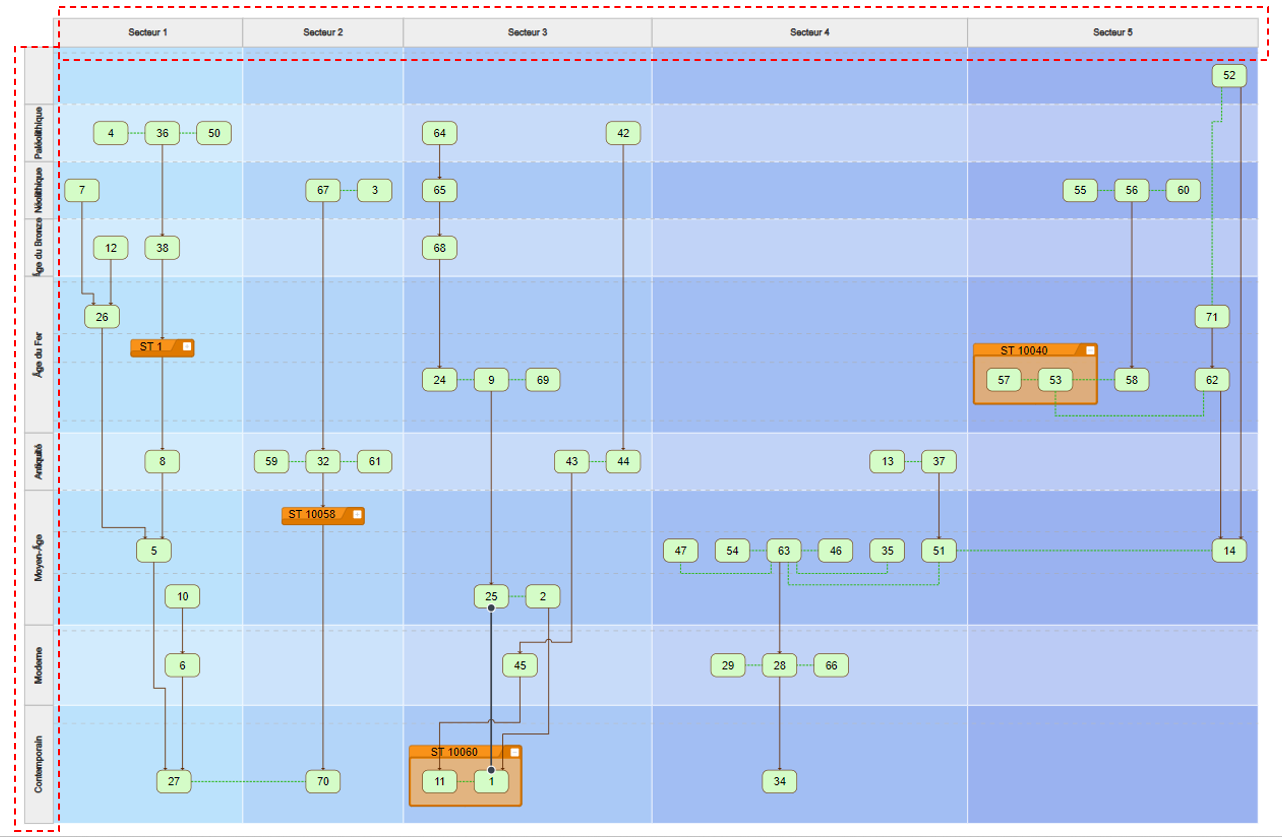
Un diagramme peut être stratifié horizontalement, par ligne, ou verticalement, par colonne. Dans l'exemple suivant, une stratification par ligne est effectuée pour le champs Datation et une stratification par colonne est effectuée pour les Secteurs.
E: Icônes additionnelles
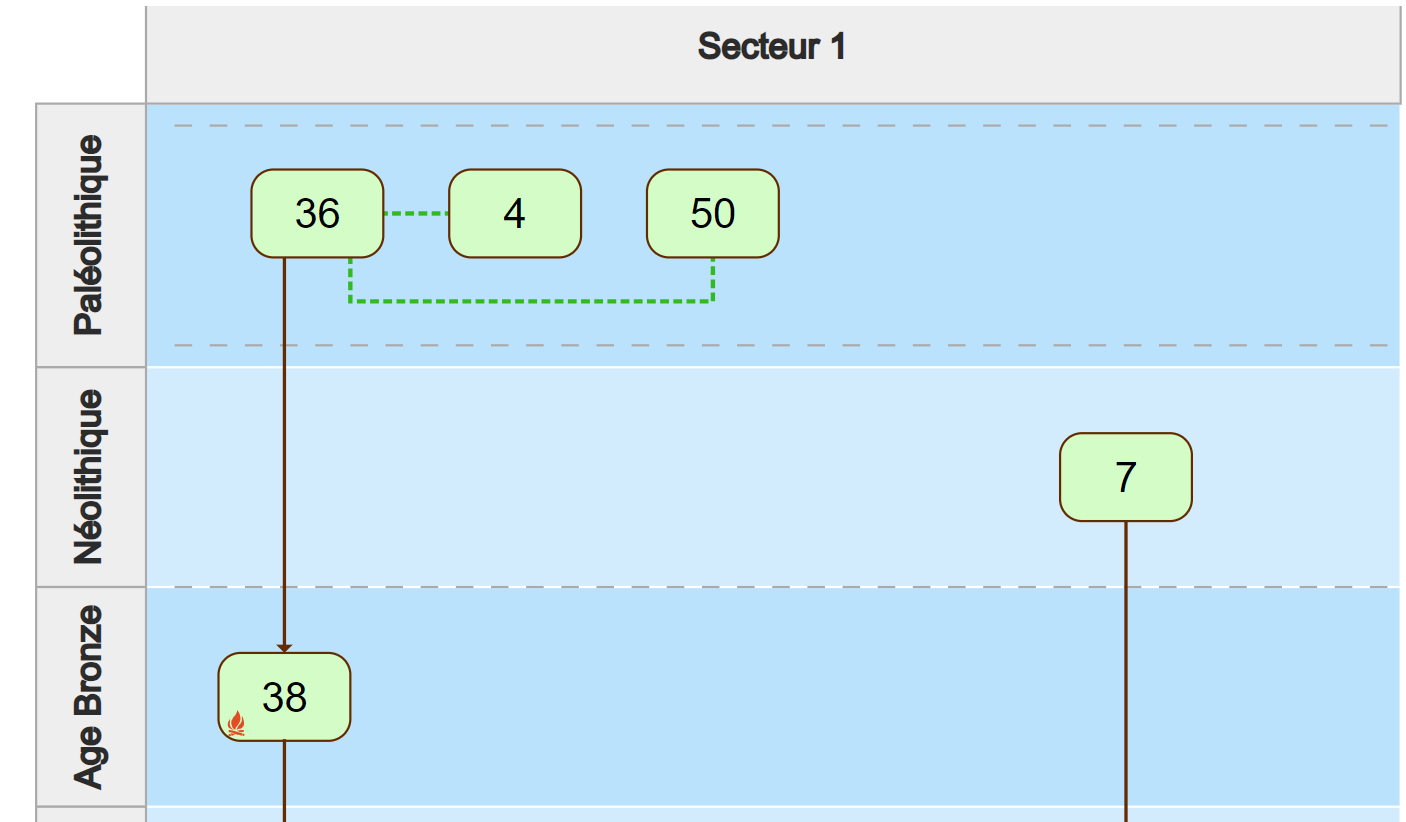
Afin de faciliter la lecture du graphique, des icônes peuvent être ajoutées. Pour cet exemple, l'icône  va être ajoutée à tous les US contenant une valeur Charbon dans leur champ Inclusion.
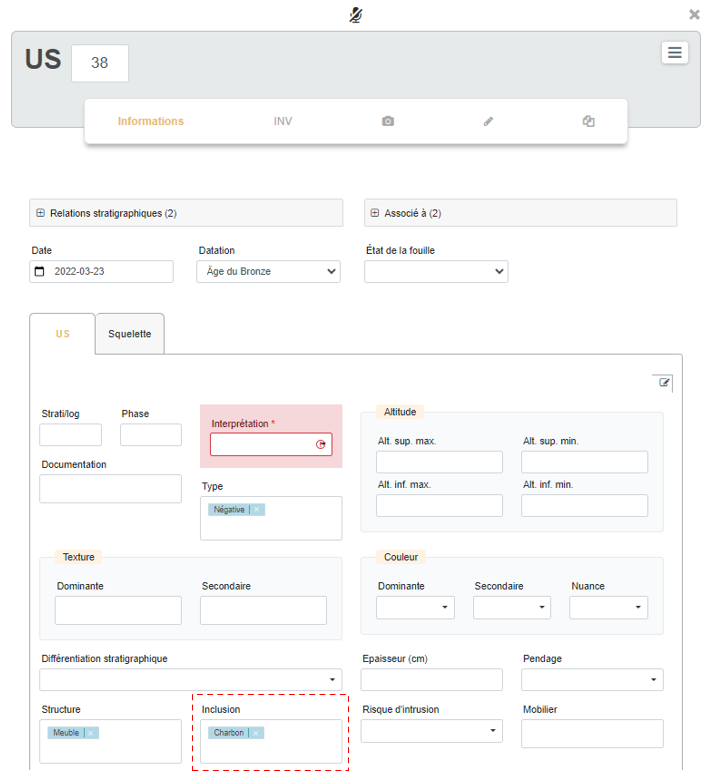
Voici pour commencer l'exemple du formulaire US 38 contenant une telle valeur:
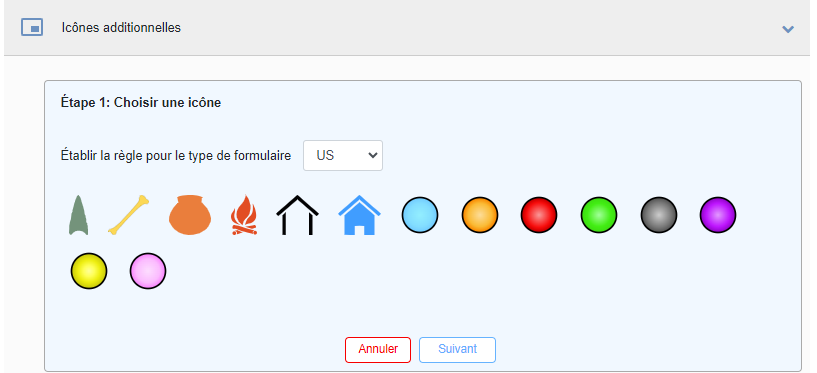
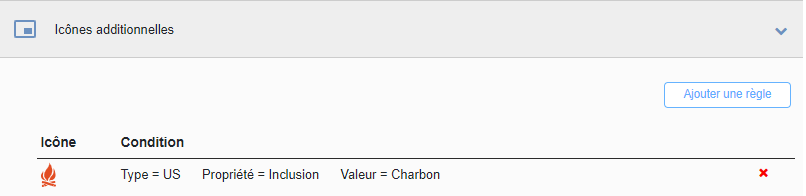
Etablir ensuite une règle pour le diagramme de Harris en cliquant sur Icônes additionnelles. Sélectionner le type de formulaire US ainsi que l'icône
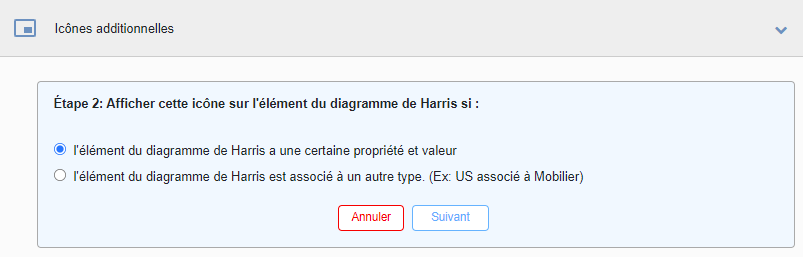
La fenêtre suivante offre deux possibilités, soit que l'élément du diagramme ait une propriété et une valeur spécifique, ce qui est le cas avec le formulaire de type US disposant d'un champ ou d'une propriété nommée Inclusion qui contient la valeur Charbon. La deuxième option permettrait de mettre par exemple en exergue tous les US associés à du mobilier.
La fenêtre suivante précise les choix:
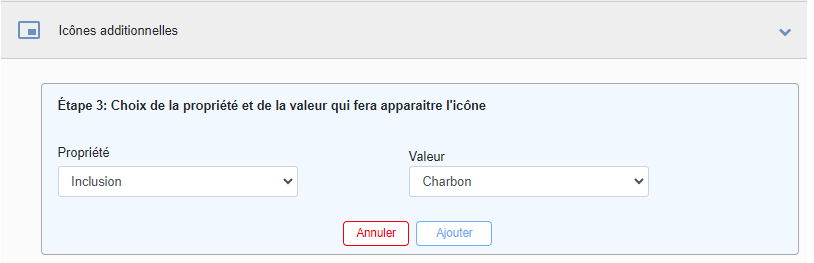
Finalement, après avoir cliqué sur Ajouter, la nouvelle règle a été ajoutée. L'utilisateur peut poursuivre en créant d'autres règles, si besoin.
Après la génération automatique du diagramme, l'icône apparaît aux côtés de l'US 38:
F: Configuration par défaut
Au sein d'une organisation, la configuration par défaut du diagramme de Harris peut être appliquée à tout le personnel. Ceci peut être utile si beaucoup de règles ont été créées. Ceci offre l'avantage que chaque collègue dispose de la même configuration de base, avec les mêmes règles qu'il peut ensuite adapter à ses besoins.
Pour appliquer cette configuration par défaut à tout le personnel, cocher la case de cette option avant de générer le diagramme.
