L'utilisateur et ses droits
Un utilisateur peut être ajouté en cliquant sur le bouton  .
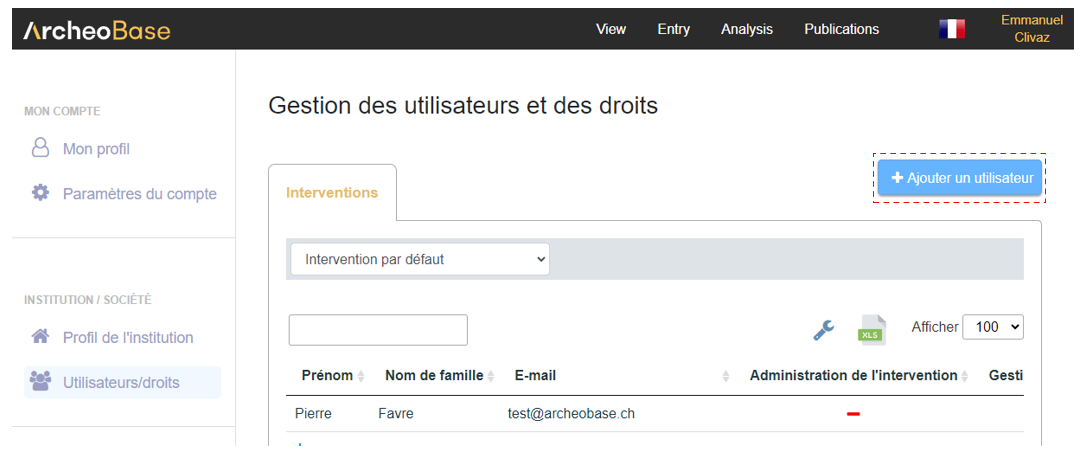
La page d'Ajout d'un nouvel utilisateur présente différents champs :
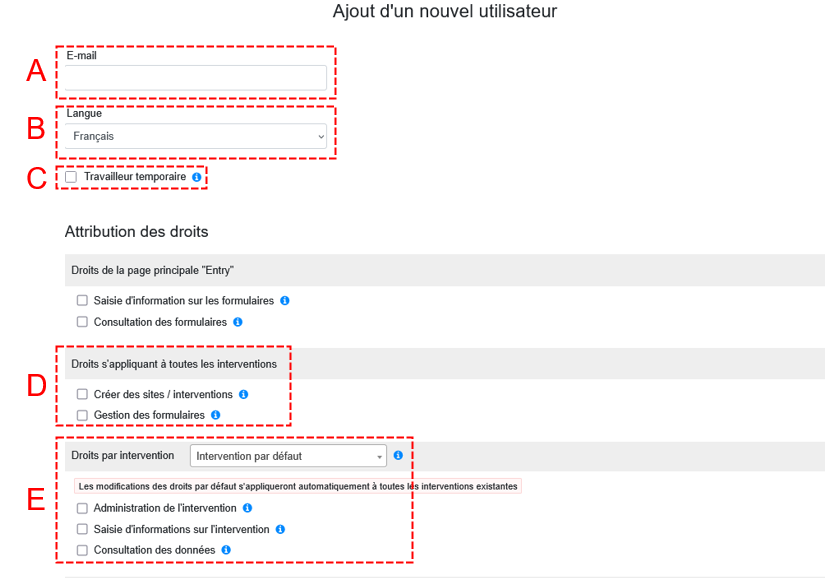
| A: E-mail |
|
| B: Langue |
|
| C: Travailleur temporaire |
|
| D: Droits s'appliquant à toutes les interventions |
|
| E: Droits par intervention |
|
Pour supprimer un utilisateur, cliquer sur la ligne de la table afin d’ouvrir la page Gestion de l’utilisateur. Le bouton rouge Supprimer se trouve au bas de la page.
La suppression d'un utilisateur ne supprime pas les données qu'il a insérées au sein des interventions (formulaires, photos, dessins, etc.). La suppression enlève simplement tous les droits de l'utilisateur sur toutes les interventions de l'organisation. Son compte est conservé, car il pourrait posséder des droits sur des interventions d'autres organisations. Il est possible de rajouter plus tard à nouveau cet utilisateur en cliquant sur Ajouter un utilisateur et en insérant la même adresse e-mail.
L'utilisateur supprimé est soustrait du nombre d'utilisateurs au sein de l'organisation. La facturation sera automatiquement ajustée en fonction du type de compte (personnel fixe versus temporaire).
Gestion des abonnements
Personnel fixe
Le personnel fixe d'une organisation dispose d'abonnement avec engagement annuel, actif durant 12 mois depuis la date d'activation.
Personnel temporaire
Les accès journaliers donnent la flexibilité nécessaire afin de pouvoir disposer d'un accès individuel à la journée, par exemple pour un utilisateur temporaire venant sur un chantier pendant quelques jours ou plusieurs mois.
La personne bénéficiant du droit Administration du programme enregistre la personne dans ArcheoBase et lui assigne le statut de Travailleur temporaire. Le coût est ensuite automatiquement calculé sur la base du nombre de jours où l’utilisateur se connecte à l’application.
Le compte Personnel temporaire peut être transformé en compte Personnel fixe à tout moment, afin de pouvoir bénéficier du prix avantageux de l’accès individuel avec engagement annuel.
Création d’un nouvel utilisateur temporaire
- Créer un nouvel utilisateur.
- Cocher la case C: Travailleur temporaire
- Cet utilisateur temporaire peut être à tout moment reconverti en utilisateur avec abonnement, en décochant ladite case.
Principe d’un compte temporaire
- Le coût est facturé par jour de connexion.
- La consultation de la page Prix à la section Accès journaliers prépayés donne le détail à ce sujet.
- Le calcul est automatiquement effectué sur la base d’une connexion à ArcheoBase effectuée durant une journée par l’utilisateur temporaire.
- Un compte temporaire peut être actif pendant au maximum 6 mois, durant l’année en cours (du 1er janvier au 31 décembre). La restriction porte sur l'année civile, par exemple un maximum de 6 mois en 2024 et 6 mois en 2025.
- Un compte temporaire peut être supprimé et réactivé 1 fois.
- Ceci permet de bénéficier de deux périodes, plutôt que d’une seule période.
- Pour mettre fin à une période temporaire, il faut simplement supprimer le compte de l’utilisateur.
- Si un travailleur temporaire revient périodiquement durant la période de 6 mois susmentionnée, son compte peut être maintenu en coupant ses droits d’écriture et de lecture, si besoin de confidentialité.
Reconvertir un utilisateur avec abonnement pour lui attribuer un statut de temporaire
- Si un utilisateur bénéficie d’un abonnement avec engagement annuel, il n’est pas possible de le passer en temporaire.
- La case est grisée.
Suppression d’abonnement
- Pour mettre fin à un abonnement, supprimer un utilisateur.
- La facturation, vu qu’il s’agit d’un engagement annuel, sera automatiquement effectuée jusqu’à la fin du temps d’engagement annuel. Il s'agit de 12 mois depuis la date d’activation, par exemple du 16.04.24 au 15.04.25.
- Il est possible de reconvertir un compte avec abonnement annuel ayant été supprimé, lorsqu’il arrive à échéance, en Travailleur temporaire.
Si démission d’un utilisateur dans une 1ère organisation et engagement dans une 2ème organisation
- Supprimer le compte dans la 1ère organisation.
- La facturation va persister pour cette première organisation jusqu’à la fin de l’engagement annuel, soit de 12 mois depuis la date d'activation.
- L’administrateur de la 2ème organisation ajoute le nouvel utilisateur.
- Si l’e-mail du compte est le même que celui utilisée dans le compte de la 1ère organisation, alors il n’y a pas de nouvelle facturation pour la 2ème organisation, jusqu’à la fin de l’engagement annuel au sein de la 1ère organisation.
- Si l’e-mail du compte est nouveau, alors il y a une nouvelle facturation avec engagement annuel qui débute au sein de cette 2ème organisation.