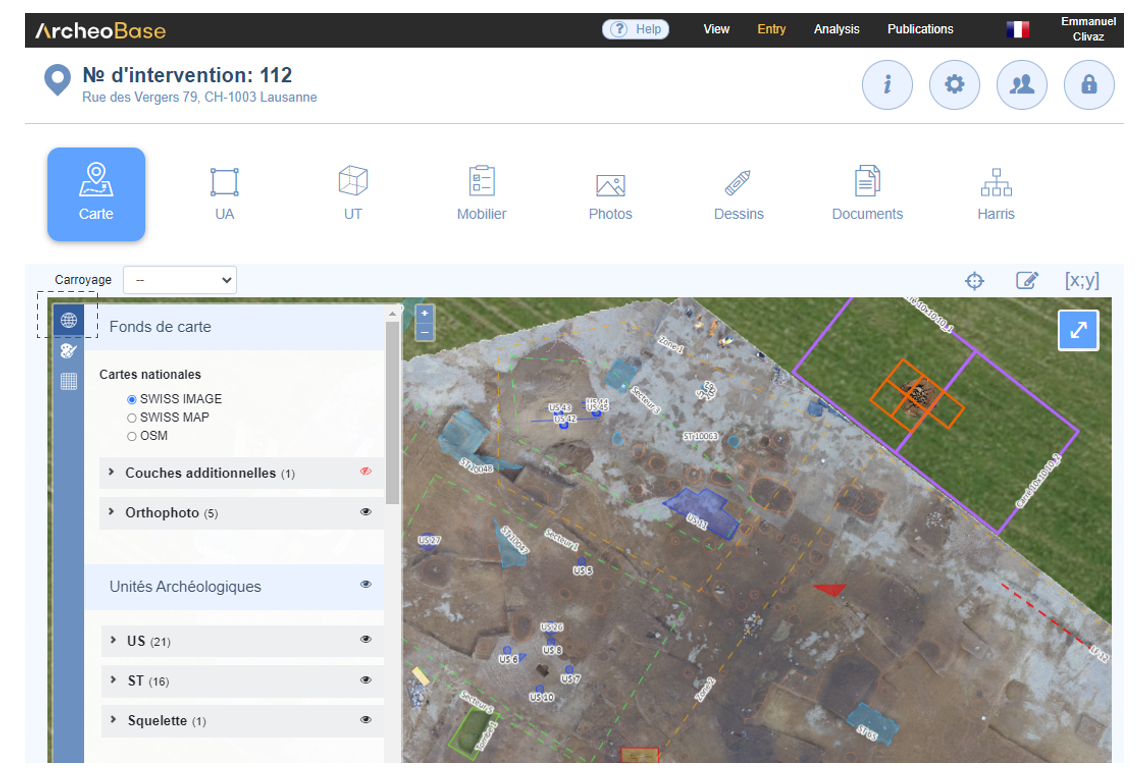
Le menu de la carte, listant tous les éléments possédant des coordonnées, peut être affiché en cliquant sur l'icône  .
Attribution des points topo
Le menu de la carte offre une vision d’ensemble des éléments du chantier possédant des Points topo. Il présente également la liste des Points topo importés qui ne sont pas liés directement à un type de formulaire, photo ou dessin. Par exemple les Points topo définissant le périmètre de fouille du chantier.
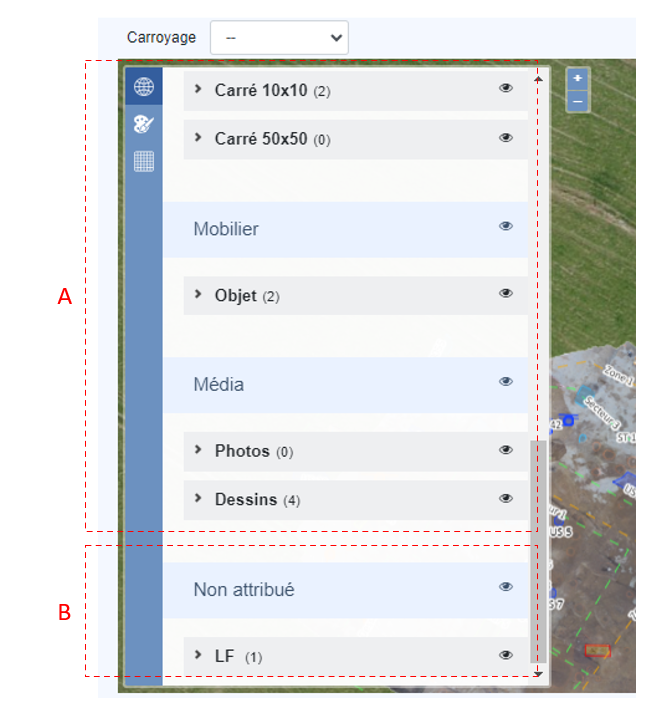
| A: Points topo attribués | La liste des éléments du chantier (Formulaires, Photos, Dessins) possédant des Points topo. |
| B: Points topo Non attribués |
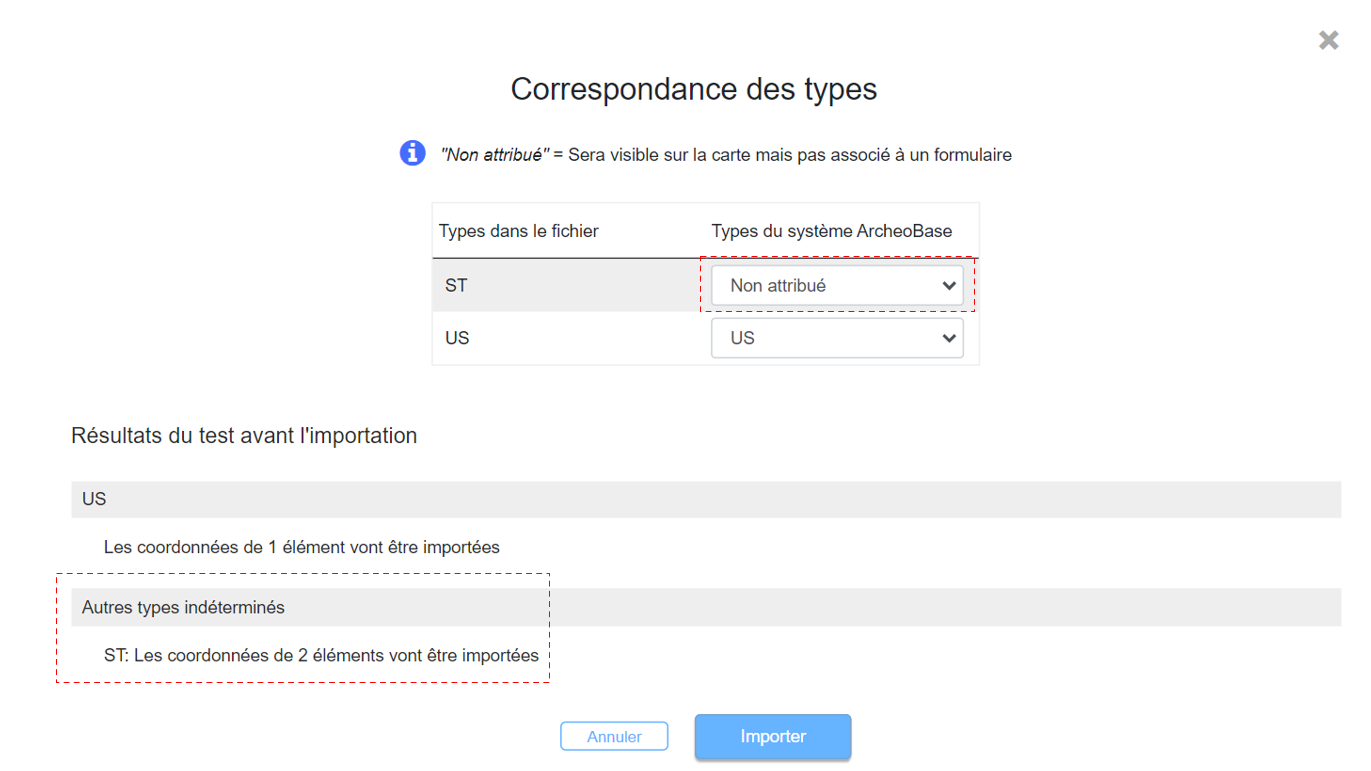
Les non-attributions sont générées lors de l’Importation d’un fichier de coordonnées, lorsque les types de formulaires mentionnés dans le fichier à importer n'existent pas au sein d'ArcheoBase. Dans l'exemple suivant, le fichier à importer possède des Points topo définissant la limite de fouille du chantier. Or aucun formulaire Limite de fouille n'a été créé au sein d'ArcheoBase car il n'est pas pertinent d'en avoir. Cependant pouvoir disposer visuellement des Points topo de limite de fouille sur la carte est très utile. Pour ce faire, l'importation est réalisée en sélectionnant la valeur Non attribué dans la fenêtre de correspondance.
Les Points topo sont alors importés dans ArcheoBase et ajoutées au bas du menu de la carte, sous la catégorie Non attribué. Si nécessaire, les Points topo Non attribués peuvent être associés dans un deuxième temps, lors de la création des formulaires au sein d'ArcheoBase, par l'intermédiaire du menu Coordonnées de chaque formulaire. Il suffit de sélectionner leurs numéros de Point topo et le type de géométrie désiré.
|
Visualisation des géométries
Le menu de la carte permet de visualiser les géométries.
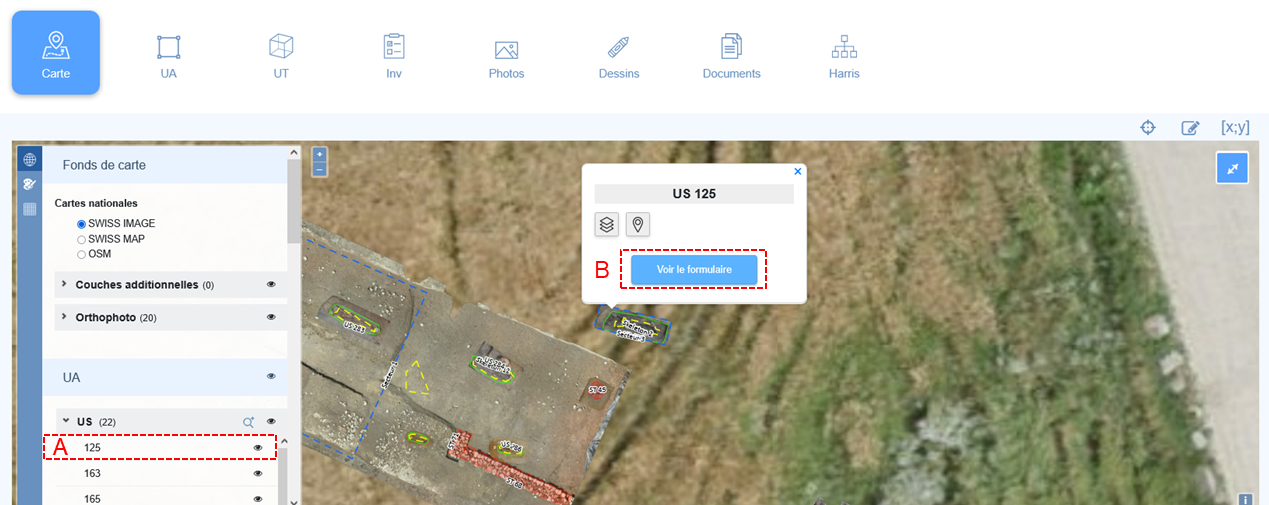
- Un clic sur la ligne d’un formulaire centre la carte sur sa géométrie (A).
- Un clic supplémentaire sur le bouton Voir le formulaire (B) ouvre le formulaire en question.
- L’icône
 affiche la Recherche avancée.
- L’icône
 rend visible ou cache les géométries.
Recherche avancée
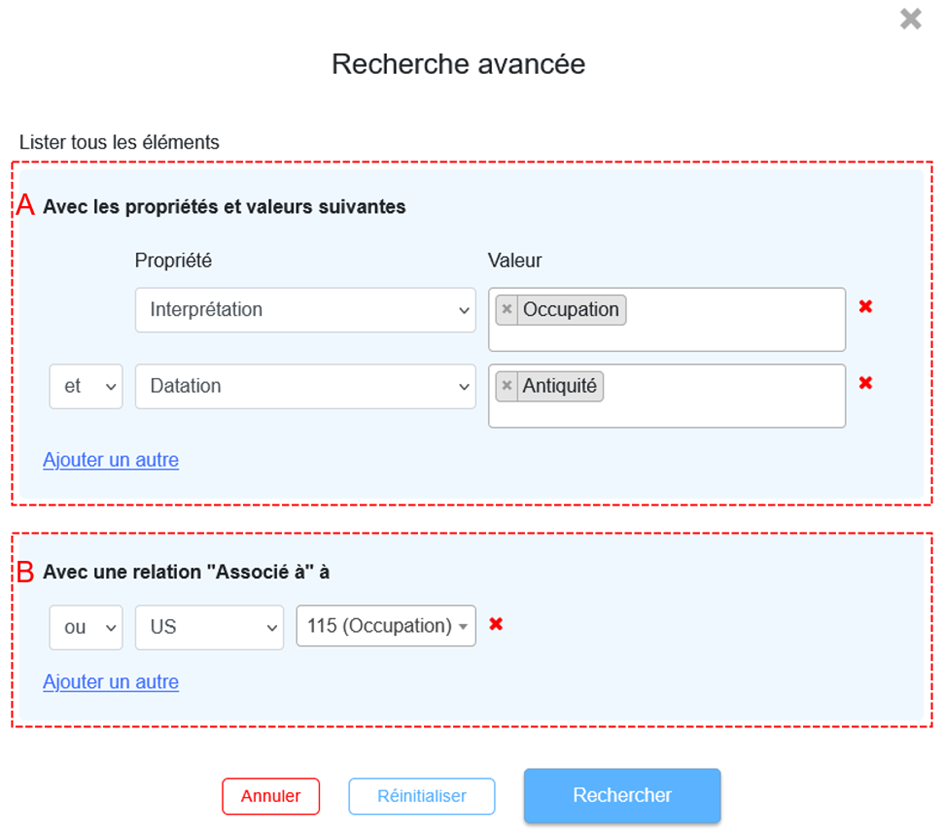
L’affichage d’éléments sur la carte peut être filtré par le menu Recherche avancée, en cliquant sur l’icône  à côté du type de formulaire dans le menu de carte. Le menu permet l’affichage de formulaires sur la carte avec certaines propriétés et valeurs (A) et / ou certaines relations "Associé à" (B).
A : Filtrage par propriétés et valeurs
Permet d’afficher uniquement les formulaires qui possèdent une propriété et une valeur spécifique ou une combinaison de propriétés et de valeurs. Les propriétés et les valeurs correspondent à celles présentes dans le type de formulaire.
B : Filtrage par relations "Associé à"
Permet d’afficher uniquement les formulaires qui possèdent une relation "Associé à" spécifique ou une combinaison de relations "Associé à".
L’affichage de la carte est filtré par le bouton Rechercher. Le bouton Réinitialiser permet de supprimer tous les paramètres de recherche.
Configuration de la carte
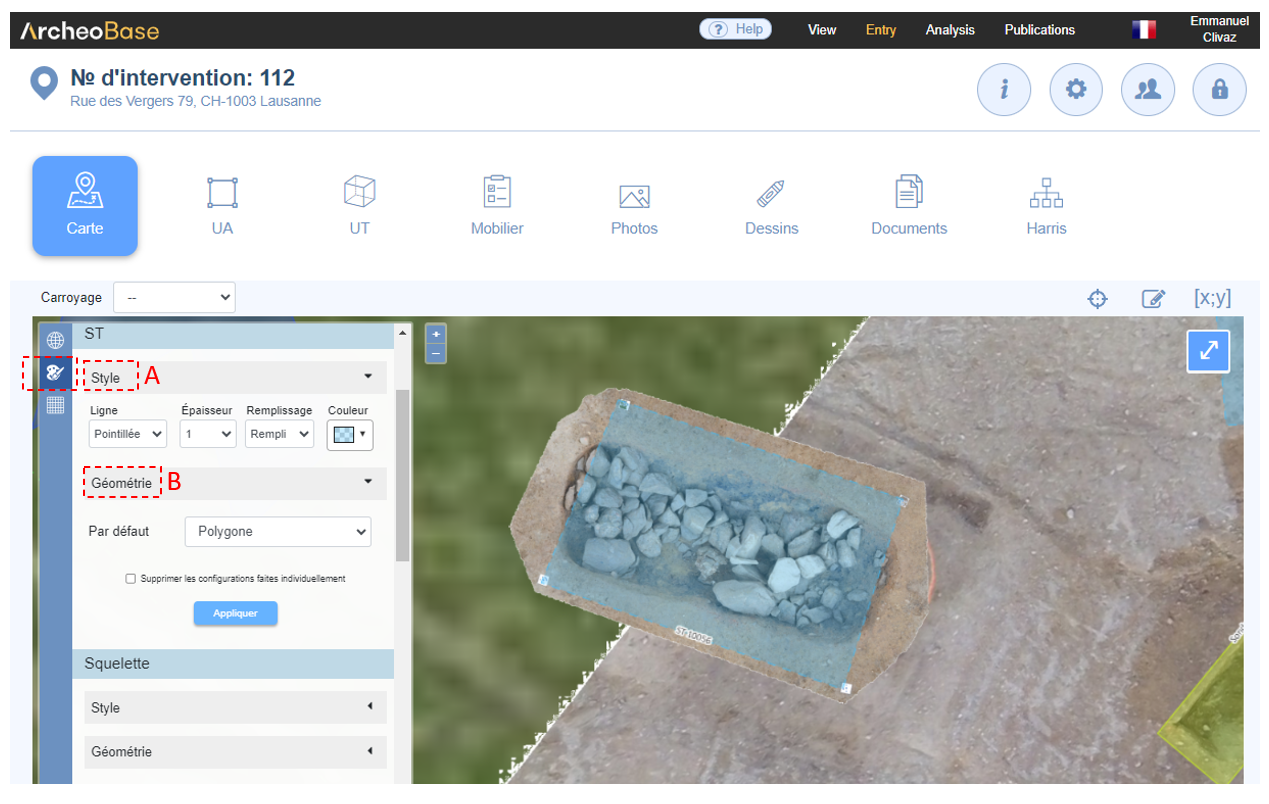
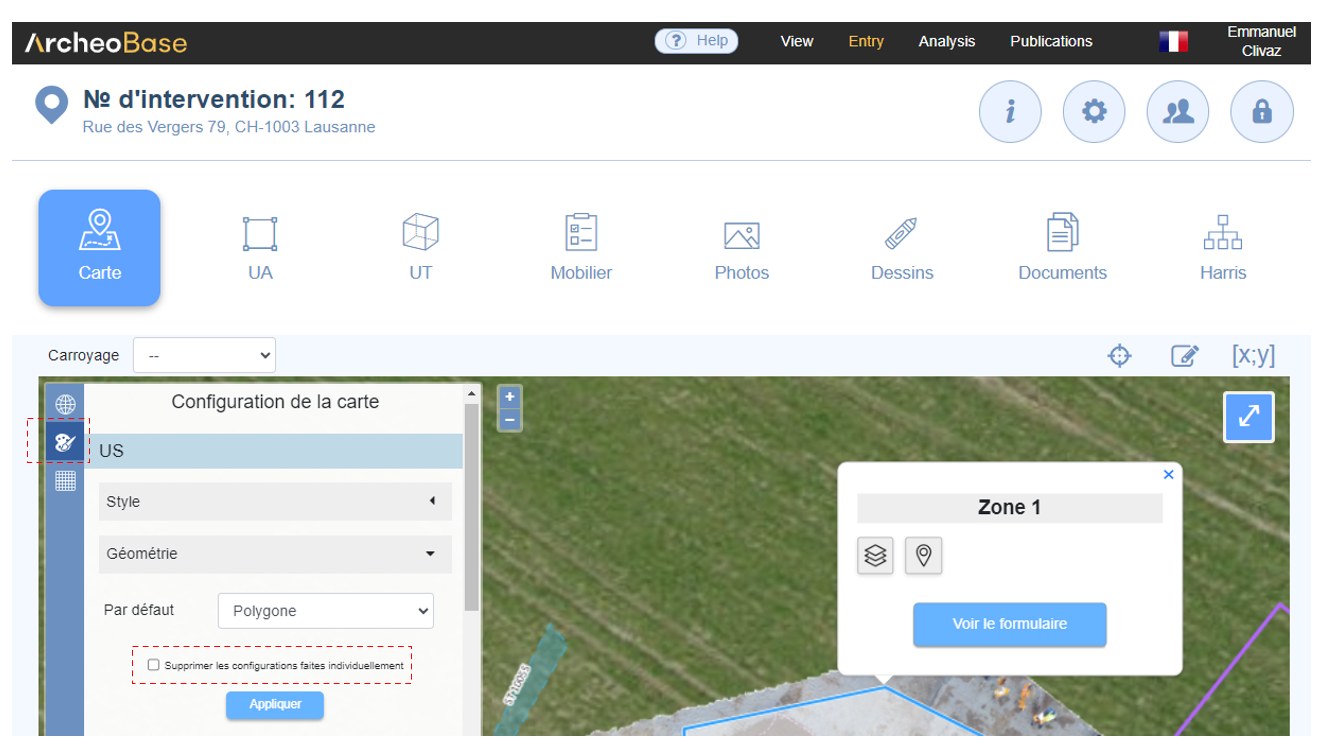
Le style des géométries et leur représentation sur la carte peut être configuré depuis le Menu de configuration de la carte, en cliquant sur l’icône  dans la barre de menu verticale à gauche de la carte. Chaque type de formulaire possède un style de présentation et une géométrie par défaut qui lui est propre.
A: Style
La ligne, l’épaisseur, le remplissage, la couleur et la transparence peuvent être modifiés selon les goûts de l’utilisateur. Ces modifications s’appliquent à tous les utilisateurs et toutes les interventions.
B: Géométrie par défaut
Chaque type de formulaire possède une représentation par défaut de sa géométrie. Par exemple, il pourrait être défini que tous les Points topo d’un type de formulaire soient représentés sous la forme de cercles d’un certain diamètre. Ceci pourrait par exemple être le cas si un type de formulaire Trou de poteau était créé. Chaque point topographique mentionnée dans un formulaire serait interprété comme un cercle.
A contrario, un formulaire de type US avec une représentation par défaut de sa géométrie en polygone, implique que ses points topos ne soient pas considérés individuellement mais reliés entre eux pour créer un seul polygone.
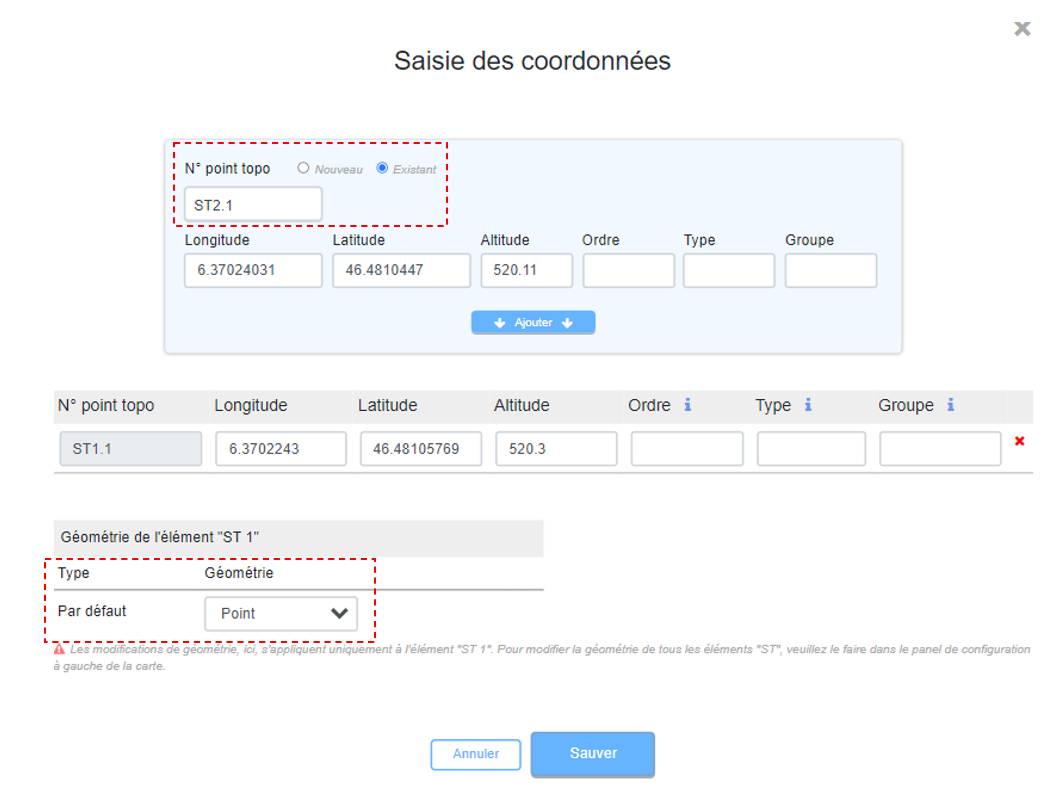
Cette configuration par défaut, selon le type de formulaire, n’empêche pas qu'une configuration individuelle liée à un formulaire spécifique soit directement réalisée depuis le menu Coordonnées dudit formulaire. L'exemple suivant le démontre :
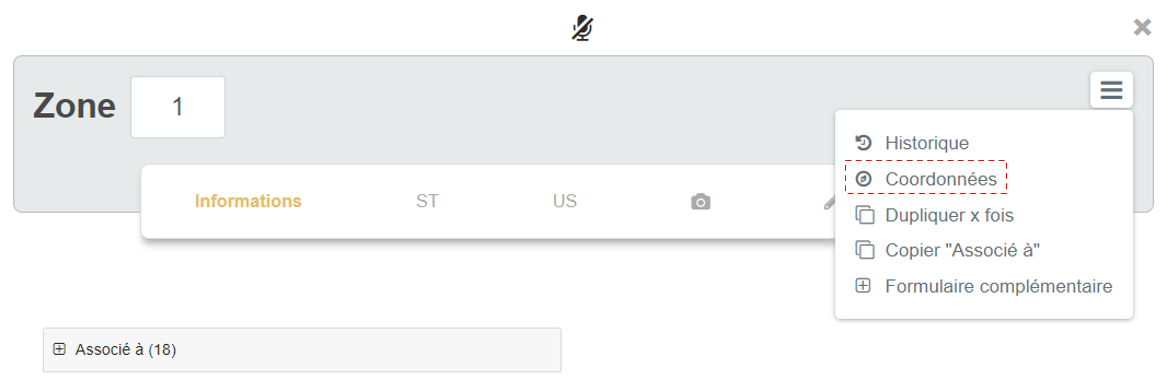
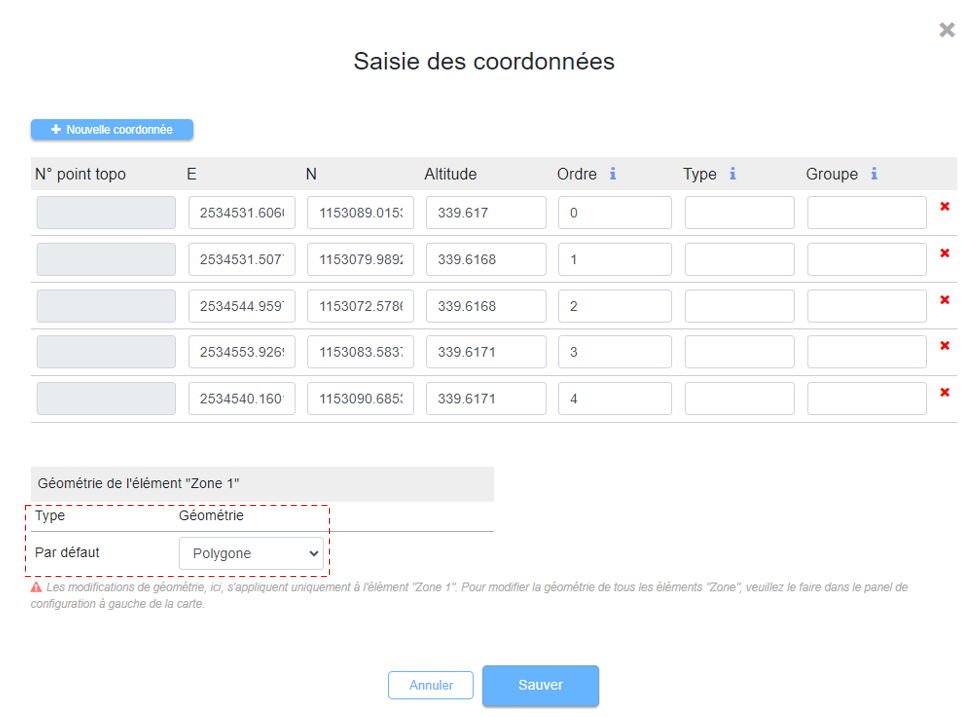
Si besoin, les configurations individuelles peuvent être ultérieurement supprimées en sélectionnant Supprimer les configurations faites individuellement depuis le Menu de Configuration de la carte.
Les Points topo qui composent chaque géométrie peuvent être consultés en cliquant sur la géométrie présentée sur la carte et sur l’icône 
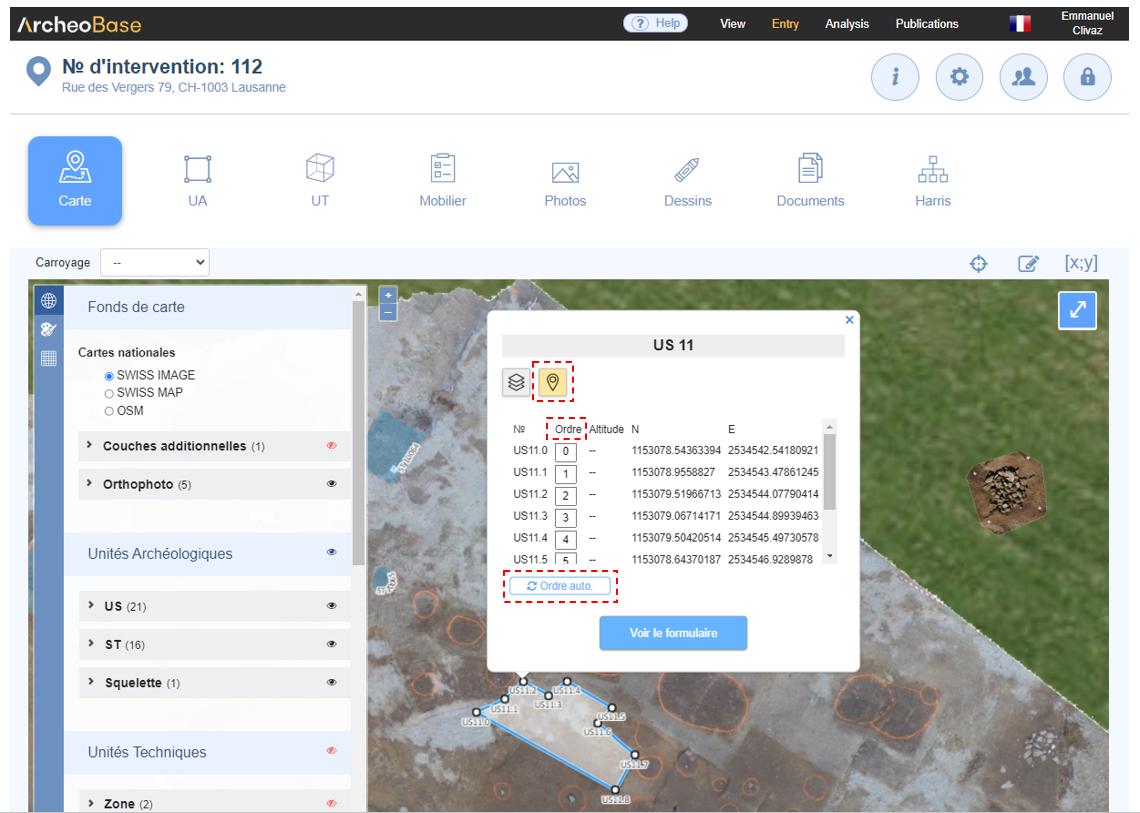
- L’Ordre des Points topo composant la géométrie peut être altéré en modifiant la numérotation inscrite.
- Le bouton Ordre auto altère l’ordre des Points topo en offrant les combinaisons les plus probables. Il génère des polygones dont les lignes ne se croisent pas.
D‘une manière générale, si la prise des Points topo sur le terrain suivait un ordre défini, par exemple dans le sens des aiguilles d’une montre ou l’inverse, la géométrie pourrait toujours être automatiquement générée sur la base de l’ordre des points saisis.
Néanmoins, la modification de l’ordre des Points topo est souvent utilisée lors de la prise de coordonnées le long d’une tranchée. La personne effectuant le relevé passe parfois d’un côté à l’autre de la tranchée pour prendre les Points topo. Dans un tel cas, l’ordre original de la prise des Points topo ne permet pas d’avoir la réalisation d’une géométrie avec une forme cohérente. D’où l’utilité de pouvoir changer l’ordre des Points topo manuellement ou par l’intermédiaire de la fonctionnalité Ordre auto. Cette fonctionnalité de mise en ordre automatique fonctionne très bien si le nombre de Points topo n’est pas trop élevé. En effet, le nombre de combinaisons possibles dont les segments ne se croisent pas augmente de façon exponentielle avec l’augmentation du nombre de points à considérer.
Les géométries ajoutées à la carte sont similaires à des calques superposés les uns aux autres, les plus récentes étant au-dessus. Il est possible de changer l’ordre de superposition des géométries sur la carte en modifiant leur numéro de Niveau du calque. Le Niveau du calque par défaut est 100.
Cette fonctionnalité est par exemple utile si un Secteur a été dessiné après des US. En effet, lors du clic sur une US, c’est le Secteur qui est sélectionné car son calque est au-dessus. Dans un tel cas, il suffit de modifier le calque du Secteur en le ramenant au niveau 99, ce qui le fera passer en dessous de l’US.
En cliquant sur la géométrie présentée sur la carte et sur l’icône  , le numéro de Niveau du calque peut être aisément modifié.
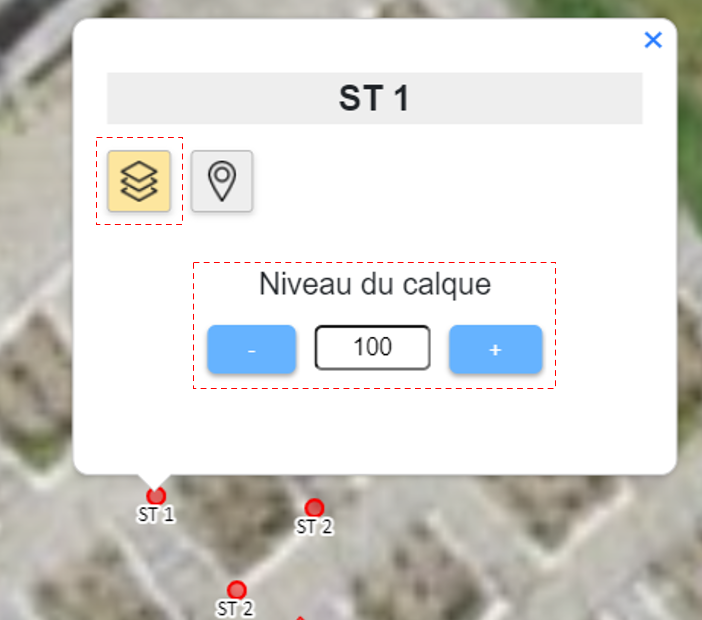
Il peut être pratique de savoir que si deux géométries sont superposées, un clic de souris sélectionnera celle du dessus. Si un clic est à nouveau effectué, cela sélectionnera celle du dessous.
Les fonds de carte peuvent être de deux natures, soit des fonds de carte par défaut présents au sein d’ArcheoBase (A) ou soit des fonds de carte spécifiques ajoutés par l’utilisateur (B).
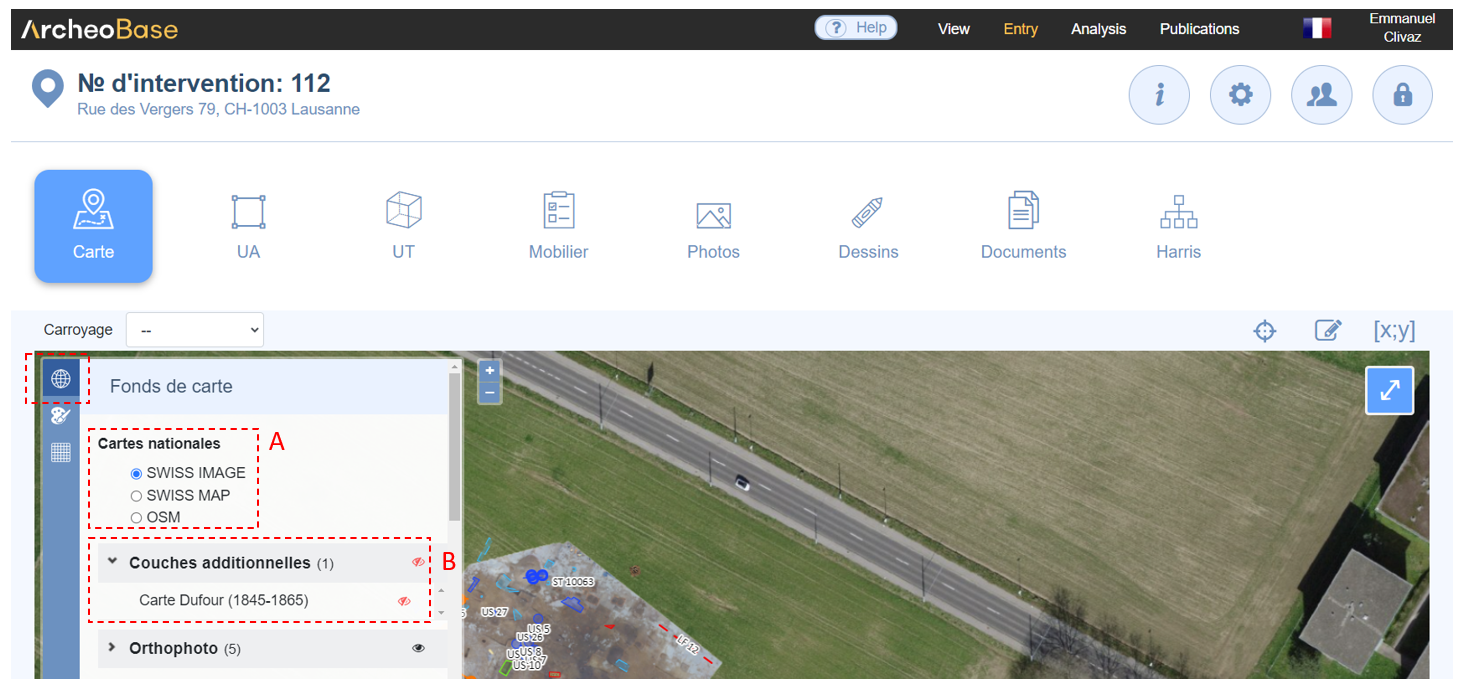
A: Fonds de carte par défaut
Les fonds de carte par défaut sont susceptibles de changer selon les pays dans lesquels ArcheoBase est déployée.
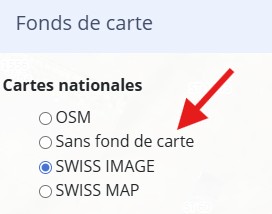
Le fond de carte peut également être désactivé afin d’afficher uniquement les géométries et les orthophotos.
B: Fonds de carte spécifiques
D'autres fonds de carte plus spécifiques liés aux besoins d’une organisation peuvent être ajoutés à ce menu.
- Si tel était le cas, veuillez prendre contact avec l’équipe de support
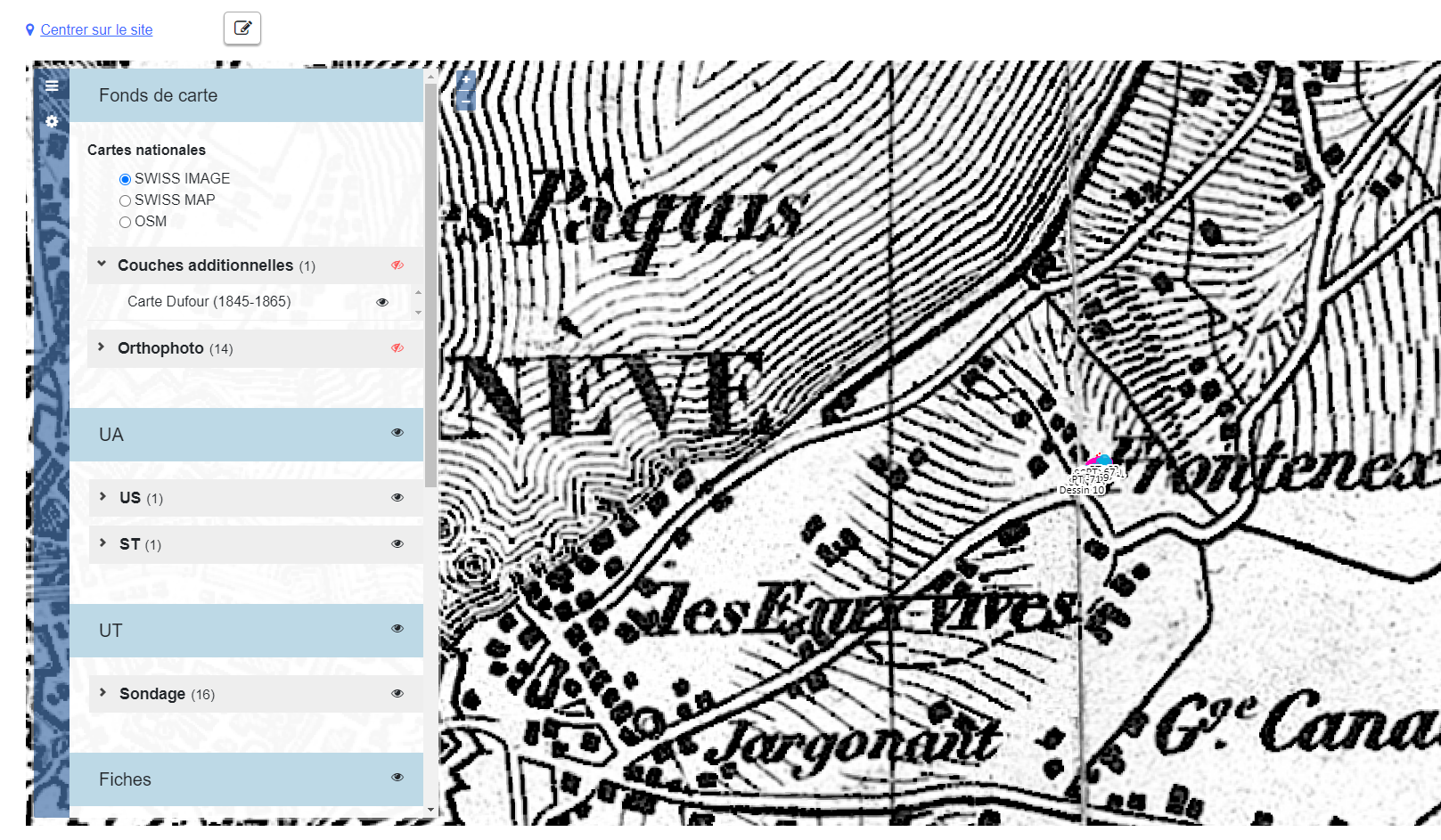
Voici un exemple de fonds de carte spécifique lié à une ancienne carte: