La cartographie permet d’avoir une vision spatiale de la répartition des entités archéologiques du chantier.
Principes de base
 Il est important de bien saisir les 3 points ci-dessous :
- Un point topographique (Point topo) est localisé à l’aide de deux valeurs : la latitude et la longitude.
- Chaque formulaire, photo et dessin de l’intervention peut posséder un ou plusieurs Point topo.
- Ces Point topo sont affichés sur la carte et peuvent former des géométries (points, lignes, polygones, cercles) selon leur nombre et la configuration choisie.
Interface du module carte
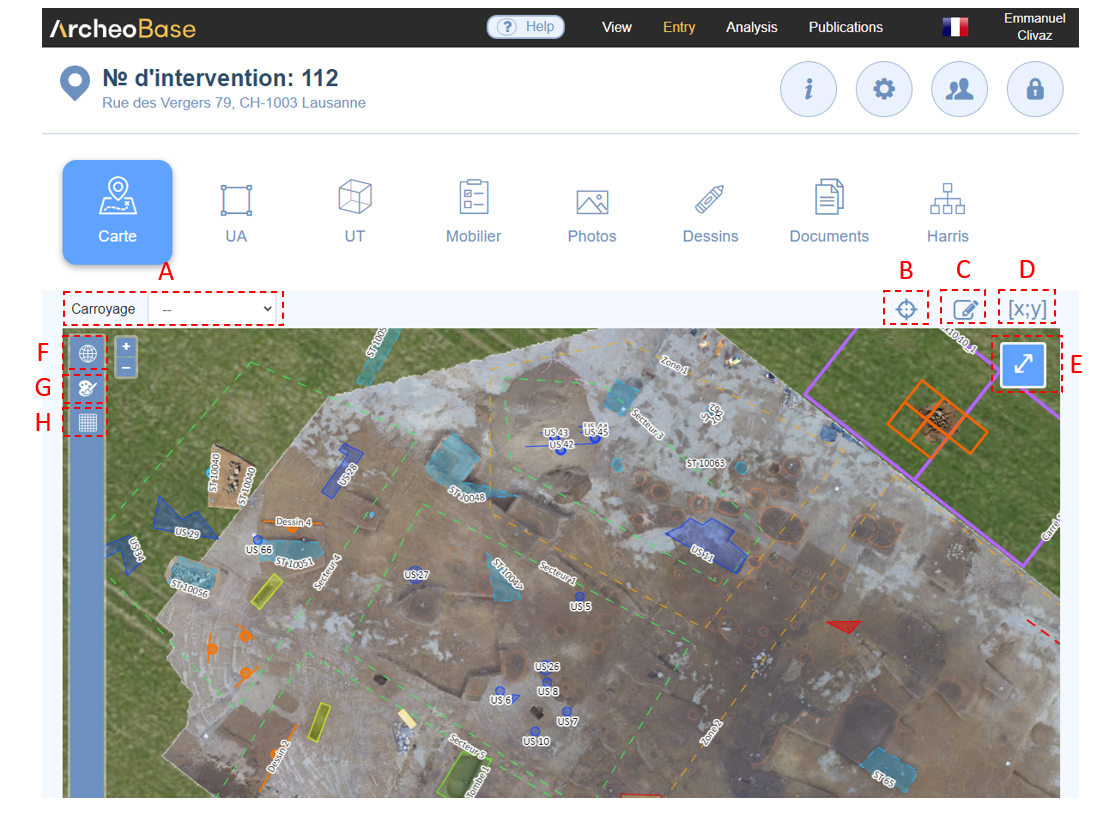
A: Carroyage
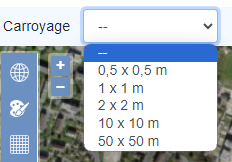
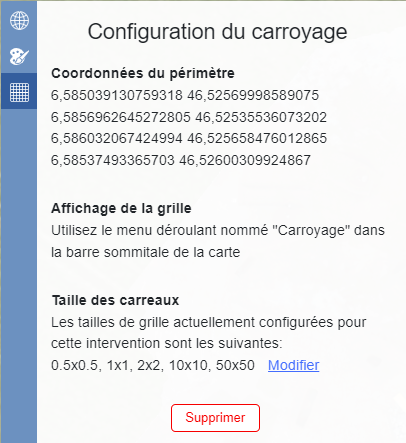
Des grilles de carroyage à différentes résolutions peuvent être sélectionnées au sein du menu déroulant. Les résolutions affichées sont celles qui ont été définies au point H: Configuration du carroyage.
B: Centrage de la carte
L'icône  centre automatiquement la carte sur les coordonnées saisies lors de la création du site archéologique ou de la création de l’intervention.
C: Dessin de géométries géoréférencées
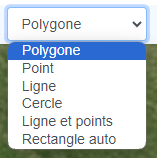
Des géométries géoréférencées peuvent être directement dessinées sur la carte. L'icône  ouvre un menu déroulant affichant le choix des différents types de géométries.
D: Coordonnées
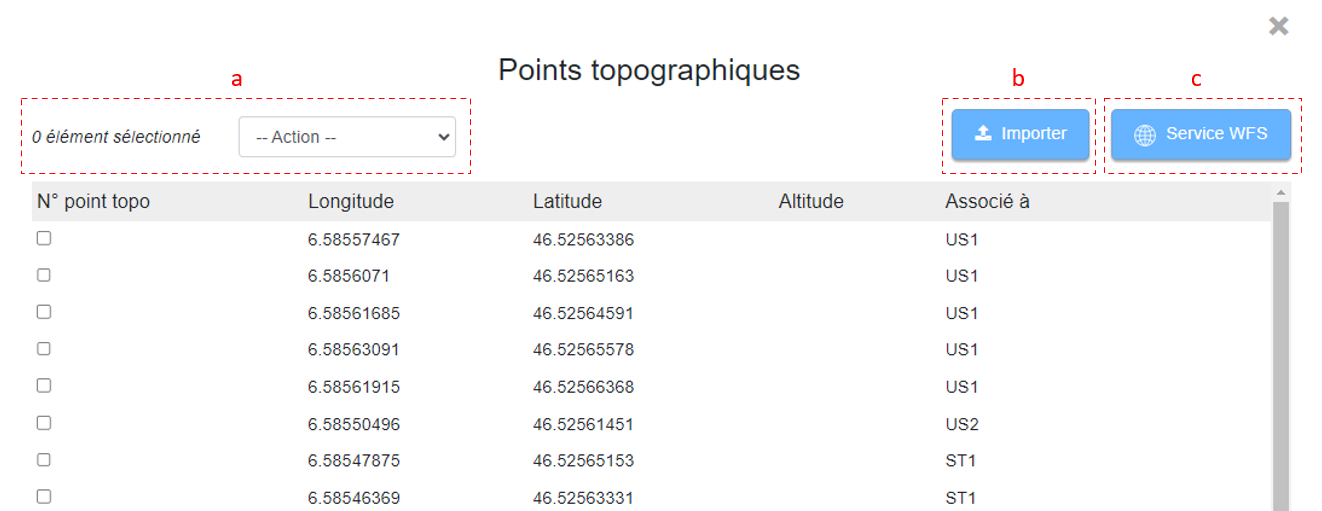
L'icône  affiche la liste complète des Point topo de l'intervention.
| a | Les Points topo, si sélectionnés, peuvent être supprimés depuis cette table. |
| b | Le bouton Importer permet d'importer un fichier contenant des coordonnées et de les mettre en correspondance avec des formulaires existants. |
| c | Le Service WFS facilite l'export de toutes les coordonnées relatives à un type de formulaire, par exemple US, vers un autre programme, tel que QGIS. |
E: Plein écran
L'icône  affiche la carte en mode plein écran.
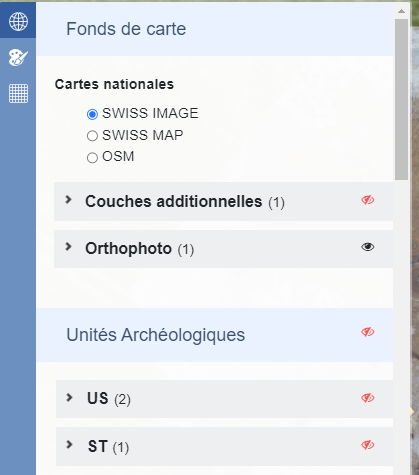
F: Eléments de la carte
L'icône  liste tous les éléments du chantier possédant des coordonnées (Formulaires, Dessins, Photos et Points topo non attribués). Un click sur un élément focalise le zoom de la carte sur cet élément. Chaque élément peut-être rendu visible ou non depuis ce menu.
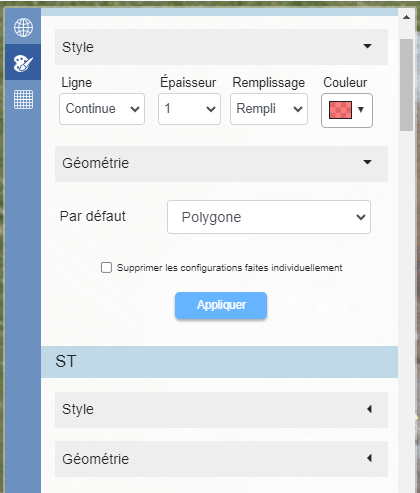
G : Configuration de la carte
L'apparence des éléments affichés sur la carte peut être configurée en activant l'icône  . La Couleur, le Remplissage, l'Epaisseur de la ligne, le Type de ligne ainsi que le type de Géométrie formée par les Points topo sont configurables.
H : Configuration du carroyage
L'icône  affiche la fenêtre de configuration des grilles de carroyage.
Mesurer des distances
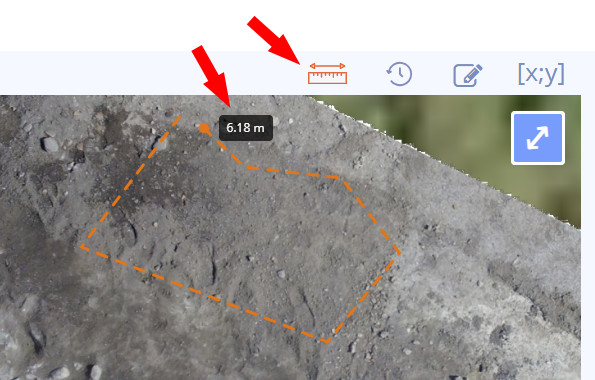
Des distances et des périmètres peuvent être mesurés directement sur la carte. L’outil de mesure s’active en cliquant sur le bouton « Mesurer une distance » situé en haut de la carte. Les mesures peuvent ensuite être réalisées par un clic gauche sur la carte.
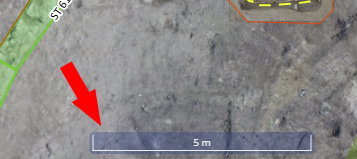
Une échelle de distance dynamique est affichée en bas de la carte.
Historique de la carte
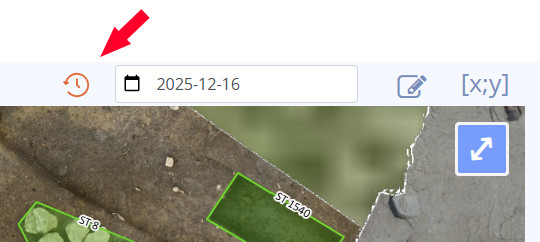
Les modifications apportées à la carte et aux coordonnées sont enregistrées et peuvent être consultées en cliquant sur l’icône en forme d’horloge, puis en sélectionnant la date souhaitée dans le calendrier. Cette fonctionnalité permet d’ajuster les limites existantes tout au long du processus de fouille et offre la possibilité de revenir à n’importe quelle version antérieure des modifications.