Visualisation
Tous les dessins d’une intervention sont consultables sous l’onglet Dessins de la barre du menu principal. Un nouveau formulaire dessin peut être créé à l'aide du bouton Ajouter.
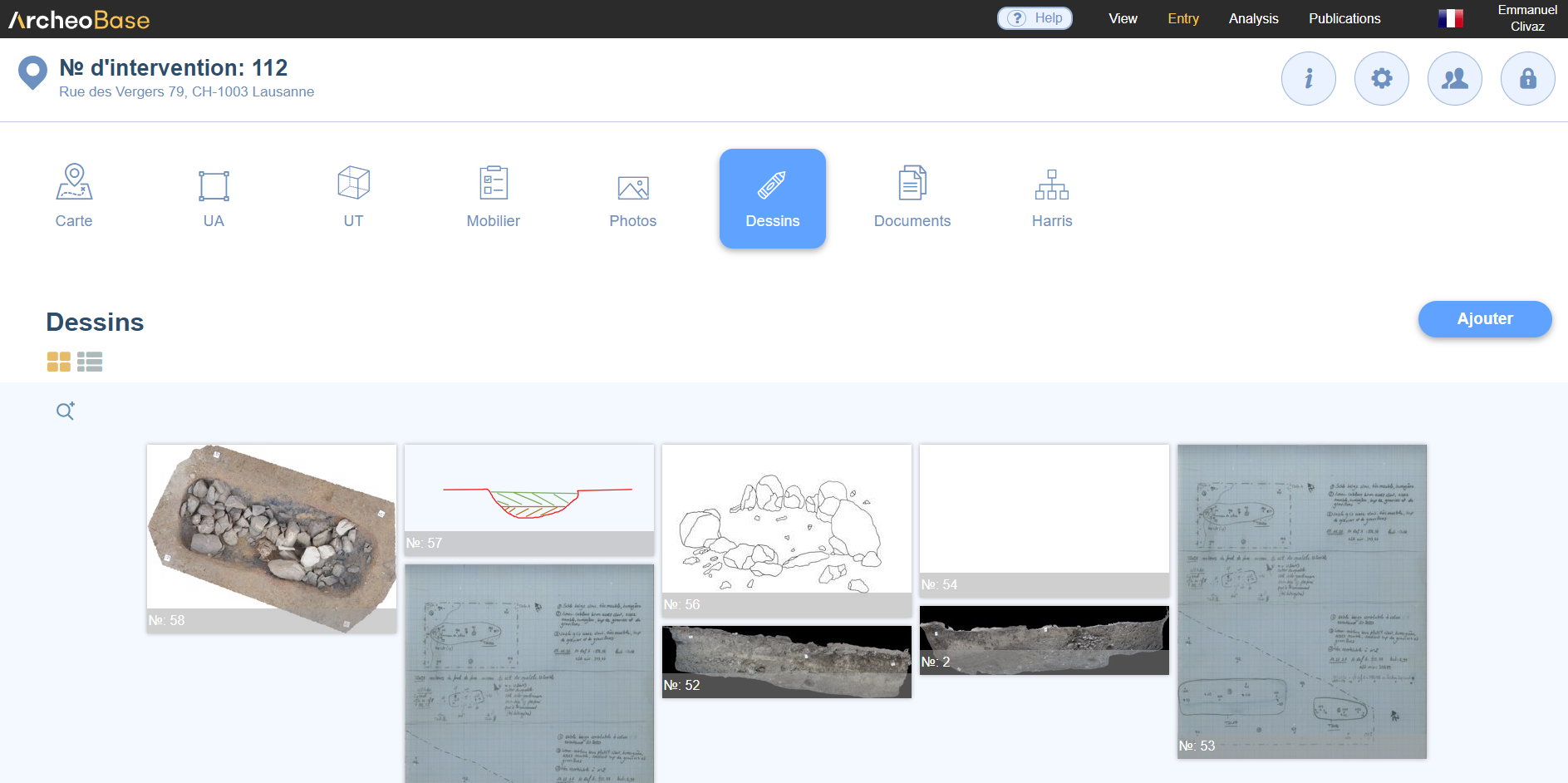
Les icônes  facilitent la consultation des dessins sous forme de galerie ou sous forme de table.
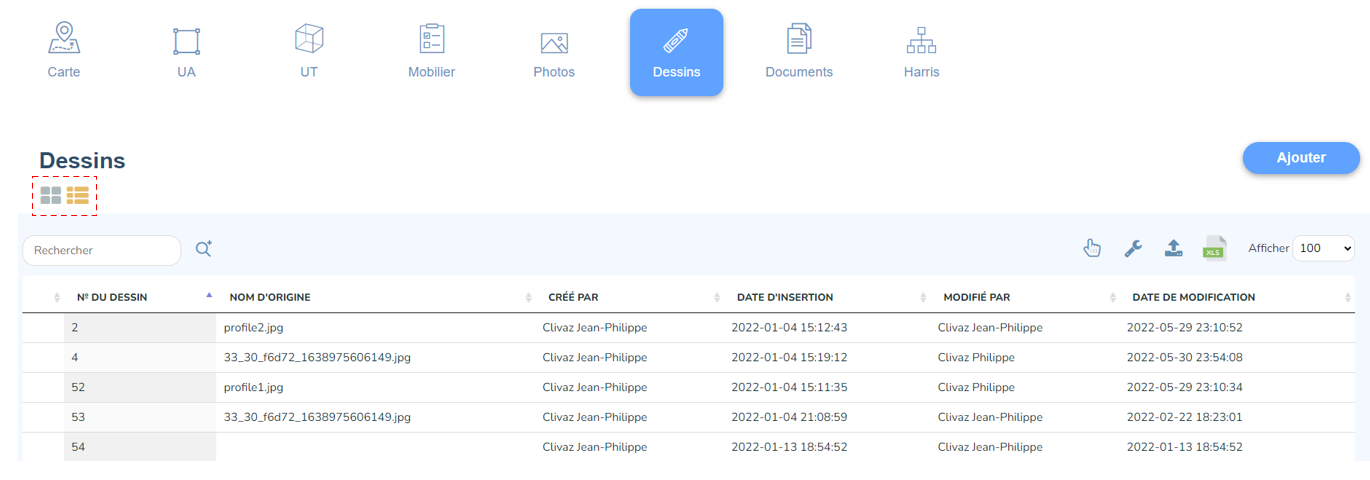
Chaque type de formulaire possède également un onglet  offrant une vision d'ensemble des dessins associés au formulaire en cours. L'exemple ci-dessous est relatif au formulaire US 1 et aux dessins lui étant directement associés qui sont à nouveaux consultables sous forme de galerie ou sous forme de table.
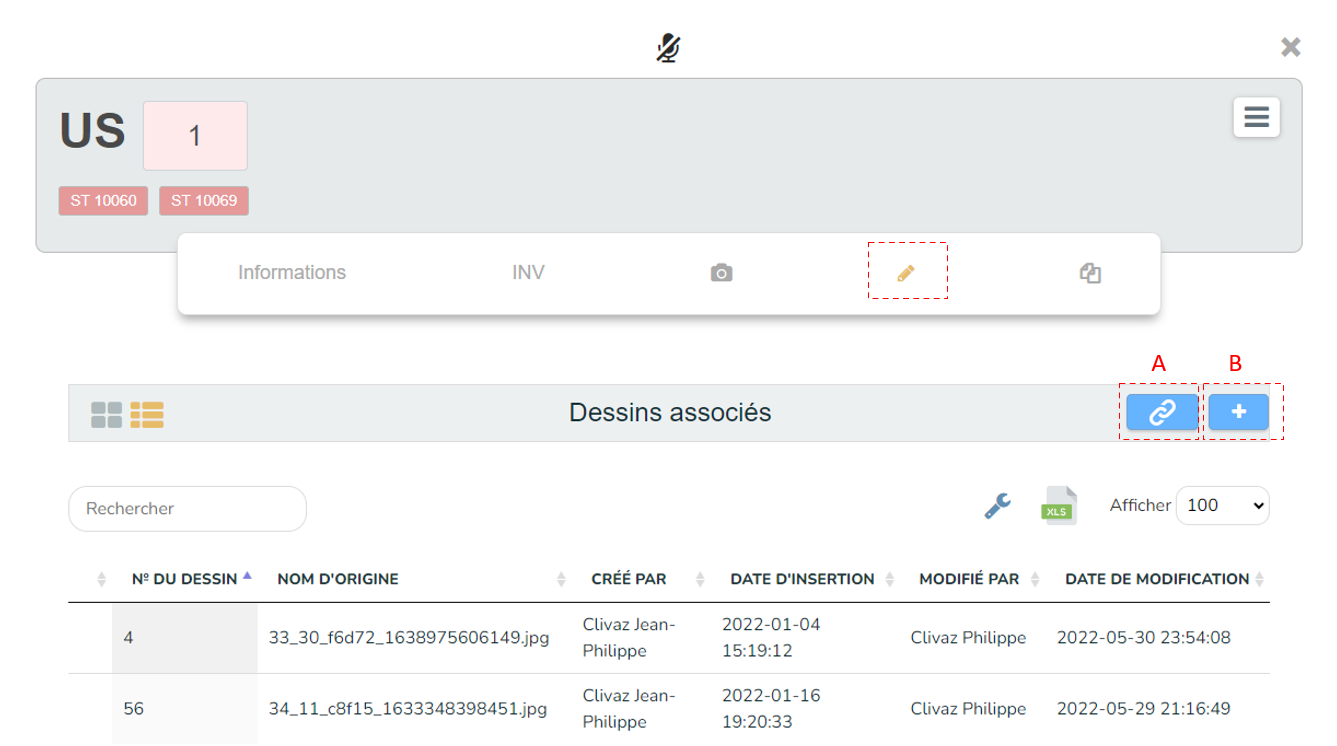
A: Ajouter au formulaire un dessin déjà existant
Le bouton  associe au formulaire en cours, un dessin déjà existant au sein du programme. L'utilisateur peut donc choisir l'un des dessins existants (déjà répertoriés sous l'onglet Dessins du menu principal) afin de l'associer au formulaire.
B: Ajouter un dessin
Un nouveau formulaire Dessin peut être directement créé depuis le formulaire auquel il sera associé, à l'aide de l'icône  .
Par défaut, chaque dessin déposé ou créé au sein d'ArcheoBase possède un formulaire qui lui est propre. Ceci permet de les visualiser sous forme de table et de bénéficier des fonctionnalités liées aux formulaires dynamiques.
Pour ajouter un dessin, sélectionner l’onglet Dessins du menu principal et cliquer sur Ajouter afin de créer un nouveau formulaire Dessin.
Le formulaire est composé de trois entités principales: la partie sommitale, les champs de base et les champs dynamiques.
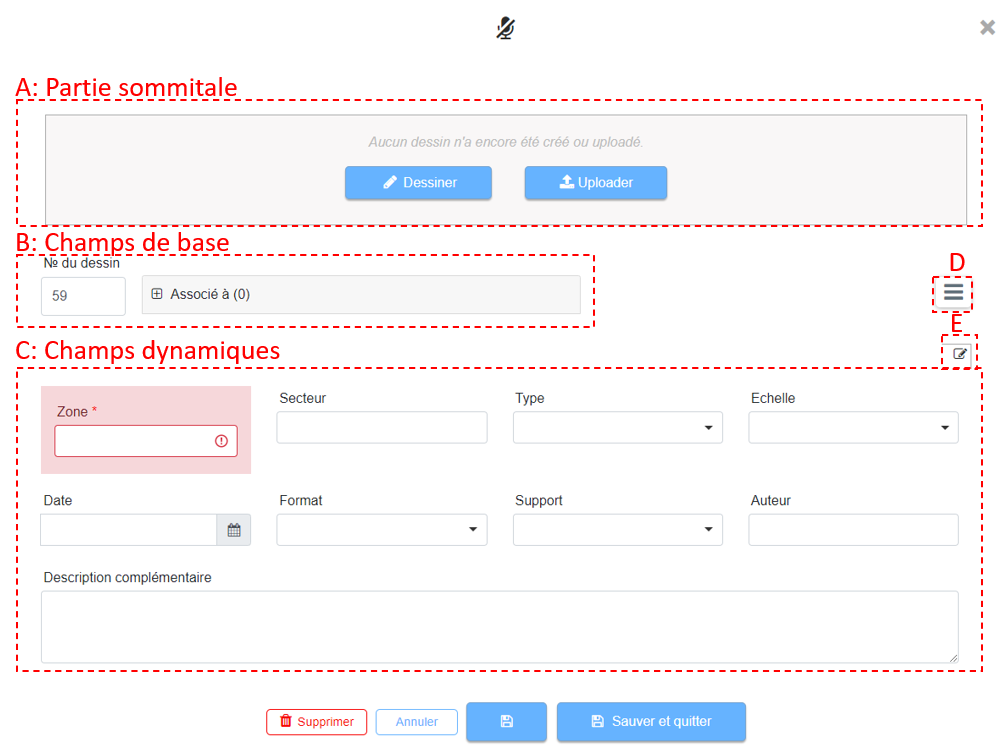
A: Partie sommitale
La partie sommitale du formulaire Dessin contient deux boutons :
 |
Pour accéder à l’Outil de dessin. |
 |
Pour incorporer un dessin qui a été scanné. |
B: Champs de base
Les Champs de base du formulaire Dessin sont :

Le N° du dessin s’incrémente automatiquement.
- Il peut être modifié manuellement si besoin.
- Il peut suivre également un format plus spécifique, si nécessaire. Prendre contact avec l’équipe de support dans un tel cas.
Le menu déroulant Associé à énumère les associations existantes.
C: Champs dynamiques
Les Champs dynamiques représentent la plus grande partie de l’information d’un formulaire. Comme indiqué ci-dessous, l’icône  est utilisée pour les modifier, si l’utilisateur dispose du droit Gestion des formulaires.
D: Menu déroulant
Le menu déroulant  affiche plusieurs choix :
 |
Une fenêtre s'ouvre et rend compte des coordonnées géographiques relatives aux dessin. |
 |
Génère des copies du formulaires existant. Les numéros d’identification s’incrémentent automatiquement. |
 |
Réplique les relations Associé à d’un formulaire existant au sein du formulaire actuel. |
|
|
E: Modification des champs dynamiques
L’icône indique que les champs situés au-dessous sont des Champs dynamiques. Ils sont donc entièrement configurable par l’utilisateur s’il dispose du droit Gestion des formulaires.