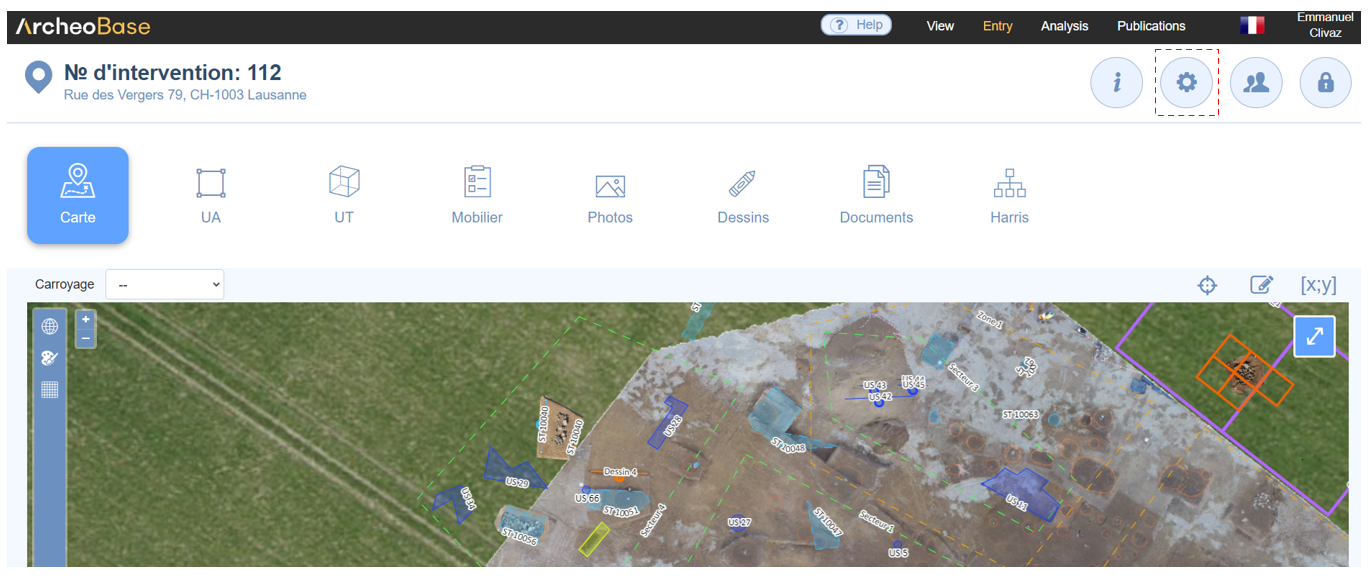
Le système de coordonnées relatif à chaque intervention est paramétrable depuis l’onglet configuration situé au-dessus du menu principal.
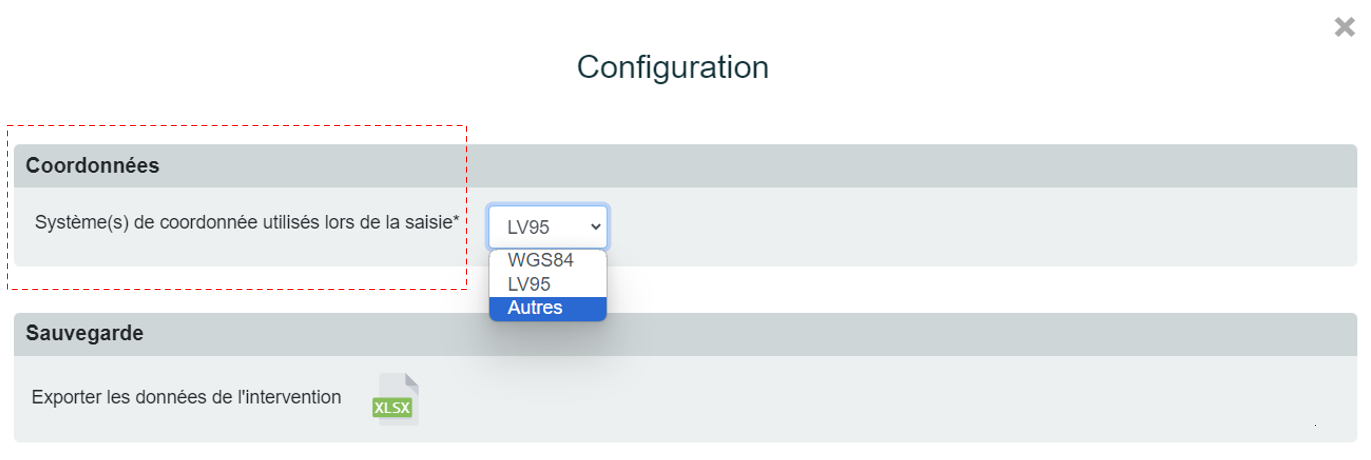
Sélectionnez ensuite le système de coordonnées. Tous les systèmes de coordonnées sont pris en charge. Si celui que vous désirez ne s’affiche pas, veuillez contacter le support (support@archeobase.ch).
- Autres
- L’utilisateur peut utiliser d’autres systèmes de coordonnées en définissant le référent Proj.4. Cela est utile pour créer un système de coordonnées personnalisé à l’échelle de l’intervention.
Point topo
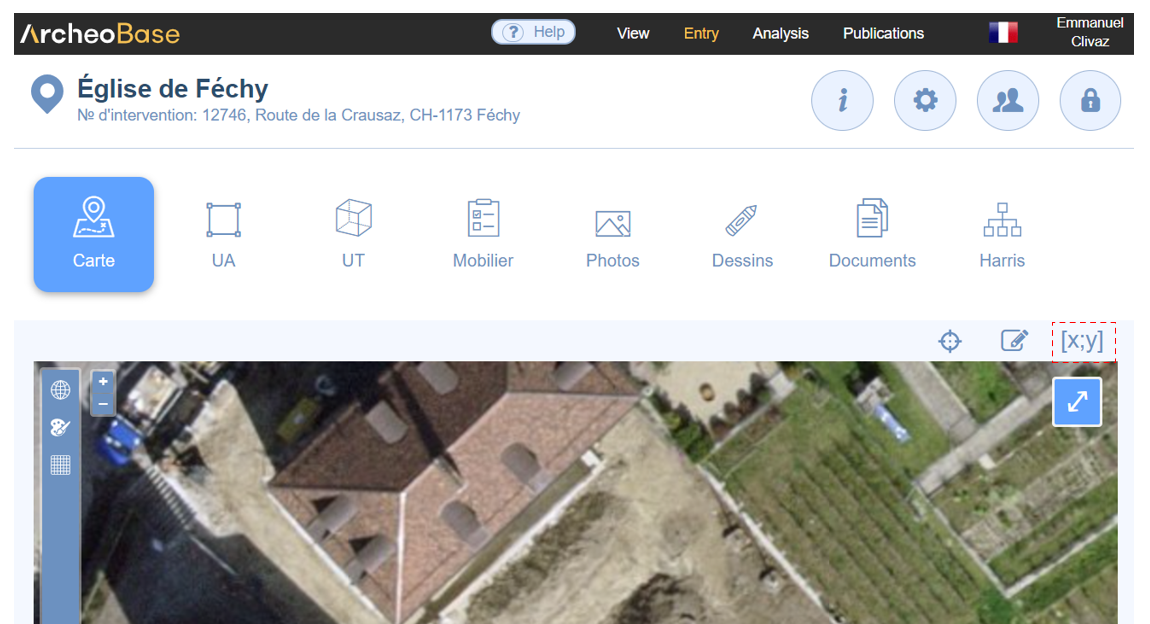
Un Point topo est constitué par l'intersection deux coordonnées, la Longitude et la Latitude. La liste des Points topo d'une intervention peut être consultée en cliquant sur l'icône  .
La table des Points topo suivante indique que certains Points topo n'ont pas de N° point topo. En effet, les seuls éléments obligatoires sont les coordonnées Latitude - Longitude. L'attribution d'un numéro à un Point topo est optionnel, tout comme les valeurs d'altitude et d'association.
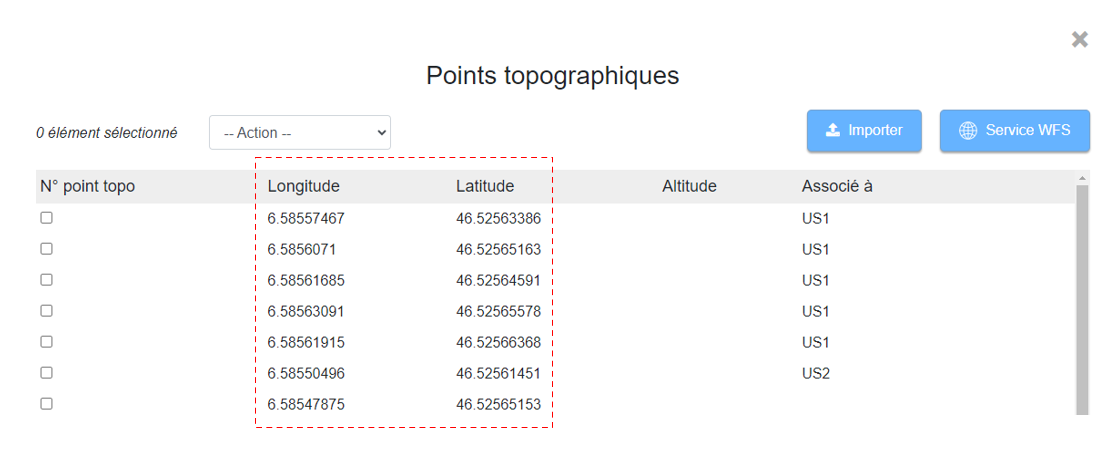
Chaque type de formulaire, y compris Photo et Dessin, peut posséder un pour plusieurs Points topo. Ces Points topo sont affichés sur la carte et peuvent former différents types de géométrie, selon leur nombre et la configuration choisie.
Suivant la méthode de travail utilisée, avoir un numéro de Point topo associé à la longitude et à la latitude peut s'avérer utile. Un exemple pratique pourrait être le suivant :
- Dans ArcheoBase, certains formulaires référencent uniquement des numéros de Point topo qui ont été générés sans les coordonnées.
- La prise de coordonnée sur le terrain a été enregistrée dans un fichier Excel avec les mêmes numéros de Points topo, mais en ajoutant la longitude et la latitude.
- Le processus d'importation des coordonnées sur la base du fichier Excel, assigne automatiquement les coordonnées aux Points topo contenus dans les formulaires ArcheoBase.
- Les formulaires et leurs géométries respectives apparaissent sur la carte.
Chaque type de formulaire, y compris Photo et Dessin, peut posséder un pour plusieurs Points topo. En connectant ces points, il est possible de créer des géométries. Les différents types de géométrie sont : polygone, point, ligne, cercle, ligne et point, rectangle auto.
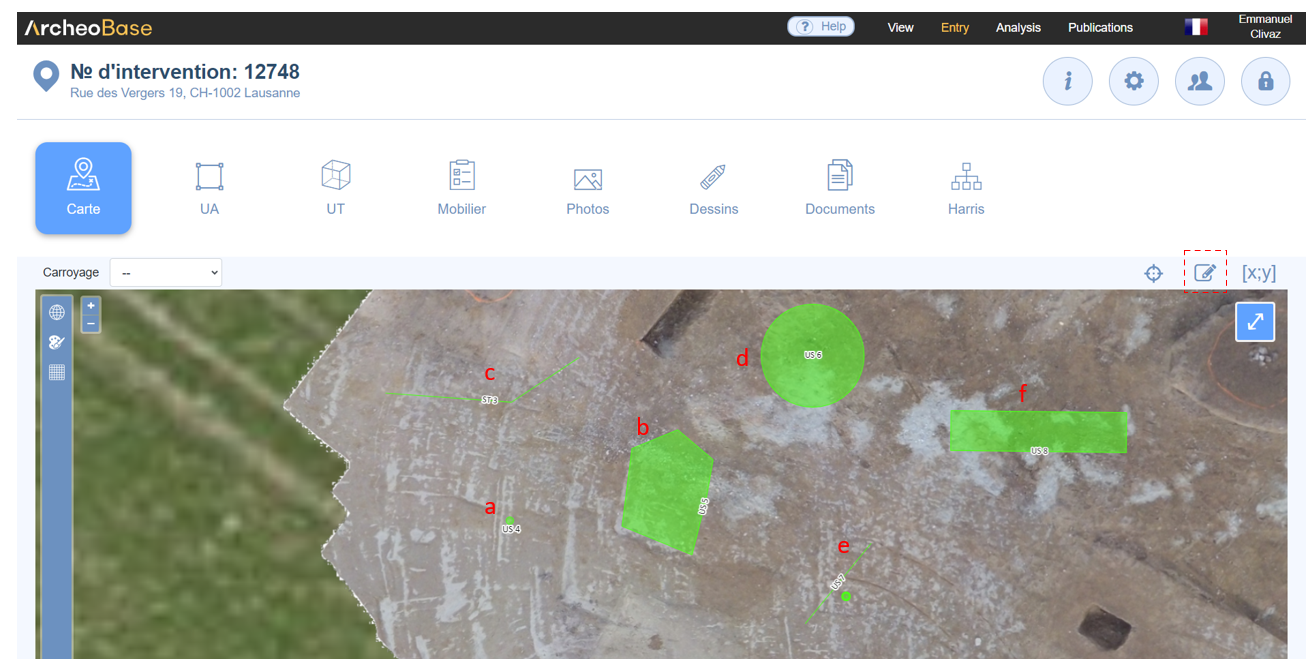
| a | Point Dans le cas où il n'y ait qu'un seul Point topo ou que l'utilisateur ne veuille pas relier les Points topo entre eux. |
| b | Polygone Possible lorsque le nombre de Points topo est au minimum égal à trois. La première et la dernière coordonnée sont reliées. |
| c | Ligne Possible lorsque le nombre de Points topo est au minimum égal à deux. La première et la dernière coordonnée ne sont pas reliées. |
| d |
Cercle Chaque Point topo est entouré d'un cercle d'un rayon qui peut être défini dans la configuration. |
| e | Ligne et point Créé une ligne entre le premier et le dernier Point topo. Un point additionnel est automatiquement ajouté à côté de la ligne, du côté horaire dans l’énumération des Points topo. Cette géométrie est utile par exemple pour représenter un dessin en coupe, le point indiquant la direction du point de vue du dessin. Pour changer la direction de ce point, se référer à la section Orthophotos en coupe. |
| f | Rectangle auto Créé un rectangle de largeur configurable avec le premier et le dernier Point topo. Cette géométrie est utile par exemple pour représenter un sondage. Seuls deux points sont ainsi nécessaires; la largeur du rectangle est configurable et représente la largeur du godet de la pelle mécanique. |
Insertion de coordonnées
Chaque formulaire ou média est géolocalisable. L'insertion des Point topo ou des coordonnées qui les constituent peut être effectué de trois manières différentes :
- Par des Coordonnées générées depuis la carte
- Par des Coordonnées générées depuis un formulaire
- Par l'Importation d'un fichier de coordonnées
Calcul automatique de la superficie
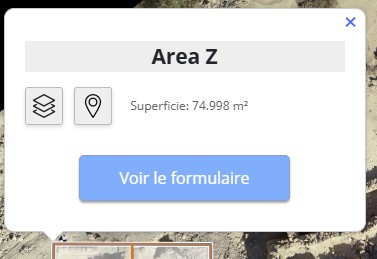
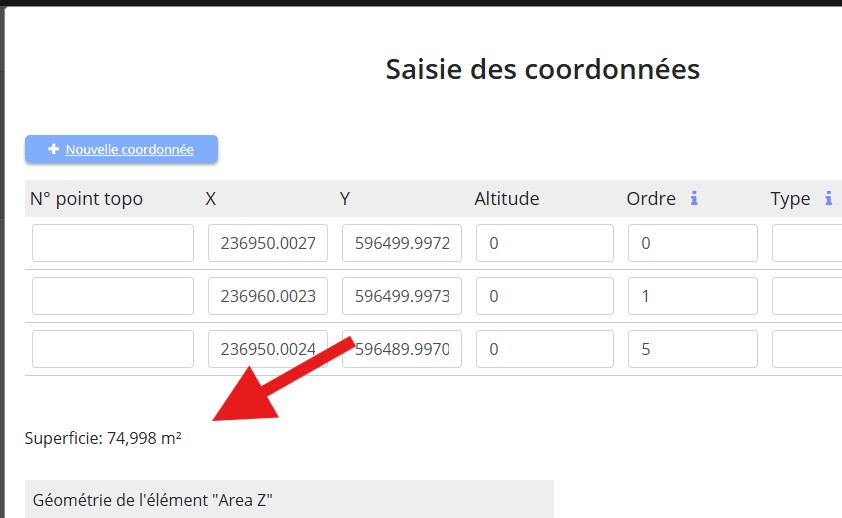
La superficie, exprimée en mètres carrés (m²), est automatiquement calculée pour tous les formulaires qui définissent un polygone. Cette information est accessible à plusieurs endroits :
Dans la fenêtre contextuelle affichée lors d’un clic sur le polygone sur la carte
Dans la page des coordonnées du formulaire
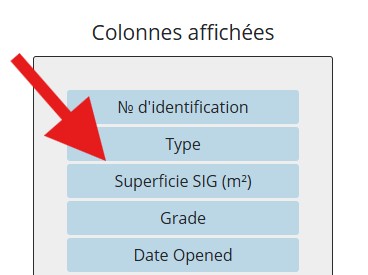
Dans les colonnes du tableau listant les entités. La superficie peut être affichée dans le tableau en activant la colonne « Superficie SIG (m²) »