L'utilisation d'une grille de carroyage offre une organisation méthodique des sites de fouille, y compris les sites lacustres et sous-marins, permettant une documentation précise des découvertes et facilitant l'analyse stratigraphique. Cette technique améliore la communication et la collaboration au sein des équipes, assure une meilleure gestion des ressources et du temps, et aide à minimiser les dommages aux zones non fouillées. Elle joue aussi un rôle important dans l'analyse spatiale.
Créer une grille
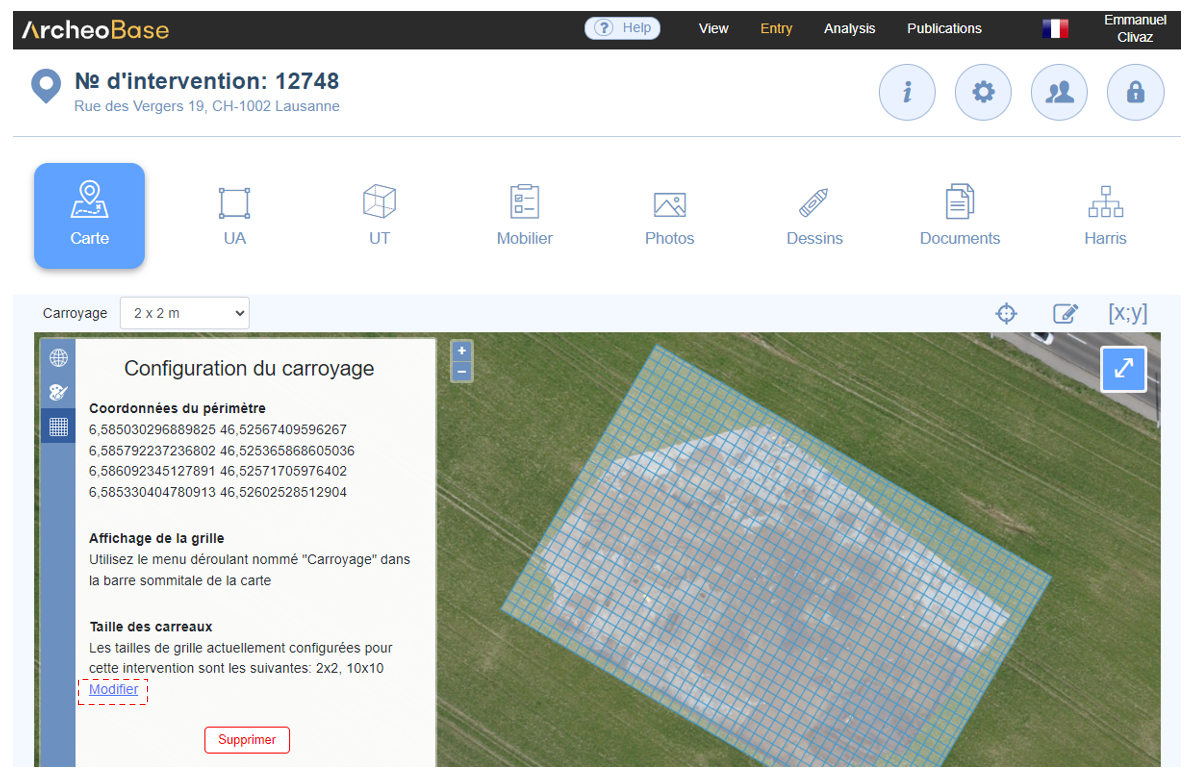
L'icône de Configuration du carroyage  permet de créer une grille en saisissant les coordonnées des 4 points qui définissent son périmètre. Les points doivent impérativement former un rectangle parfait. Celui-ci peut soit être créé dans un SIG comme QGIS ou ArcGIS, soit être calculé par un LLM comme ChatGPT avec les coordonnées d’un des côtés.
Le système des coordonnées saisies doit être le même que le Système de coordonnées de l'intervention.
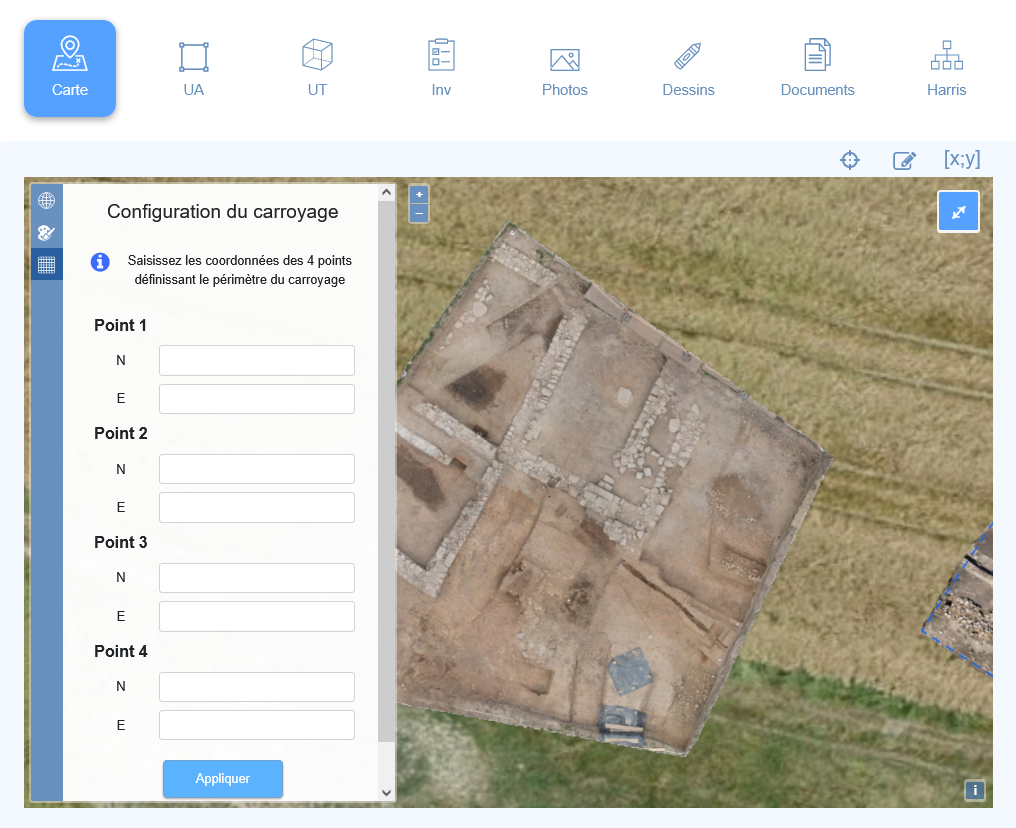
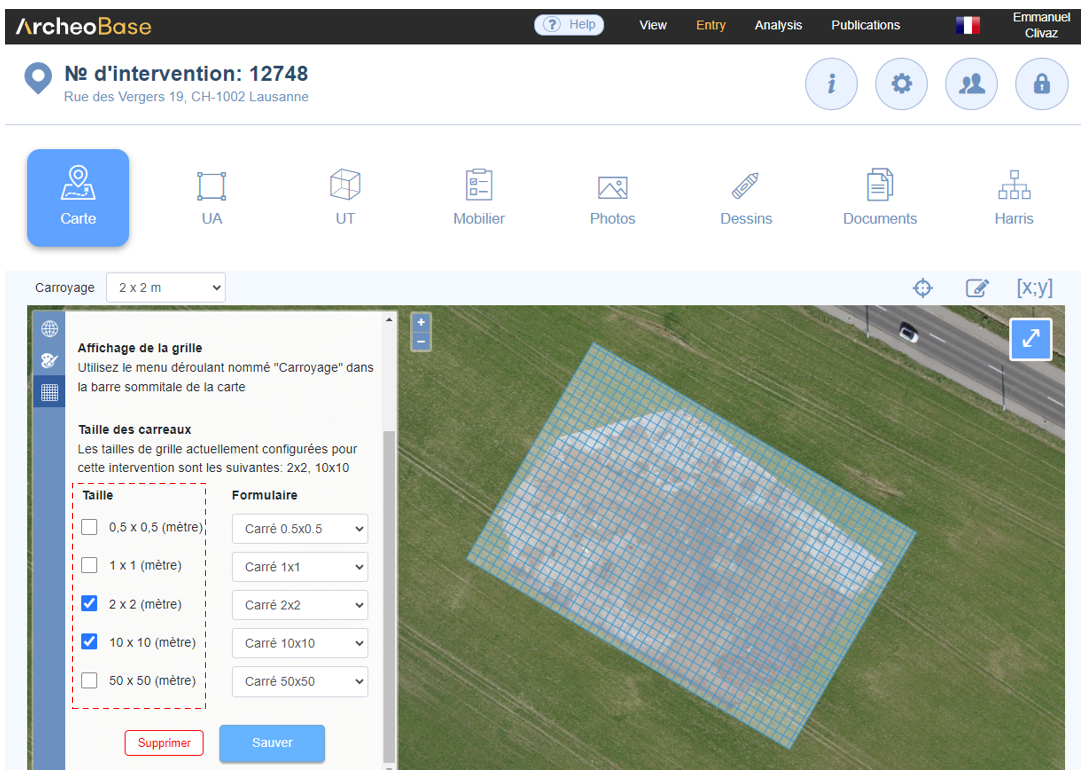
La configuration du carroyage peut être poursuivie en sélectionnant les tailles des carrés et leurs formulaires respectifs.
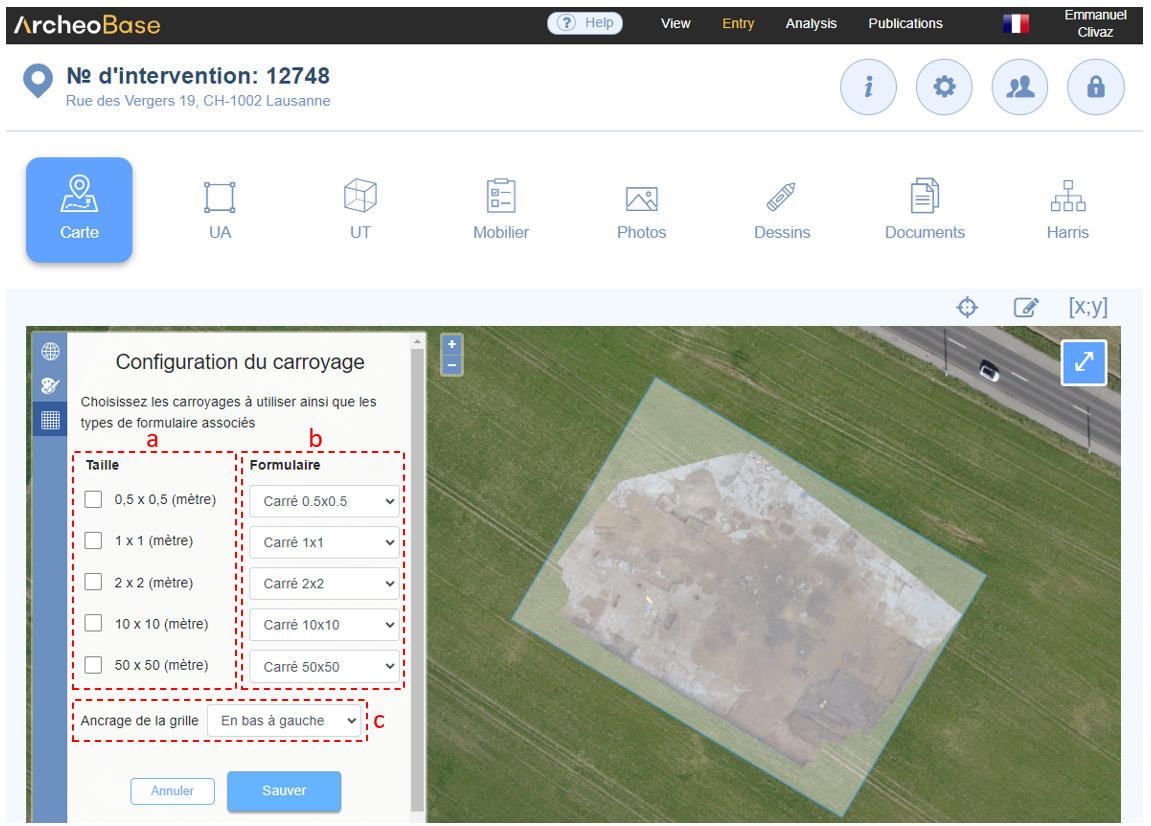
| a | Tailles standards de la grille; plusieurs tailles peuvent être choisies simultanément. |
| b |
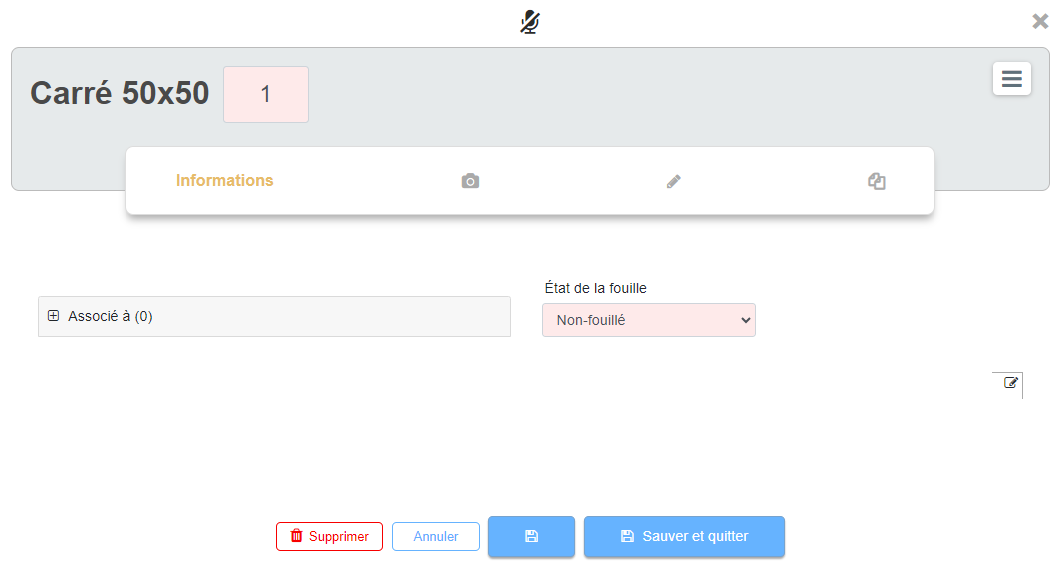
Par défaut, après avoir sélectionné la taille, un nouveau type de formulaire est généré afin de représenter les carrés de la grille. Le nouveau type de formulaire correspondant à la taille de la grille choisie est automatiquement ajouté aux unités techniques (UT) du chantier. Voici un exemple du type de formulaire Carré 50x50 :
Il est également possible d'associer la grille à un type de formulaire déjà existant, comme par exemple Sondage. Dans un tel cas, la valeur Sondage peut être sélectionnée dans le menu déroulant Formulaire. |
| c | Ancrage de la grille : Des carrés vont être générés sur la base du périmètre dessiné. A l'une des extrémités du rectangle dessiné, des carrés seront donc susceptibles d'être coupés. Pour éviter qu'ils soient coupés, un ancrage de la grille en bas à gauche assure que les carrés en bas et à gauche du rectangle ne soient pas coupés. |
Affichage de la grille sur la carte
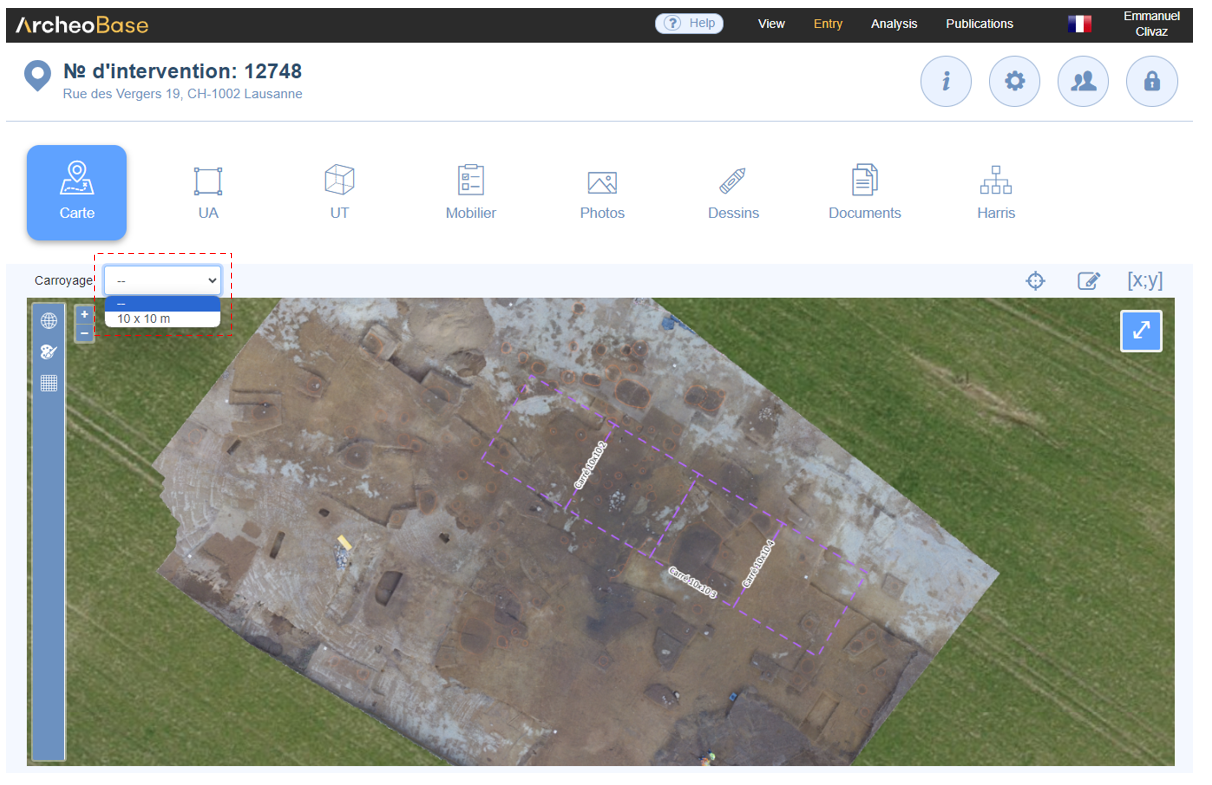
Une fois la grille configurée, un menu déroulant permet d'afficher la grille de carroyage avec la taille des carrés souhaitée. Une seule définition de grille peut être affichée à la fois.
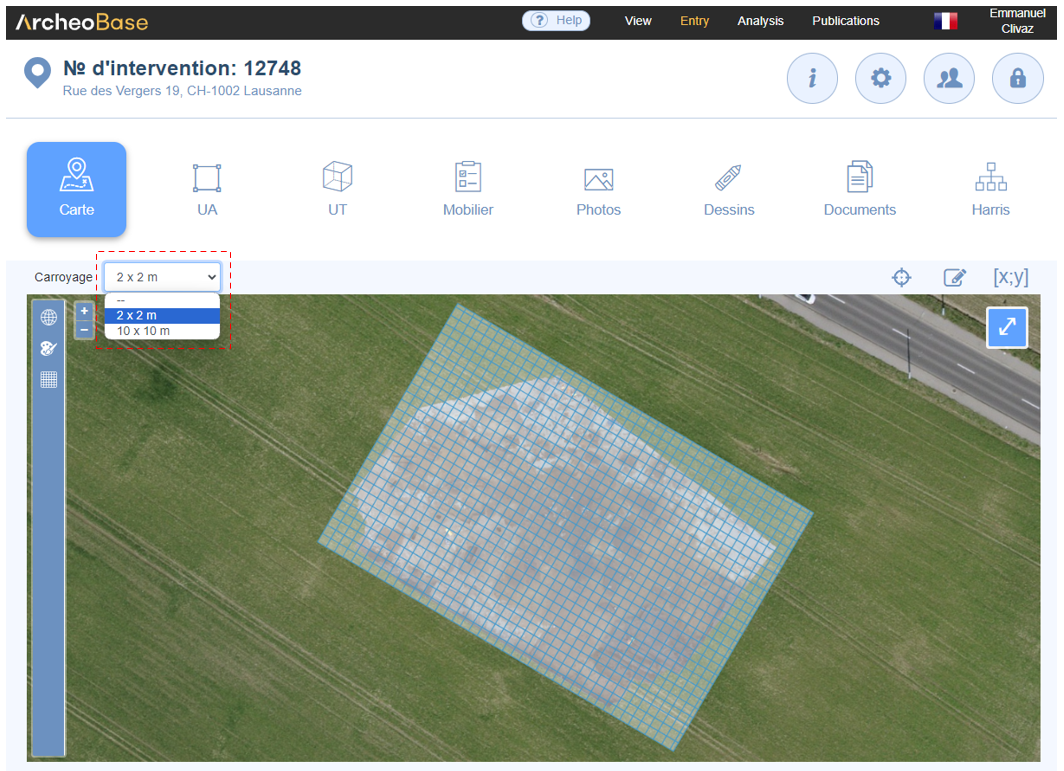
Les tailles disponibles dans le menu déroulant correspondent aux tailles sélectionnées dans le menu de Configuration du carroyage  . Si une taille venait à manquer, elle peut être ajoutée par l'intermédiaire de l'icône Modifier.
Créer un carré de carroyage
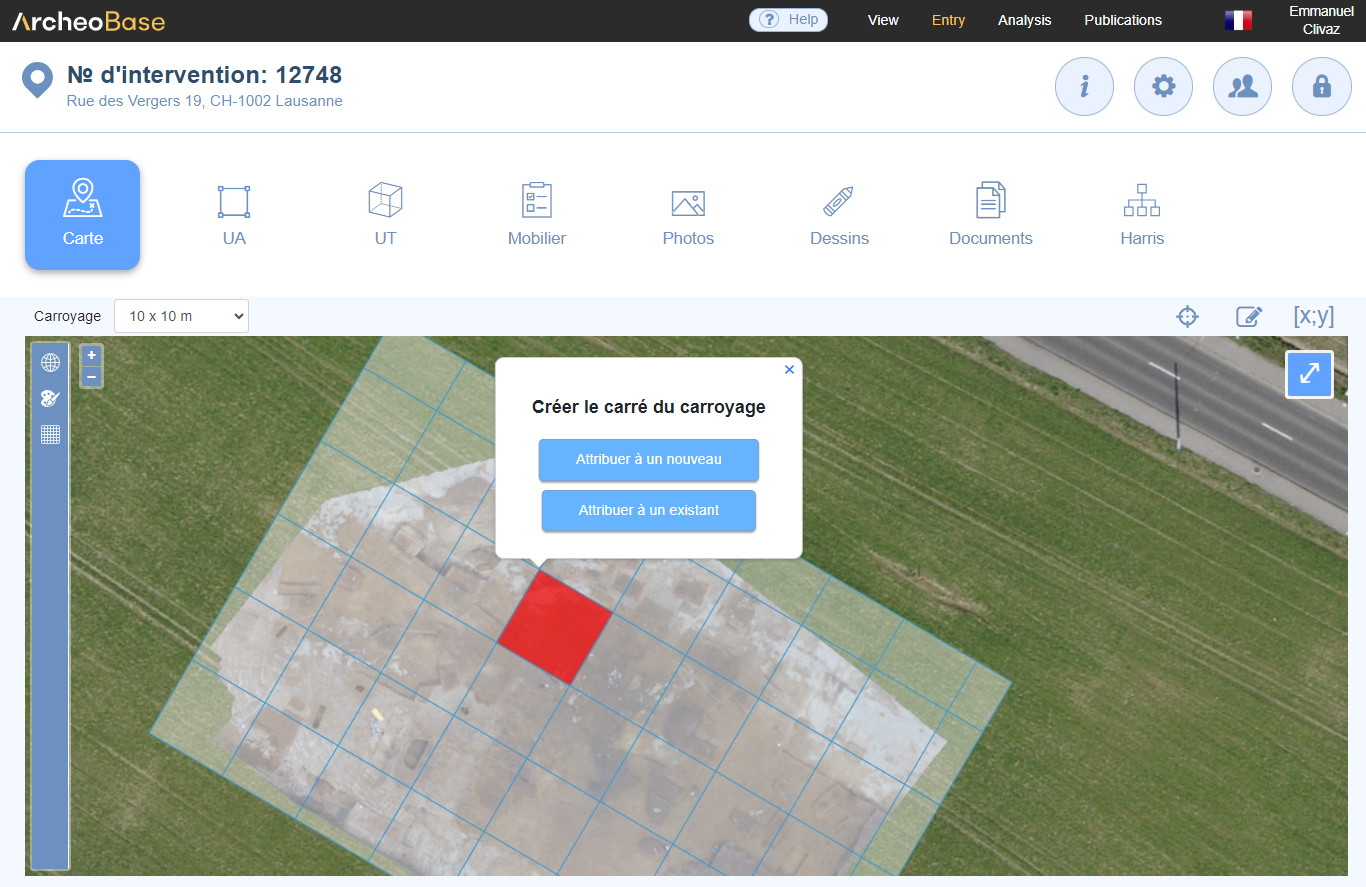
D'une fois qu'une taille de grille est affichée sur la carte, un carré peut être sélectionné afin de créer un nouveau formulaire ou l'attribuer à un existant. Par conséquent, pour chaque carré désiré, un formulaire peut être généré.
Attribuer à un nouveau
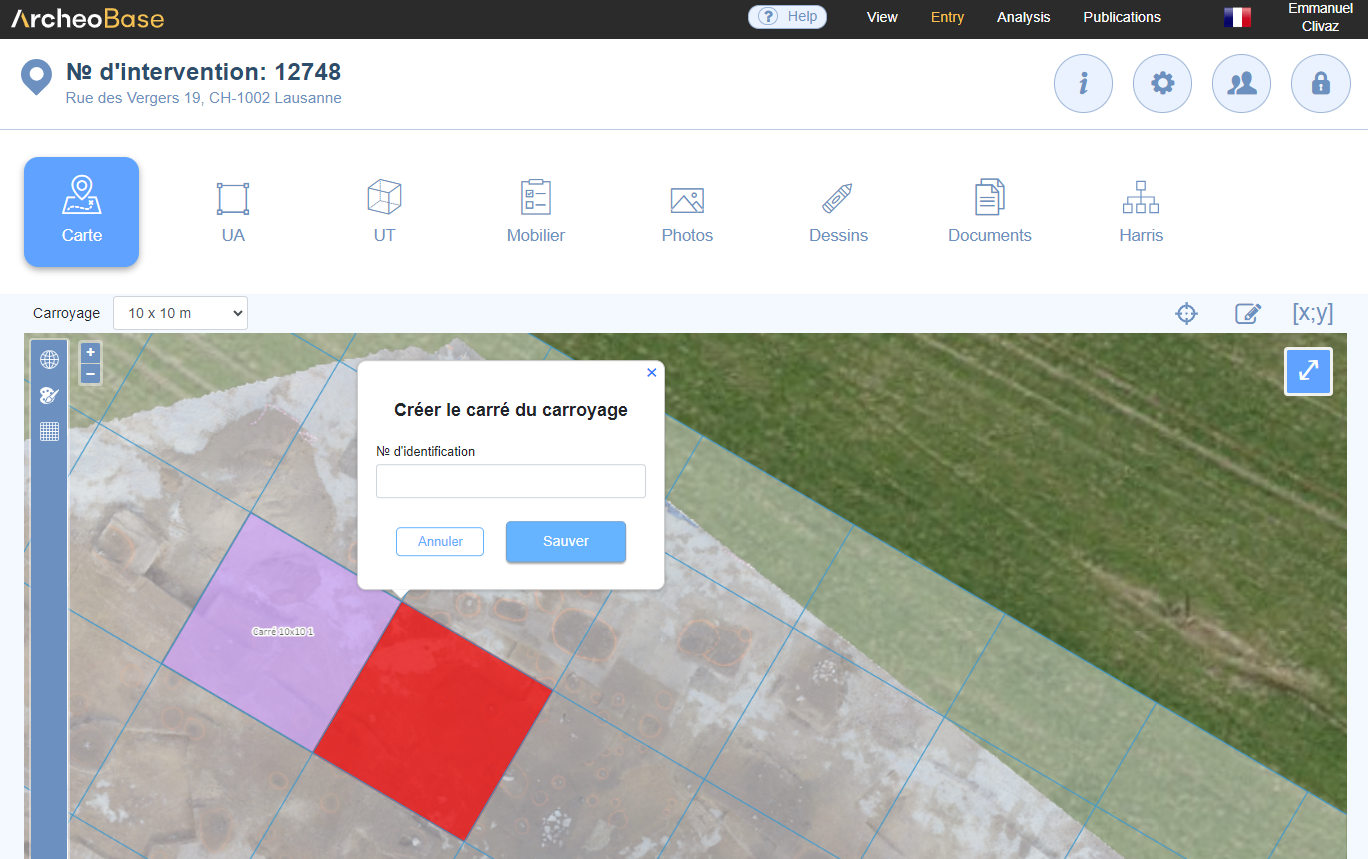
L'attribution d'un carré à un nouveau formulaire permet à l'utilisateur de définir le numéro d'identification du carré. Dans ce premier cas de figure, le numéro doit être saisi manuellement par l'utilisateur, il n'est pas généré automatiquement. D'une fois que le formulaire a été créé, le carré change de couleur et devient violet. Sa taille suivie de son numéro d'identification s'affichent ensuite sur la carte.
. 
Attribuer à un existant
Si des formulaires ont déjà été créés, chaque carré peut être attribué individuellement à un formulaire correspondant.
L'avantage de créer des formulaires vides réside dans le fait qu'ils bénéficient d'une numérotation automatique. Ils peuvent être facilement générés en utilisant l'icône  et en sélectionnant Dupliqués x fois.
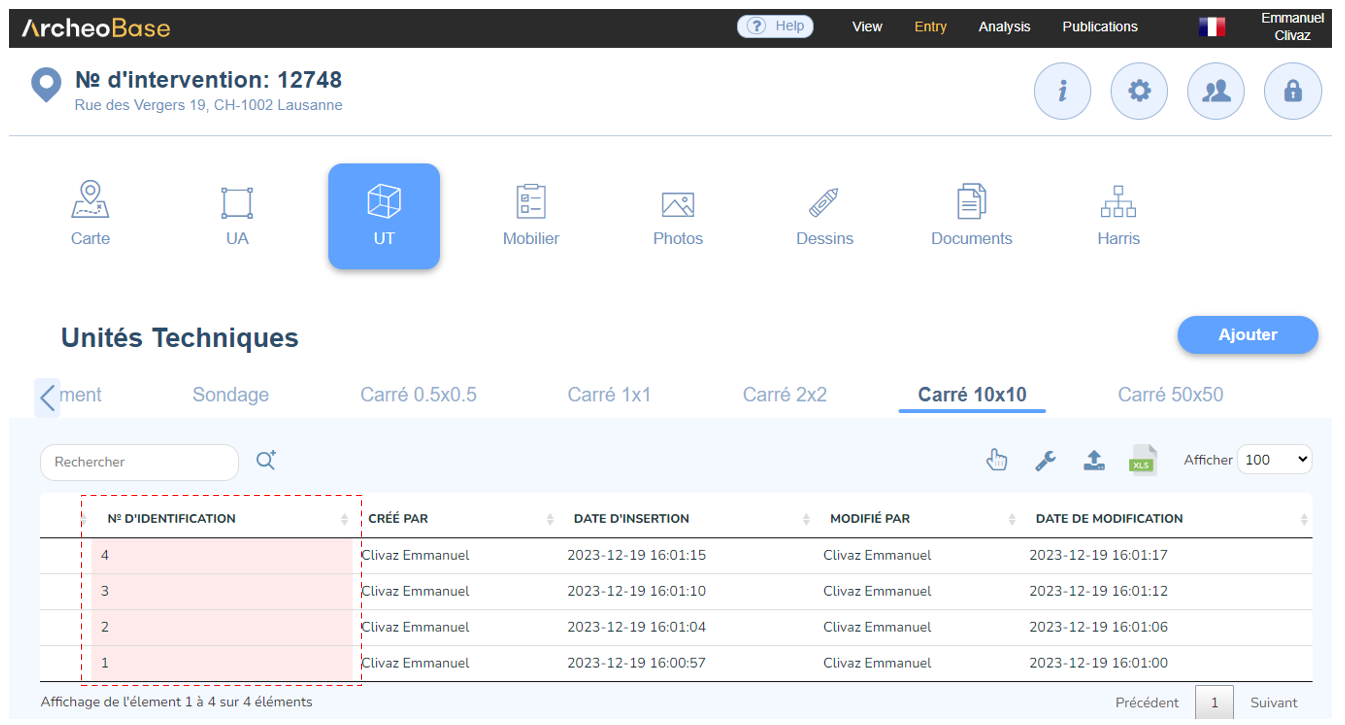
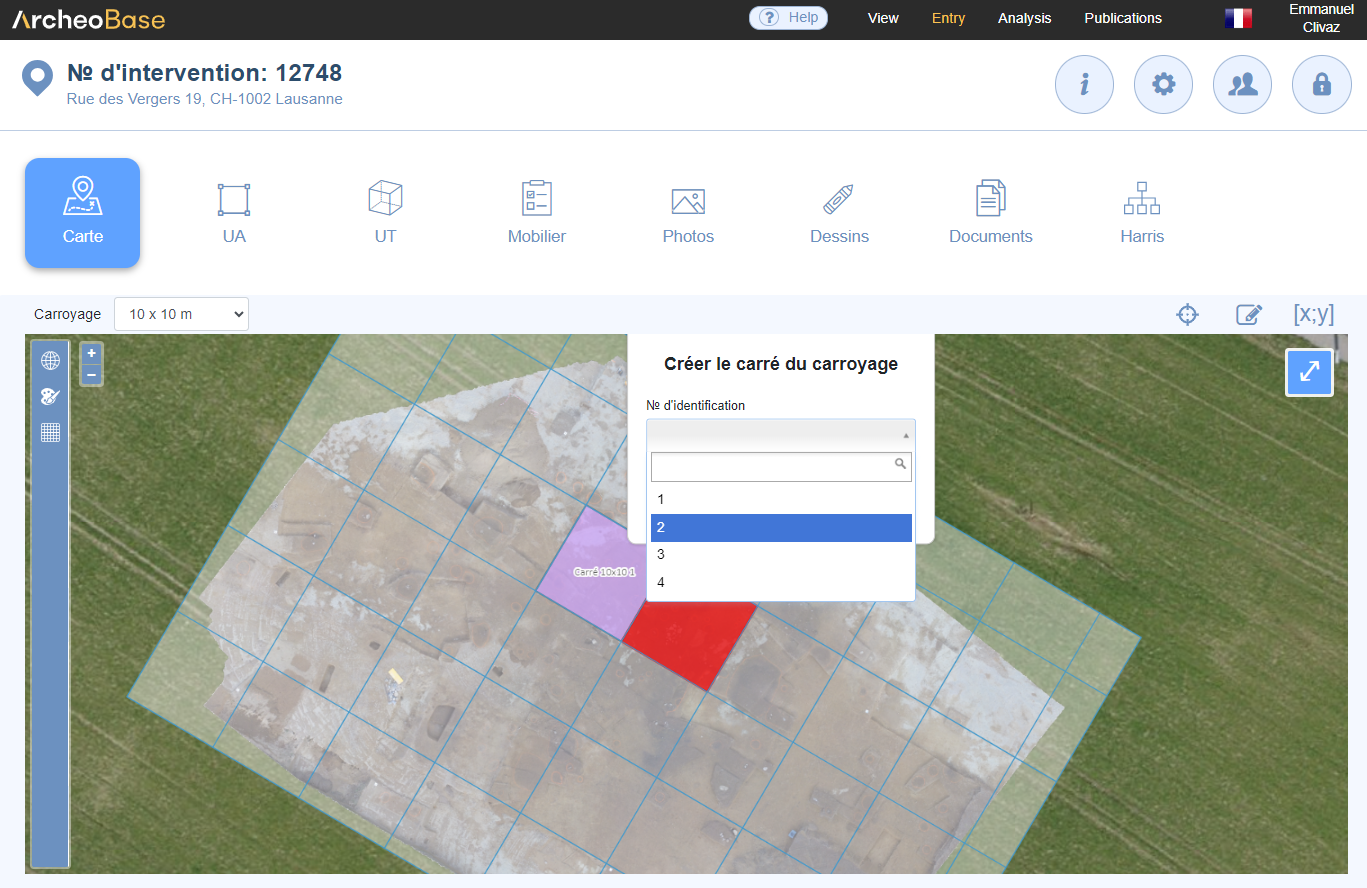
Depuis la carte, il suffit ensuite de cliquer sur un carré de la grille afin de l'attribuer à un formulaire existant.
Déselection de la grille
D'une fois que les carrés nécessaires ont été validés, en leur attribuant leurs formulaires respectifs, ils apparaissent en violet sur la carte.
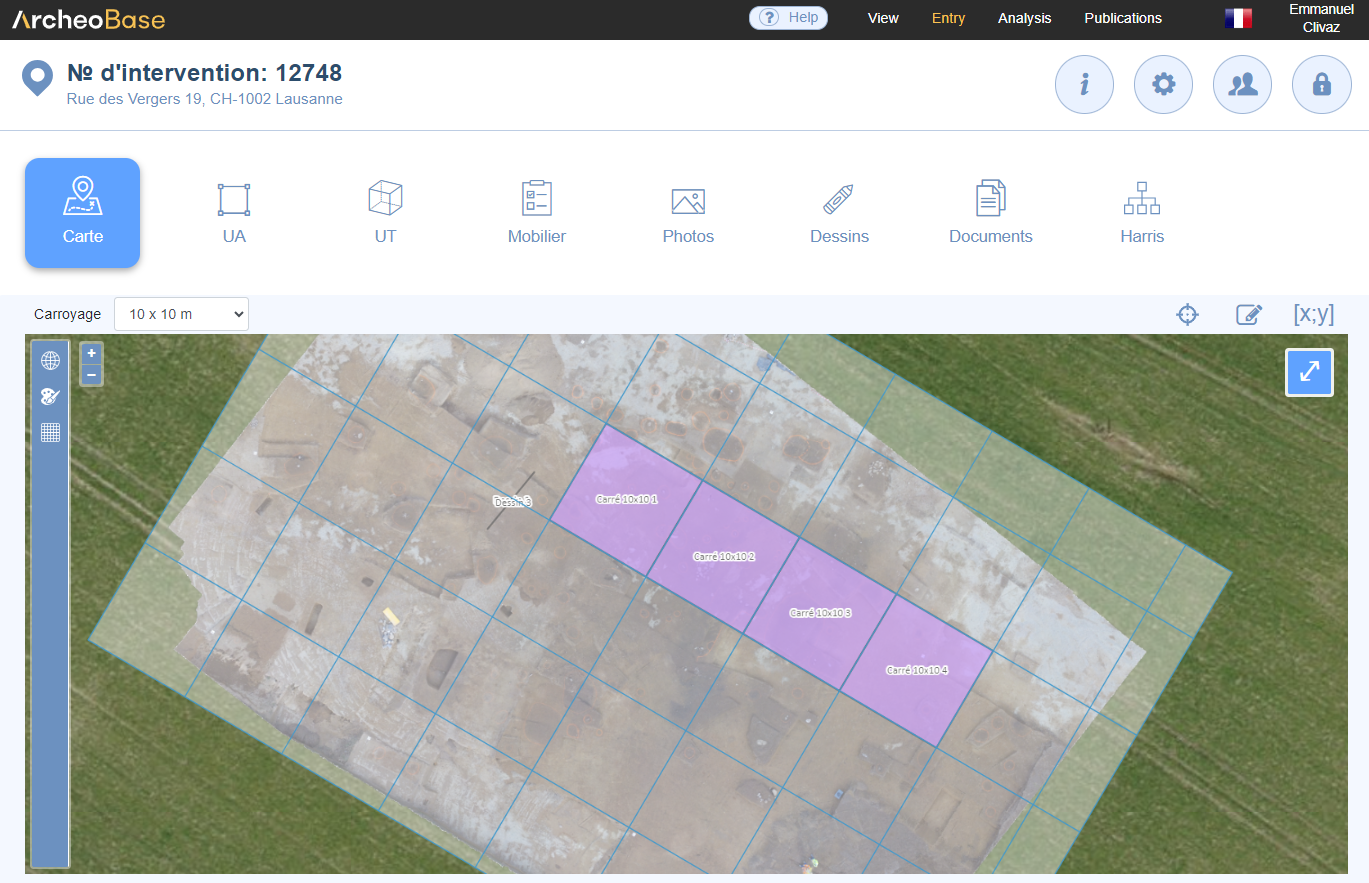
Etant donné que la grille n'est plus nécessaire, elle peut être désélectionnée dans le menu déroulant et seules les géométries correspondant aux carrés validés demeurent visibles sur la carte.
Associations
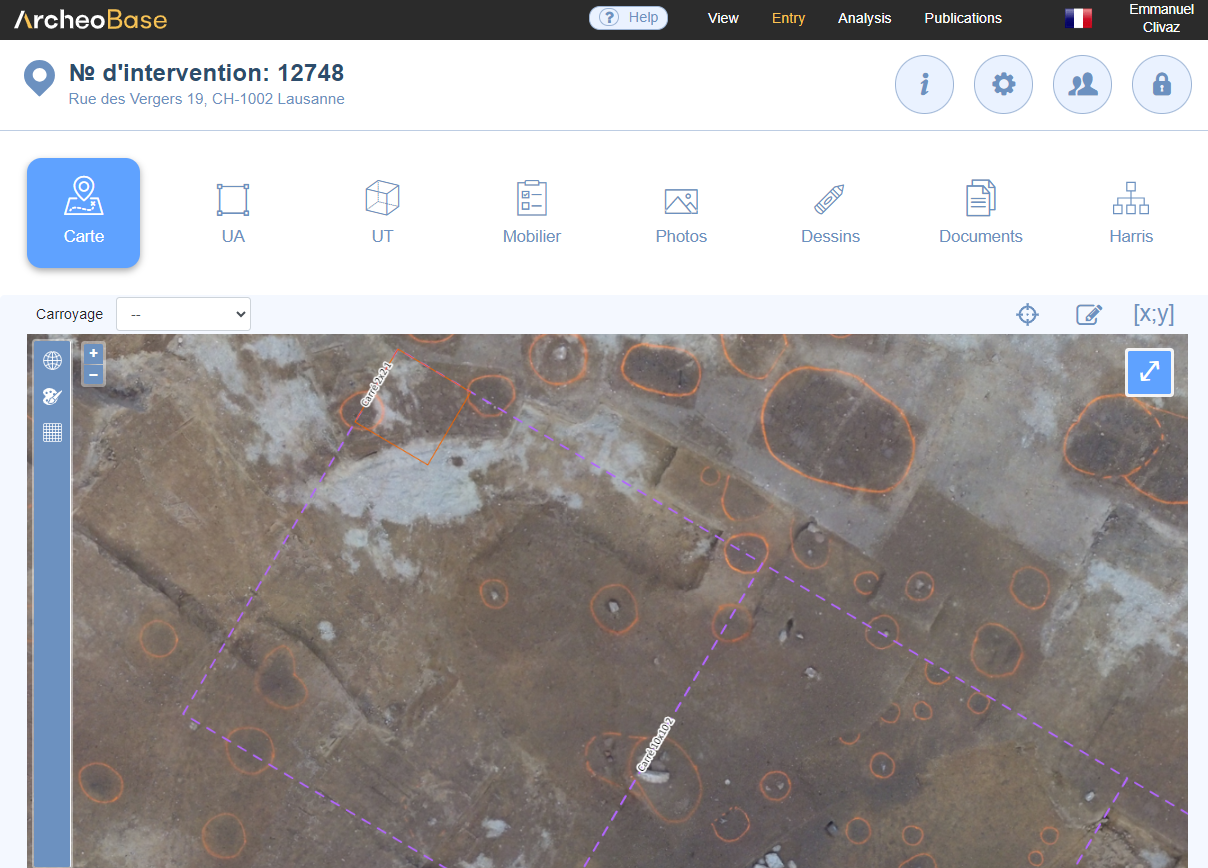
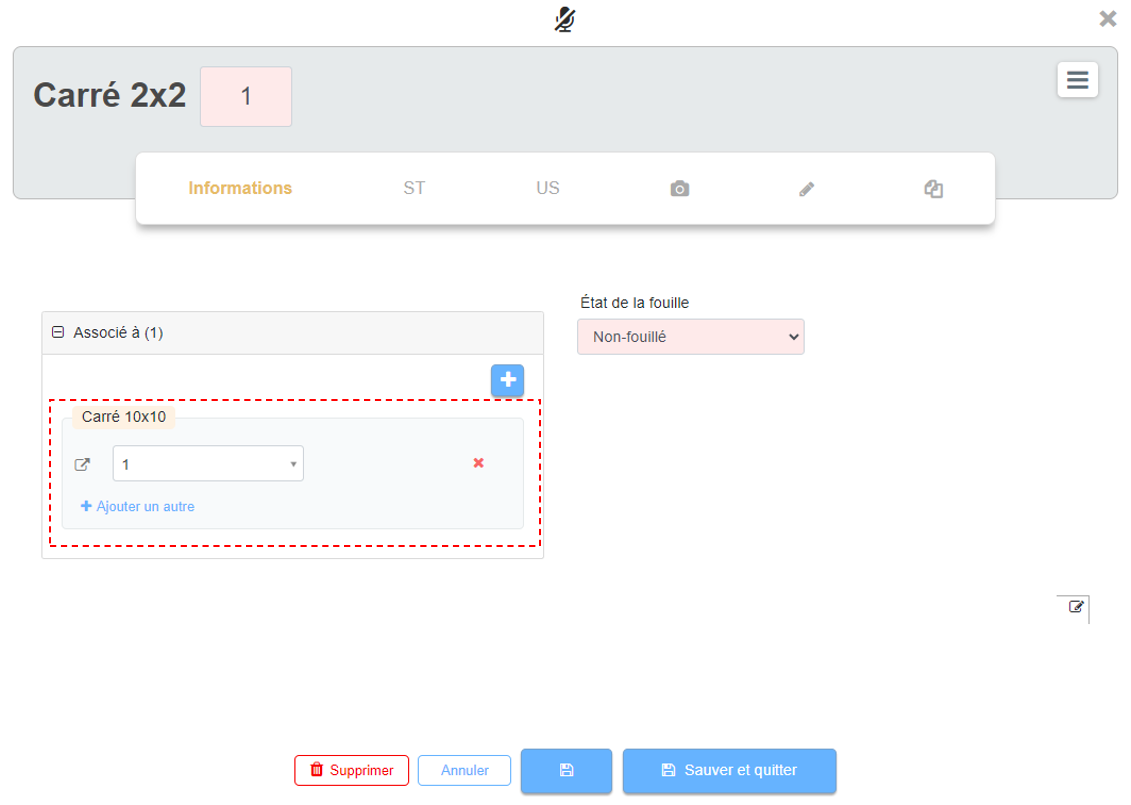
Des associations entre les carrés de différents maillages des grilles sont créées automatiquement. L'exemple suivant montre un carré de 2x2 ayant été créé à l'intérieur d'un carré de 10x10.
Il peut être constaté que le Carré 2x2 et le Carré 10x10 ont été automatiquement associés :
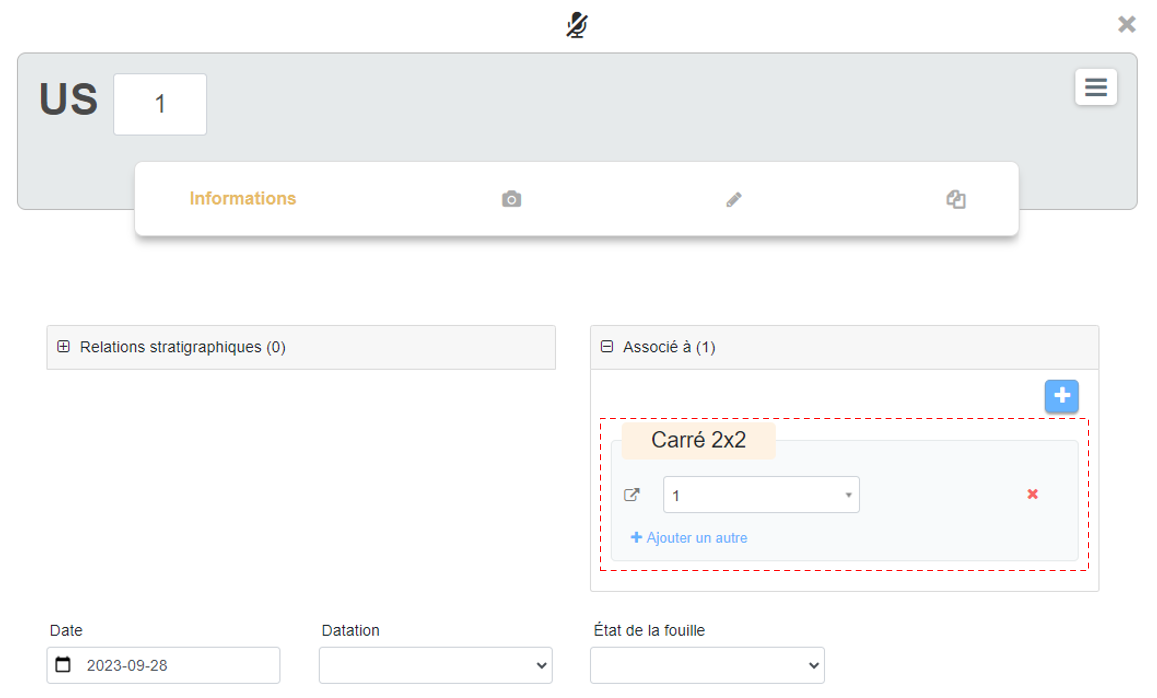
Les formulaires représentant les carrés de la grille de carroyage se comportent comme les autres types de formulaires. Ils peuvent posséder des Champs dynamiques et être associés à d'autres éléments comme le mobilier, les unités stratigraphiques, etc. L'exemple suivant montre que l'US 1 a été associé au Carré 2x2 N°1:
Vision d'ensemble
Il est très avantageux d'utiliser les Associations indirectes avec le carroyage. En définissant par exemple une règle de relation indirecte de type Carré 10x10 contient Carré 2x2, toutes les informations relatives à un Carré 2x2 vont remonter dans le Carré 10x10 parent.
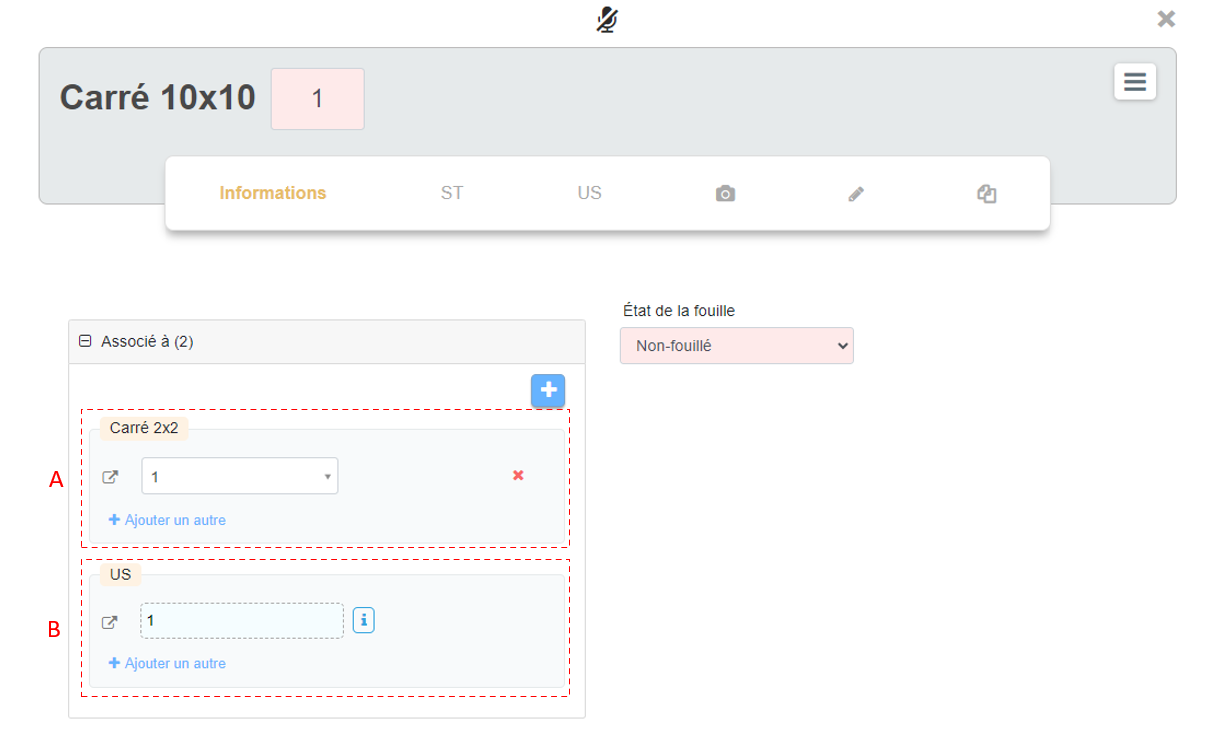
Par conséquent, une consultation d'un Carré 10x10 offre une vision d'ensemble sur l'intégralité du contenu des Carré 2x2 présents en son sein. Dans cet exemple, le formulaire Carré 10x10 montre deux associations:
- A: Une association directe qui a été automatiquement générée avec le Carré 2x2 n°1.
- B: Une association indirecte, affichée dans un style différent (bleuté et encadrement trait-tillé), vers l'US 1 qui est à l'origine associé au Carré 2x2 n°1. Le bouton d’information sur le côté droit du champ permet de révéler le cheminement suivi par cette association indirecte.
La visualisation d'un grand nombre d'associations (directes et indirectes) peut être rendue difficile. Afin de garder une vision d'ensemble, des onglets peuvent être ajoutés à la barre de menu du type de formulaire Carré 10x10 afin de lister par exemple tous les US ou ST qu'il contient dans une table. Ceci permet de pouvoir aussi bénéficier des outils de recherche.
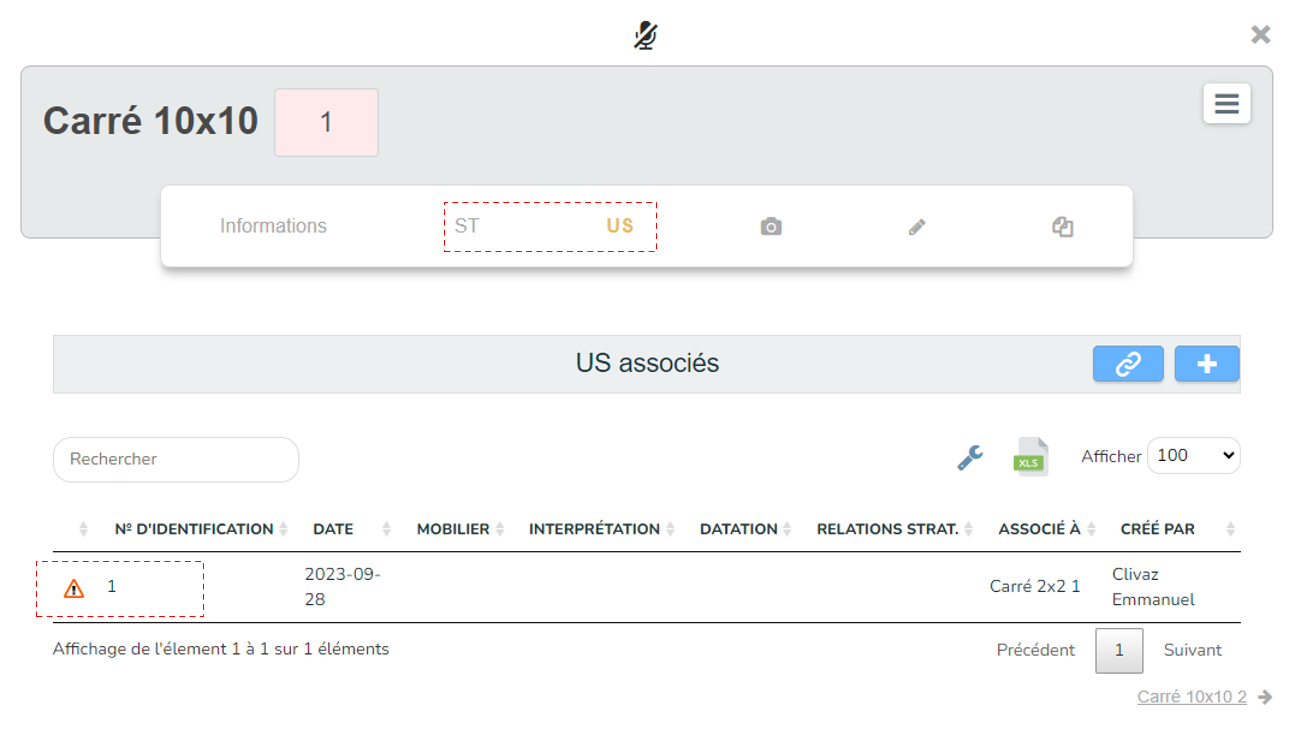
L'exemple suivant montre l'US 1 présent dans la table de l'onglet US, onglet ayant été ajouté à la barre de menu des formulaires de type Carré 10x10.