Calcolo automatico della superficie
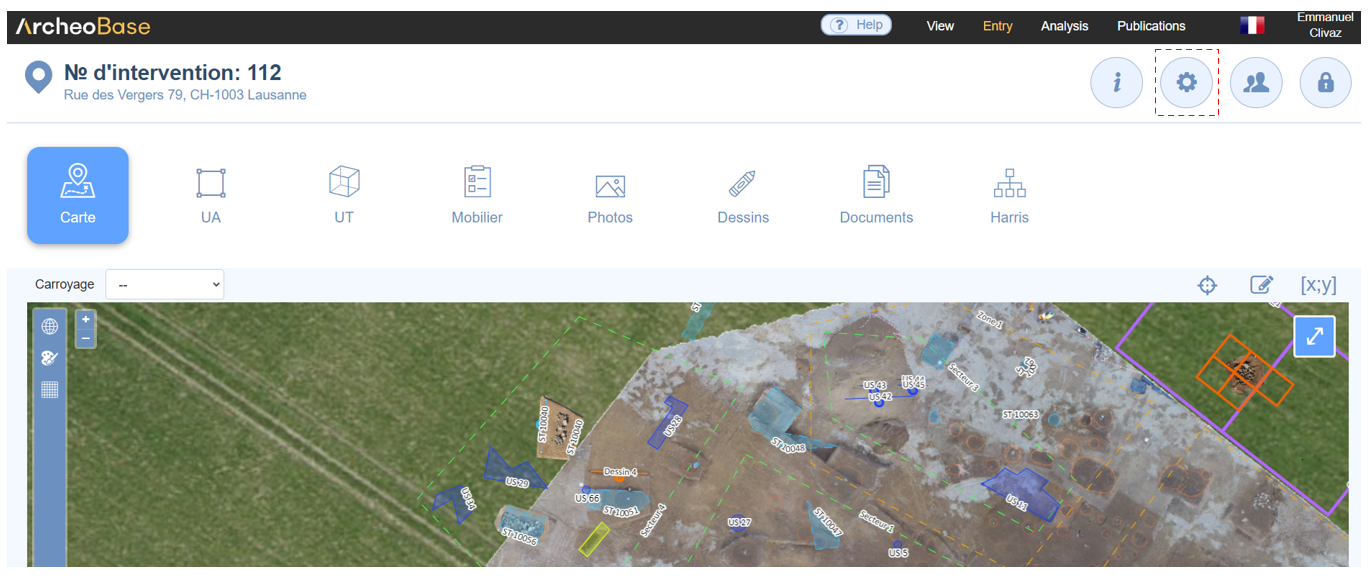
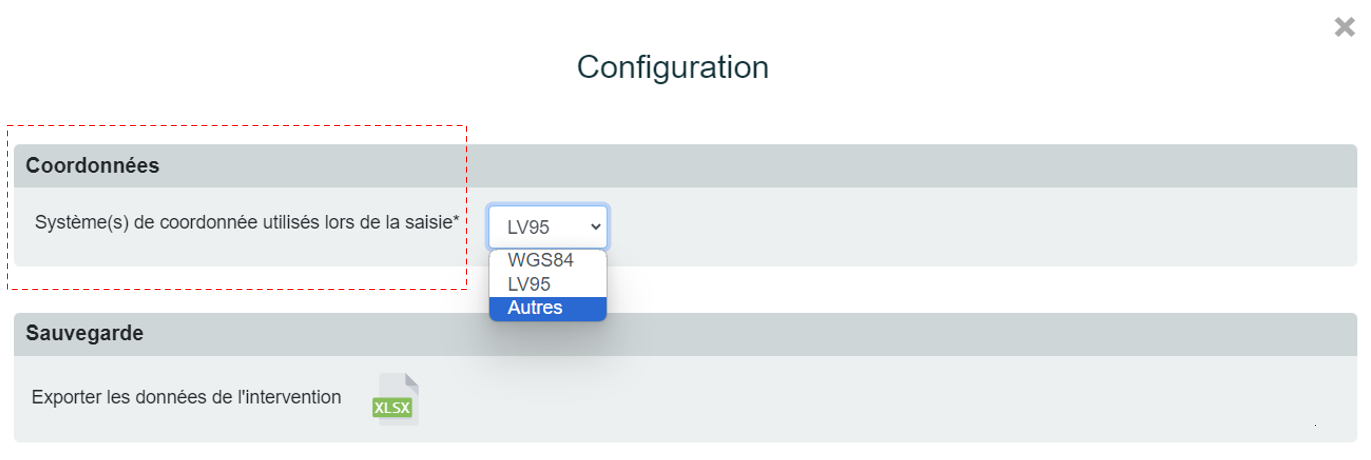
Il sistema di coordinate relativo a ciascun intervento può essere configurato nella scheda di configurazione situata sopra il menu principale.
Sono supportati tutti i sistemi di coordinate. Se quello desiderato non è visualizzato, contattare l'assistenza (support@archeobase.ch).
- Altri
- L'utente può utilizzare altri sistemi di coordinate definendo il riferimento Proj.4. È utile per creare un sistema di coordinate personalizzato su scala dell'intervento.
Punto topografico
Un Punto topografico è costituito dall'intersezione di due coordinate, la Longitudine e la Latitudine. L'elenco dei Punti topografici di un intervento può essere consultato cliccando sull'icona  .
La tabella seguente mostra che alcuni Punti topografici non hanno un N° punto topografico. Infatti, gli unici elementi obbligatori sono le coordinate Latitudine - Longitudine. L'attribuzione di un numero al Punto topografico è opzionale, così come le informazioni relative all'altitudine e all'associazione.
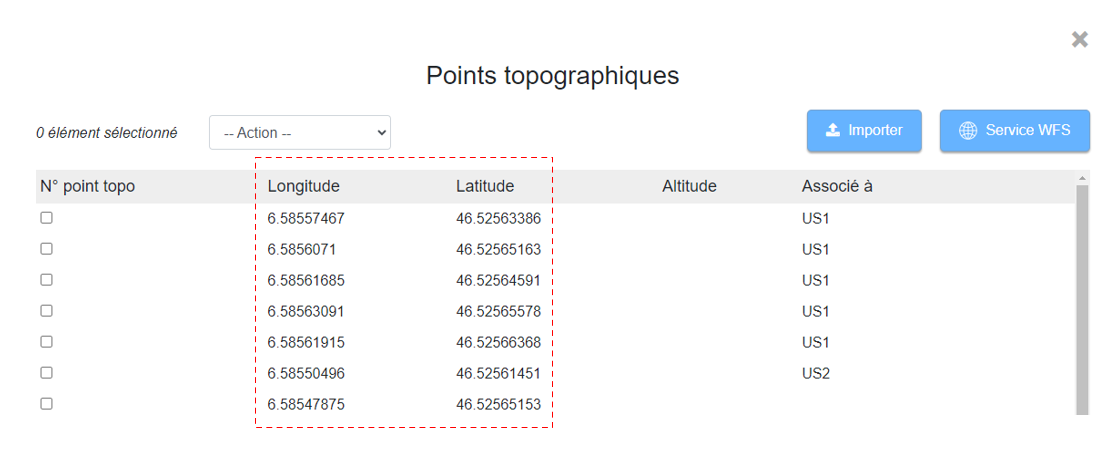
Ogni tipo di scheda, comprese Foto e Disegno, può essere associato a uno o più Punti topografici. Questi Punti topografici vengono visualizzati sulla mappa e possono formare diverse tipologie di geometria, a seconda del loro numero e della configurazione scelta.
A seconda del metodo di lavoro adottato, associare un numero al Punto topografico, oltre alle coordinate di longitudine e latitudine, può risultare utile. Un esempio pratico è il seguente:
- In ArcheoBase, alcune schede fanno riferimento solo ai snumeri di Punti topografici generati senza coordinate.
- Le coordinate rilevate sul campo vengono registrate in un file Excel, associando a ciascun numero di Punto topografico le relative coordinate di longitudine e latitudine.
- Il processo di importazione delle coordinate dalla tabella Excel assegna automaticamente le coordinate ai Punti topografici contenuti nelle schede di ArcheoBase.
- Le schede e le rispettive geometrie vengono quindi visualizzate sulla mappa.
Ogni scheda, comprese Foto e Disegno, può essere associata a uno o più Punti topografici. Collegando questi punti, è possibile creare diverse geometrie. Le tipologie di geometria disponibili sono: poligono, punto, linea, cerchio, linea e punto, rettangolo automatico.
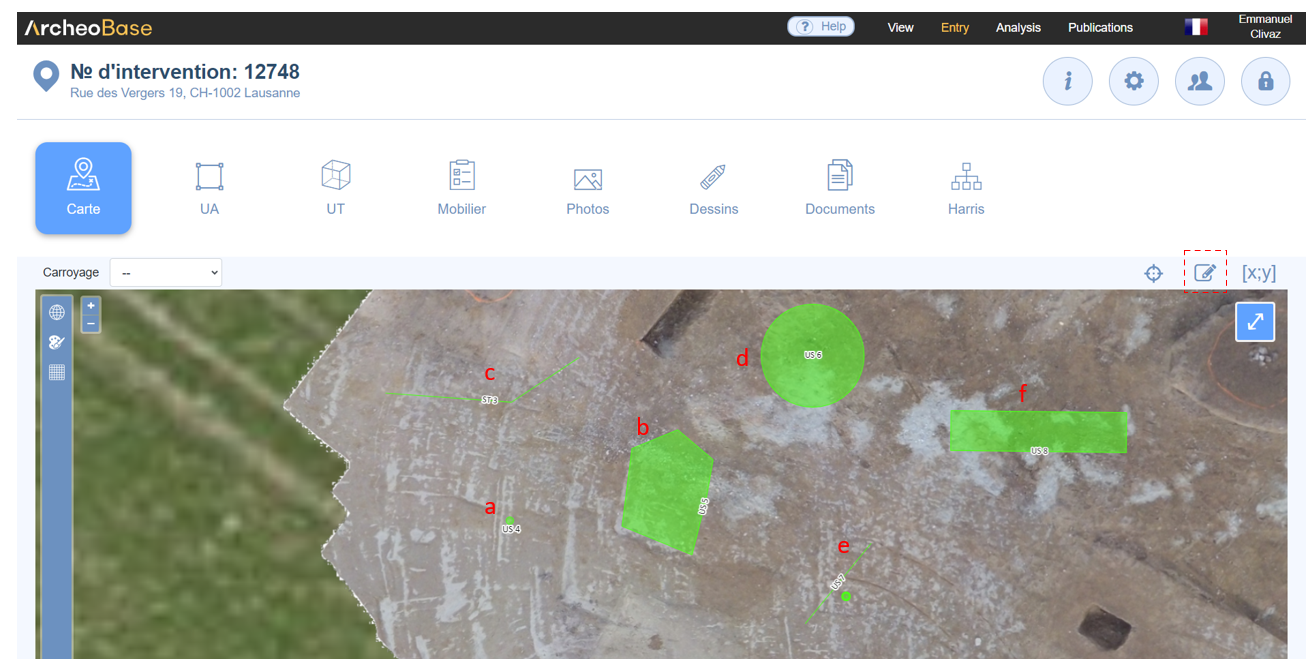
| a | Punto Utilizzato quando si ha un solo Punto topografico o quando l'utente sceglie di non collegare più Punti topografici tra loro. |
| b | Poligono Possibile quando il numero di Punti topografici è almeno tre. La prima e l’ultima coordinata vengono collegate per chiudere la figura. |
| c | Linea Possibile quando il numero di Punti topografici è almeno due. La prima e l’ultima coordinata non vengono collegate. |
| d |
Cerchio Ogni Punto topografico è circondato da un cerchio con un raggio configurabile nelle impostazioni. |
| e | Linea e punto Crea una linea tra il primo e l'ultimo Punto topografico. Un Punto topografico aggiuntivo viene automaticamente posizionato accanto alla linea, sul lato orario rispetto all’ordine dei punti. Questa geometria è utile, ad esempio, per rappresentare un disegno in sezione, dove il punto indica la direzione del punto di vista della sezione. Per modificarne l’orientamento, fare riferimento alla sezione sulle Ortofoto in sezione. |
| f |
Rettangolo automatico |
Inserimento delle coordinate
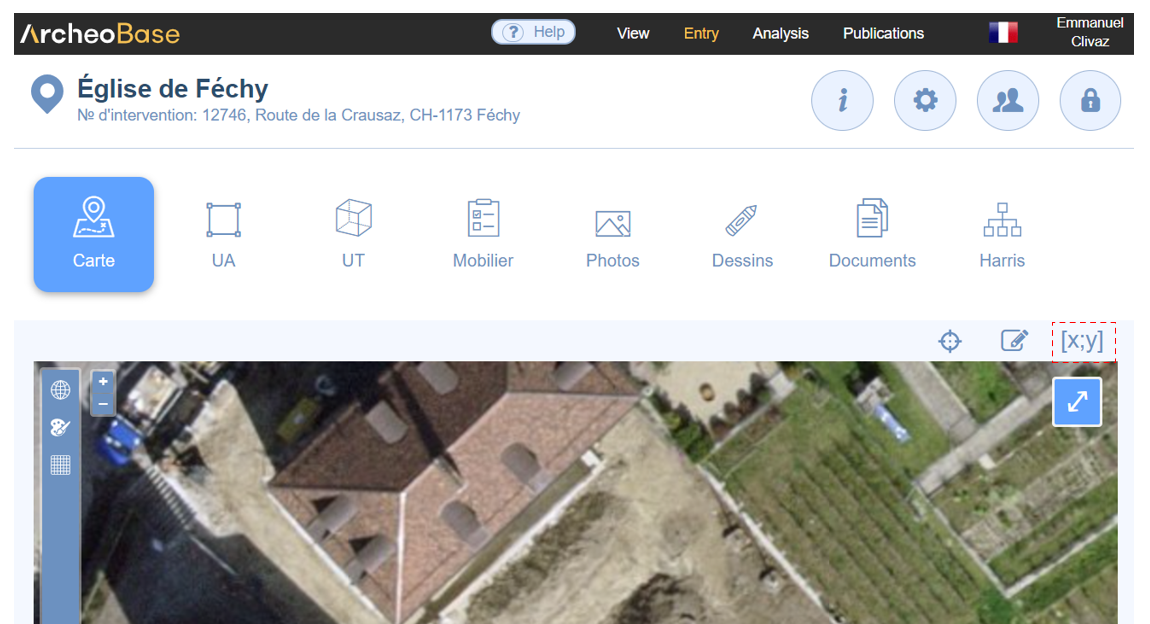
Ogni scheda o media può essere geolocalizzato. L’inserimento dei Punti topografici o delle coordinate che li compongono può avvenire in tre modi:
- Con la Generazione delle coordinate della mappa
- Con la Generazione delle coordinate da una scheda
- Con l'Importazione di un file di coordinate
Calcolo automatico della superficie
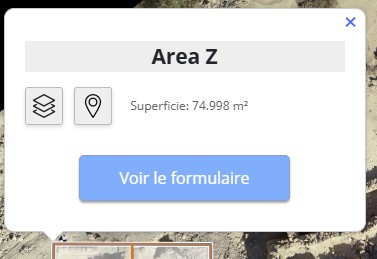
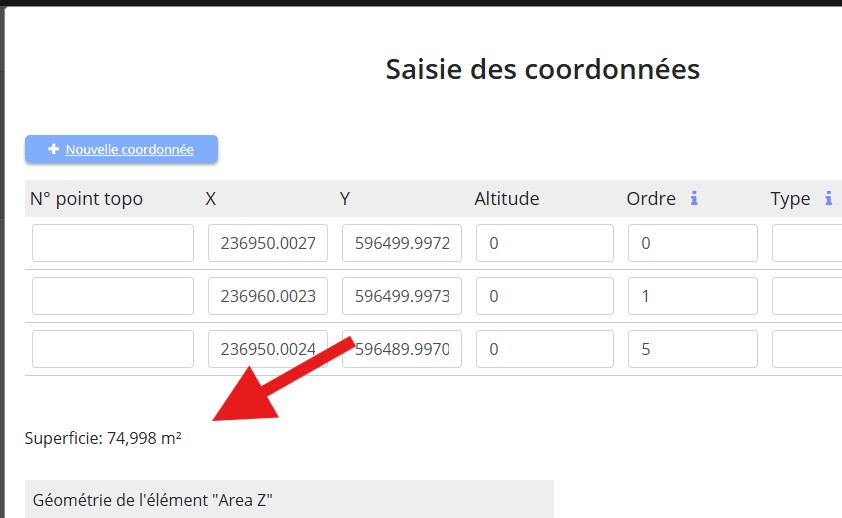
La superficie, espressa in metri quadrati (m²), viene calcolata automaticamente per tutti i moduli che definiscono un poligono. Queste informazioni sono accessibili in diversi punti:
Nella finestra contestuale visualizzata quando si clicca sul poligono sulla mappa
Nella pagina dei recapiti del modulo
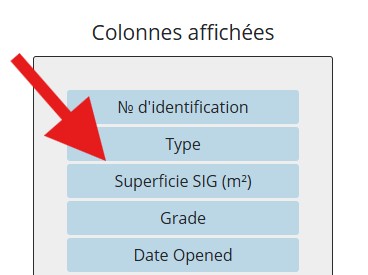
Nelle colonne della tabella che elenca le entità. La superficie può essere visualizzata nella tabella attivando la colonna «Superficie SIG (m²)».