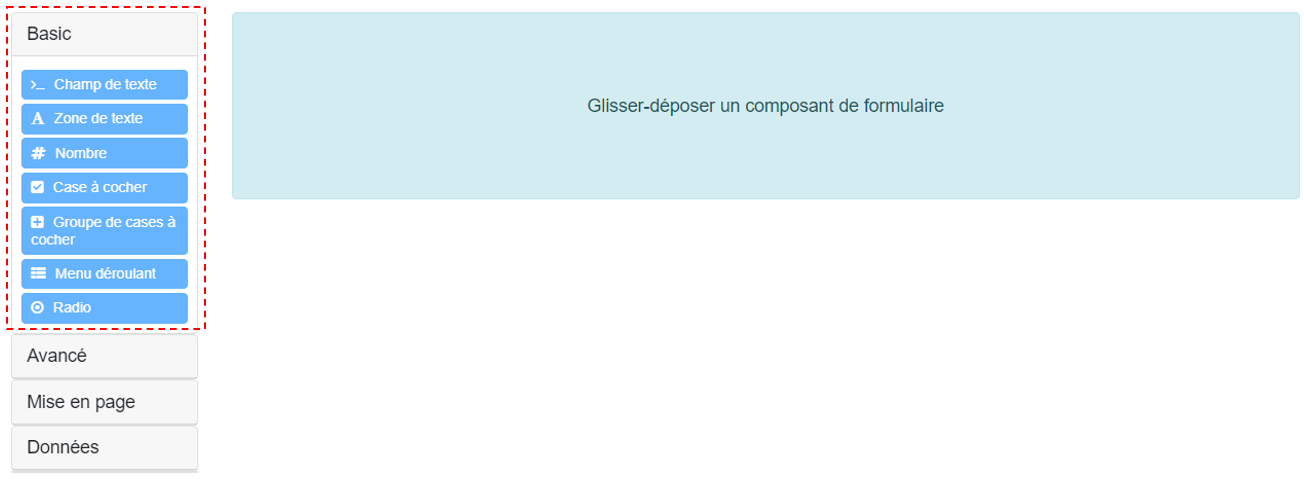
Nella pagina di configurazione del modulo, i campi dinamici sono classificati in quattro menu denominati Base, Avanzato, Layout e Dati. Ogni componente può essere trascinato a destra per creare il modulo desiderato. Il menu di configurazione di ciascun componente si apre quando viene trascinato.
Base
La categoria Base dei campi dinamici contiene i componenti Campo di testo, Area di testo, Numero, casella di selezione, Gruppo di caselle di selezione, Menu a discesa e Pulsante di opzione.
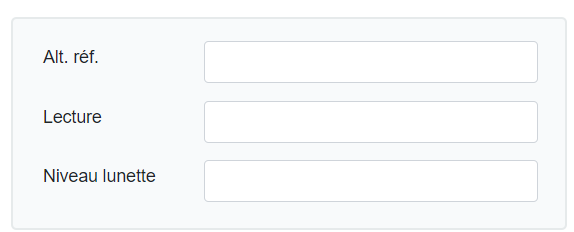
Un Campo di testo viene utilizzato per inserire una stringa di caratteri (una frase o più parole) su una singola riga.
Esempio:
Componente:
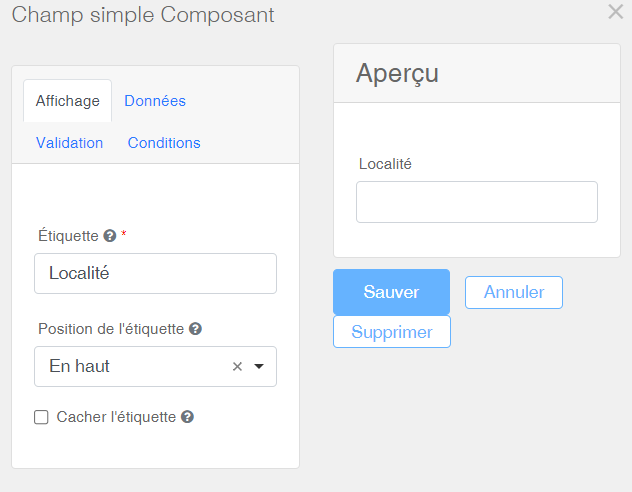
| Etichetta | Il nome del campo viene inserito in Etichetta. |
| Posizione dell'etichetta | La posizione dell'etichetta può variare. |
| Nascondi etichetta | L'etichetta può essere nascosta, se necessario. |
| Risultato finale | La resa finale viene visualizzata a destra, nella finestra di Anteprima. |
Area di testo
Una Area di testo viene utilizzata per inserire frasi o testo descrittivo su più righe.
Esempio:

Componente:
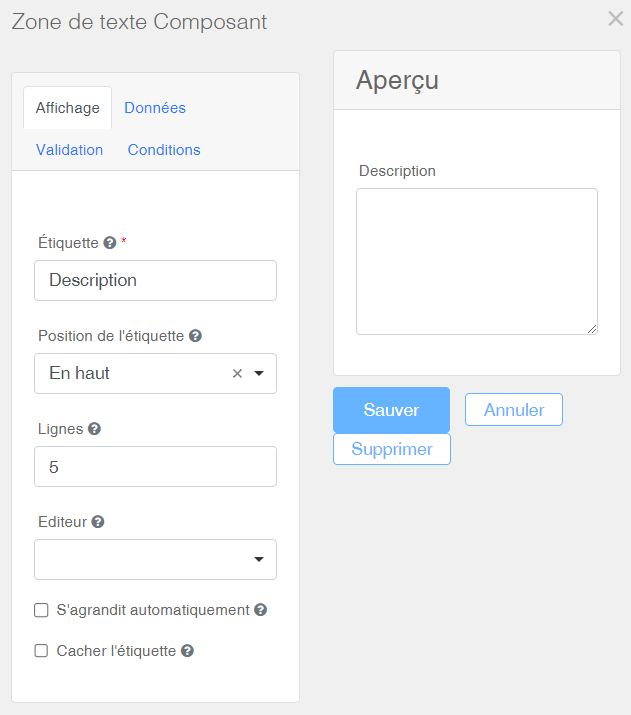
| Etichetta | Il nome del campo viene inserito in Etichetta |
| Posizione dell'etichetta | La posizione dell'etichetta può variare. |
| Righe | Il numero di righe definisce l'altezza della zona di testo. |
| Editore |
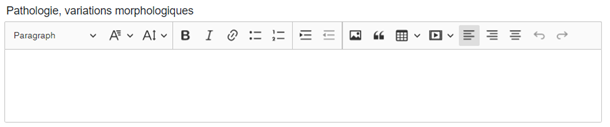
È possibile impostare un editor di testo più completo, con una barra degli strumenti, selezionando il valore CKEditor nel menu a discesa Editor. Ecco un esempio di tale barra degli strumenti.
|
| Ingrandisce automaticamente | L'altezza dell'area di testo all'interno del modulo aumenta in proporzione al testo inserito. |
| Nascondi l'etichetta | Se necessario, l'etichetta può essere nascosta. |
| Risultato finale | Il risultato finale viene visualizzata a destra, nella finestra di Anteprima. |
Numero
Il campo Numero obbliga l'utente a inserire solo valori numerici. Preserva l'uniformità del database evitando di mescolare numeri e lettere all'interno dello stesso campo. In questo modo, si favorisce un uso analitico/statistico ottimale in un secondo momento.
Esempio:

Componente:
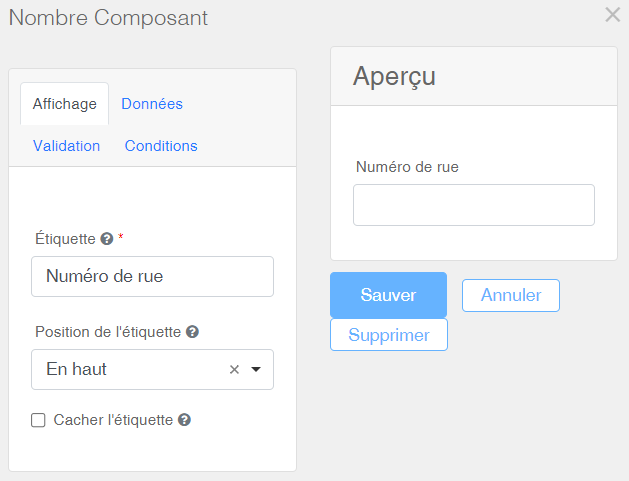
| Etichetta | Il nome del campo viene inserito in Etichetta. |
| Posizione dell'etichetta | La posizione dell'etichetta può variare. |
| Nascondi etichetta | L'etichetta può essere nascosta se necessario. |
| Risultato finale | Il risultato finale viene visualizzato a destra, nella finestra Anteprima. |
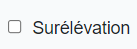
Il campo Casella di selezione aggiunge una singola casella di controllo al modulo.
Esempio:
Componente:
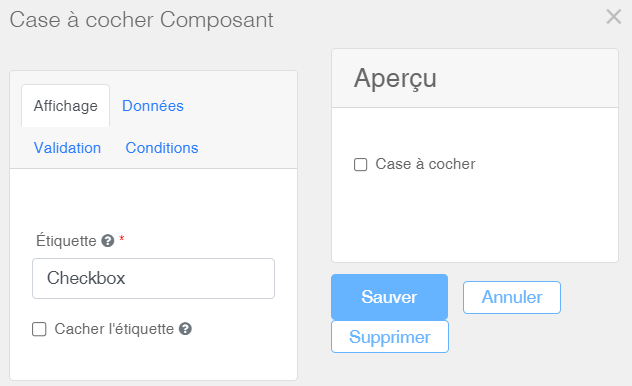
| Etichetta | Il nome del campo viene inserito in Etichetta. |
| Nascondi etichetta | L'etichetta può essere nascosta, se necessario. |
| Risultato finale | Il risultato finale viene visualizzato a destra, nella finestra Anteprima. |
Un Gruppo di caselle di controllo consente di raggruppare diverse caselle di controllo. L'utente può selezionare più caselle di controllo all'interno dello stesso gruppo. È l'opposto dei pulsanti di selezione, che si escludono a vicenda e consentono una sola selezione all'interno dello stesso gruppo.
Esempio:

Componente:
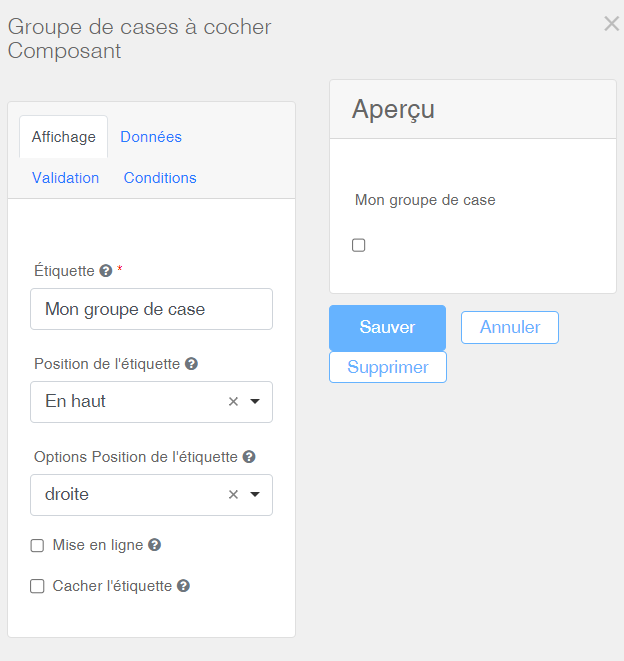
| Etichetta | Il nome del gruppo viene inserito in Etichetta. |
| Posizione dell'etichetta | La posizione dell'etichetta può variare. |
| Opzioni Posizione etichetta | Consente di completare la posizione dell'etichetta. |
| Allineare | Disporre le caselle di controllo orizzontalmente. |
| Nascondi etichetta | L'etichetta può essere nascosta se necessario. |
| Risultato finale | Il risultato finale viene visualizzato a destra, nella finestra Anteprima. |
La scheda Dati viene utilizzata per generare le caselle di controllo da includere nel gruppo di cui sopra.
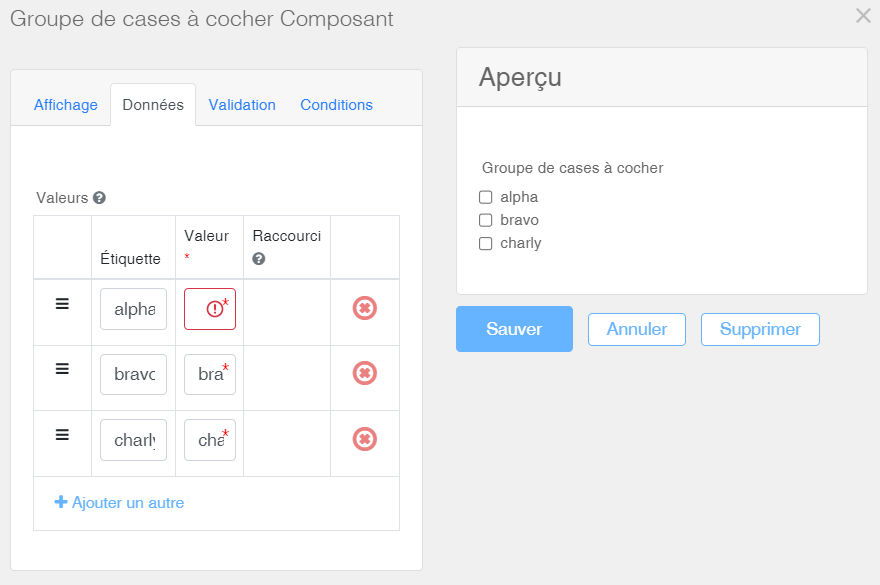
| Valori |
Nella colonna Etichetta, inserire il nome delle caselle di selezione. È possibile aggiungere altre righe facendo clic su Non inserire nulla nella colonna Valore, la codifica richiesta dal database viene generata automaticamente. Non modificarla, per non perdere i dati già inseriti. |
| Risultato finale | Il risultato finale viene visualizzato a destra, nella finestra Anteprima. |
Un Menu a discesa consente all'utente di selezionare uno o più valori da un elenco di valori predefiniti.
Esempio:
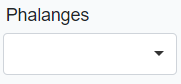
Componenti:
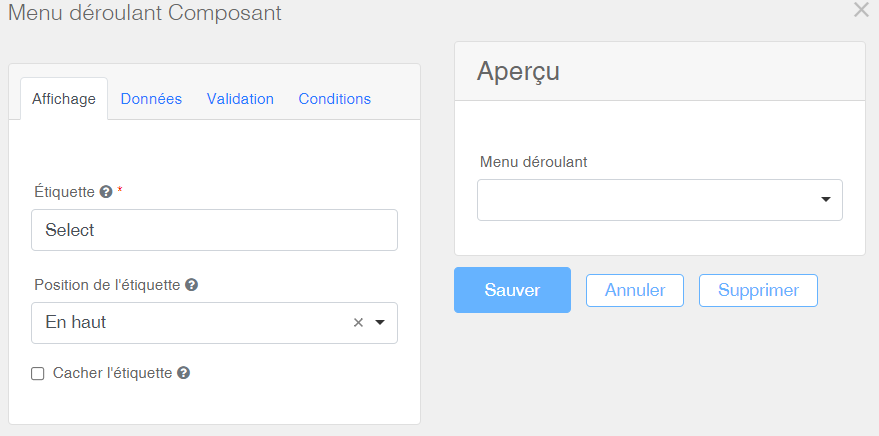
| Etichetta | Il nome del gruppo viene inserito in Etichetta. |
| Posizione dell'etichetta | La posizione dell'etichetta può variare. |
| Nascondi etichetta | L'etichetta può essere nascosta se necessario. |
| Risultato finale | Il risultato finale viene visualizzato a destra, nella finestra Anteprima. |
La scheda Dati viene utilizzata per impostare il menu a discesa:
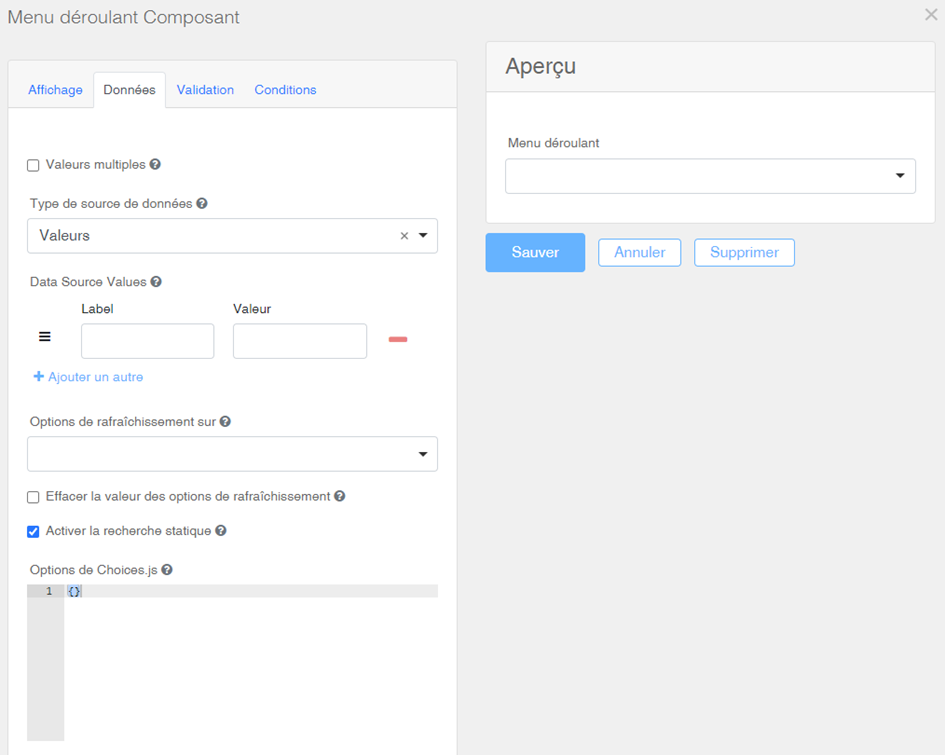
| Valori multipli | Consente all'utente di inserire diversi valori predefiniti. |
| Tipo di origine dati | Per impostazione predefinita, lasciare Valori. |
| Data Source Values |
Nella colonna Etichetta, inserire il nome delle voci da visualizzare nel menu a discesa. È possibile aggiungere altre righe facendo clic su
Non inserire nulla nella colonna Valore, la codifica richiesta dal database viene generata automaticamente. Non modificarla, per non perdere i dati già inseriti. |
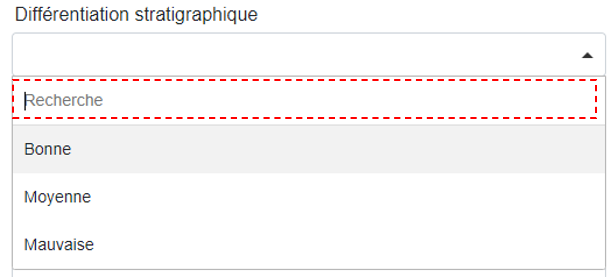
| Attivare la ricerca statica |
L'opzione di ricerca statica facilita la ricerca all'interno di un menu a tendina contenente un numero elevato di voci. Ecco un esempio:
|
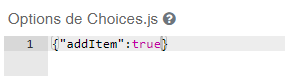
| Opzione Choices.js |
Aggiunta di dati non offerti: Quando si devono importare dati da un file xlsx, i dati non proposti in un menu a tendina possono essere aggiunti automaticamente se il componente di questo menu viene modificato in precedenza. A tale scopo, inserire il seguente codice:
Lo strumento di importazione visualizzerà quindi, nella pagina delle corrispondenze delle colonne, un nuovo valore intitolato Nessuna corrispondenza, importando il valore scritto in questo file. |
| Risultato finale | Il risultato finale viene visualizzato a destra, nella finestra Anteprima. |
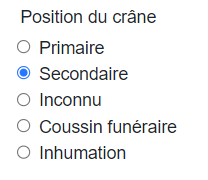
A differenza delle caselle di controllo, Le caselle di selezione costringono l'utente a selezionare una singola opzione all'interno di un gruppo. Sono quindi utilizzati per selezioni reciprocamente esclusive.
Esempio:
Componenti:
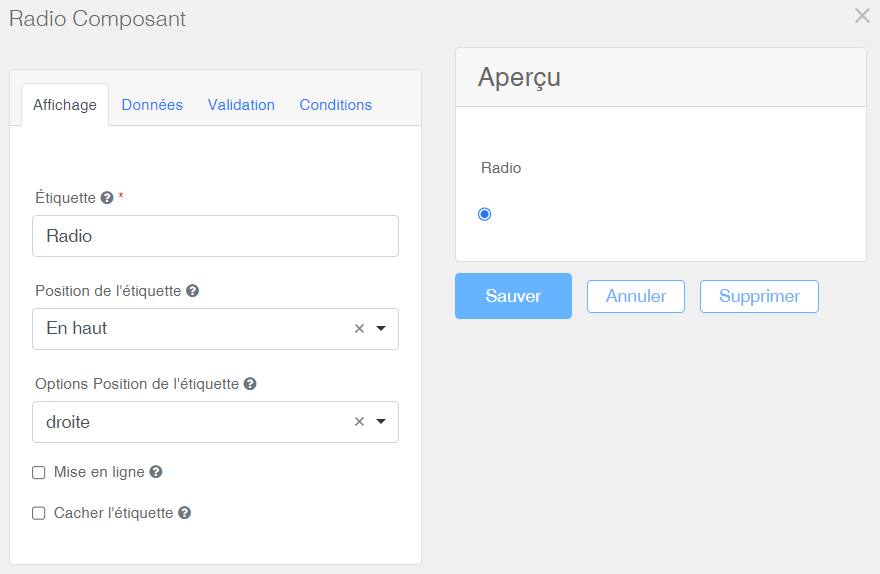
| Etichetta | Il nome del gruppo viene inserito in Etichetta. |
| Posizione dell'etichetta | La posizione dell'etichetta può variare. |
| Opzioni Posizione etichetta | Consente di completare la posizione dell'etichetta. |
| Allineare | Disporre le caselle di controllo orizzontalmente. |
| Nascondi etichetta | L'etichetta può essere nascosta se necessario. |
| Risultato finale | Il risultato finale viene visualizzato a destra, nella finestra Anteprima. |
La scheda dei dati può essere utilizzata per generare diversi pulsanti di opzione:
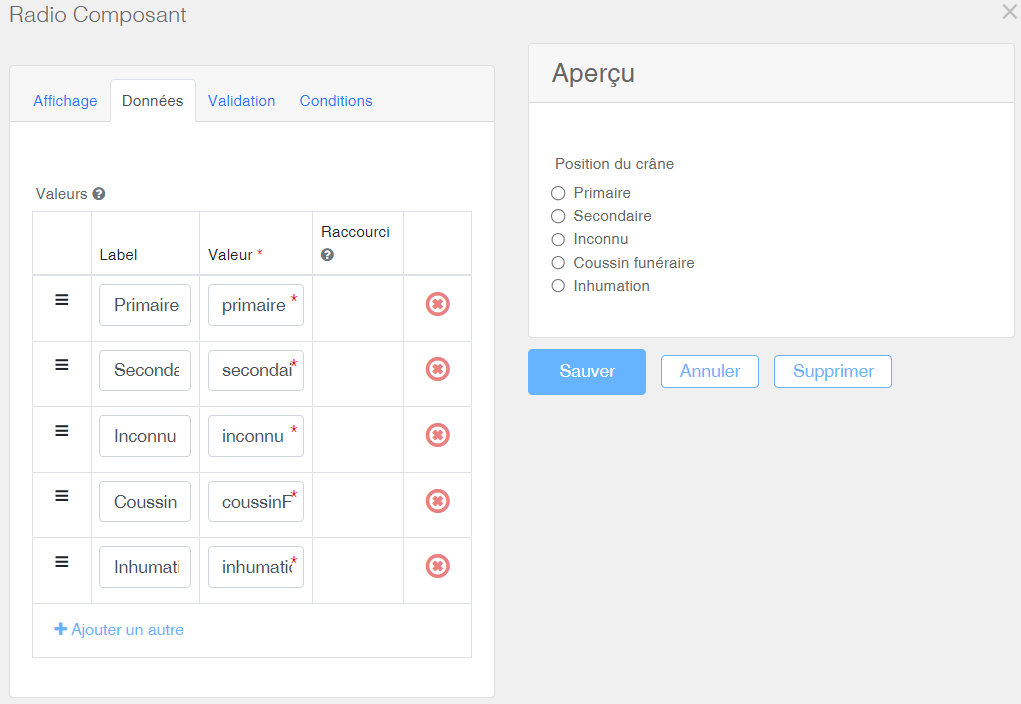
| Valori |
Nella colonna Etichetta, inserire il nome dei Pulsanti di opzione. È possibile aggiungere altre righe facendo clic su Non inserire nulla nella colonna Valore; la codifica richiesta dal database verrà generata automaticamente. Non modificarla, per non perdere i dati già inseriti. |
| Risultato finale | Il risultato finale viene visualizzato a destra, nella finestra Anteprima. |
Avanzato
La categoria dei campi dinamici di tipo Avanzato contiene il componente Data/Ora.
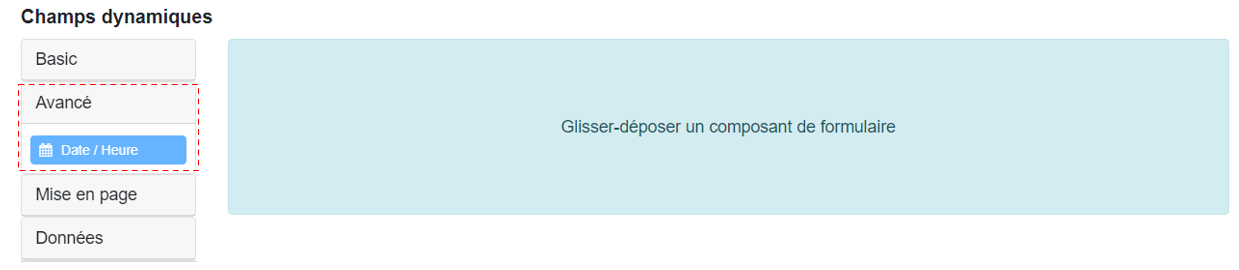
Il campo Data/Ora serve per inserire la data e/o l'ora. I menu a discesa garantiscono la coerenza nell'inserimento dei dati.
Esempio:

Componenti:
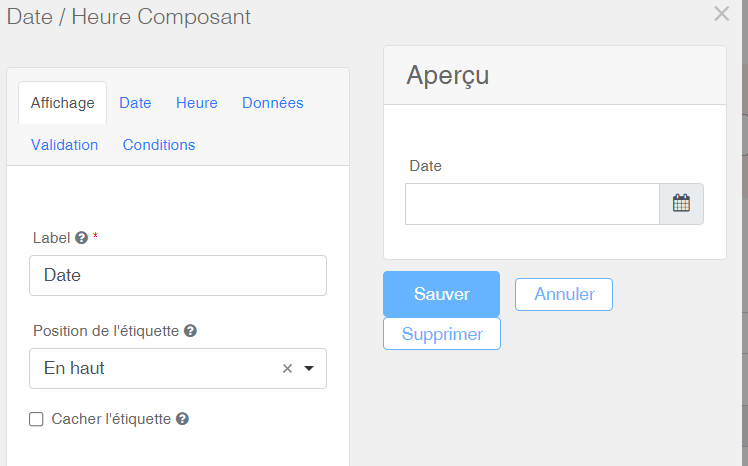
| Etichetta | Il nome del gruppo viene inserito in Etichetta. |
| Posizione dell'etichetta | La posizione dell'etichetta può variare. |
| Nascondi etichetta | L'etichetta può essere nascosta se necessario. |
| Risultato finale | Il risultato finale viene visualizzato a destra, nella finestra Anteprima. |
La scheda Data consente di definire le impostazioni per la visualizzazione della data.
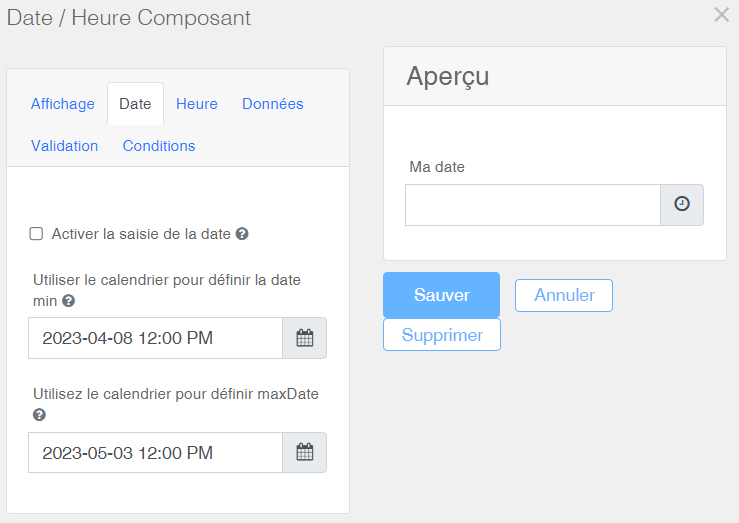
|
Abilita inserimento data |
L'opzione Abilita inserimento data è attiva per impostazione predefinita; se la casella è deselezionata, l'utente può inserire nel campo solo l'ora. |
|
Usa il calendario per impostare la data minima Usa il calendario per impostare la data massima |
L'intervallo di date consente di limitare l'intervallo di date presentate all'utente nel menu a discesa del calendario. |
| Risultato finale | Il risultato finale viene visualizzato a destra, nella finestra Anteprima. |
La scheda Ora visualizza le impostazioni per la visualizzazione dell'ora.
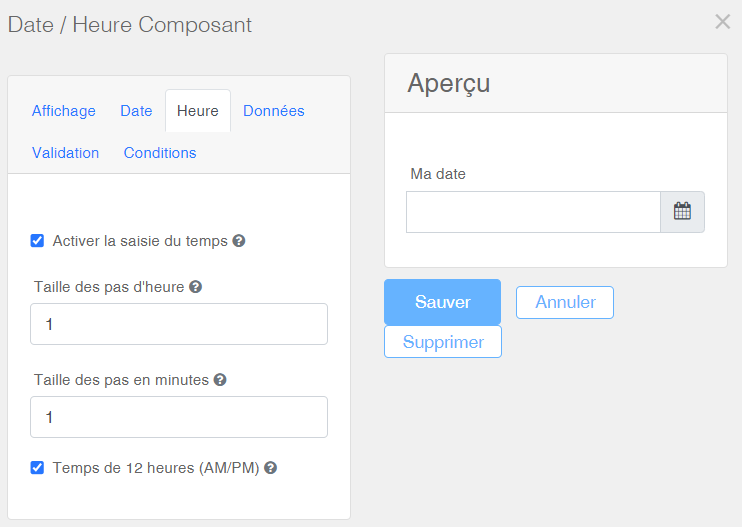
| Abilita inserimento orario |
L'opzione Abilita inserimento ora è attiva per impostazione predefinita; se la casella fosse deselezionata, l'utente potrebbe inserire in questo campo solo la data. L'opzione Abilita inserimento orario è attivata per impostazione predefinita; se la casella è deselezionata, l'utente può inserire in questo campo solo la data.
|
|
Intervallo dei passi in ore Intervallo dei passi in minuti |
I selettori temporali possono avere passi definiti in ore o minuti. |
| Tempo di 12 ore (AM/PM) | La visualizzazione dell'ora può essere attivata in modalità 12 ore o 24 ore. |
| Risultato finale | Il risultato finale viene visualizzato a destra, nella finestra Anteprima. |
Infine, il campo può contenere la data o l'ora, o entrambe se si selezionano contemporaneamente le opzioni Abilita inserimento data e Abilita inserimento ora.
Layout
La categoria di campi dinamici Layout contiene i componenti Elemento HTML, Colonne, Insieme di campi, Pannelli et Schede.
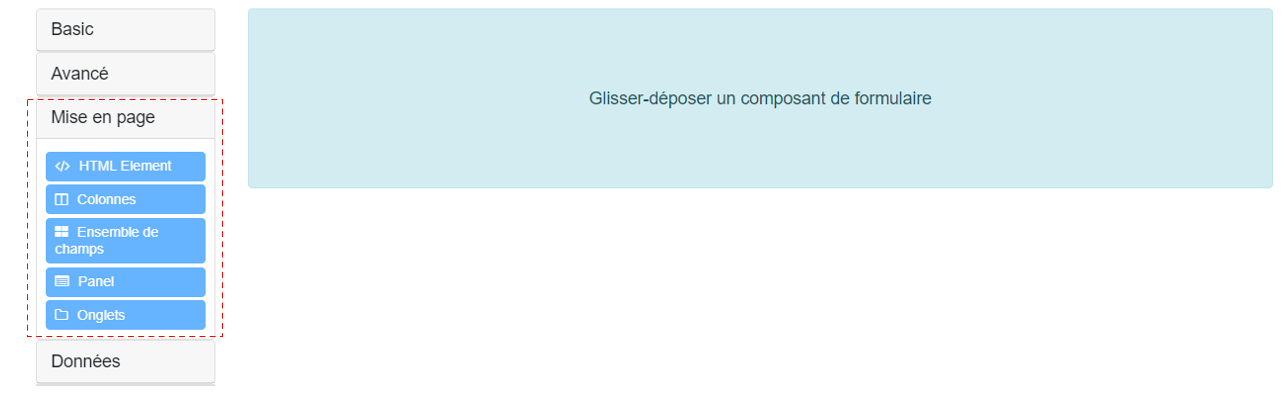
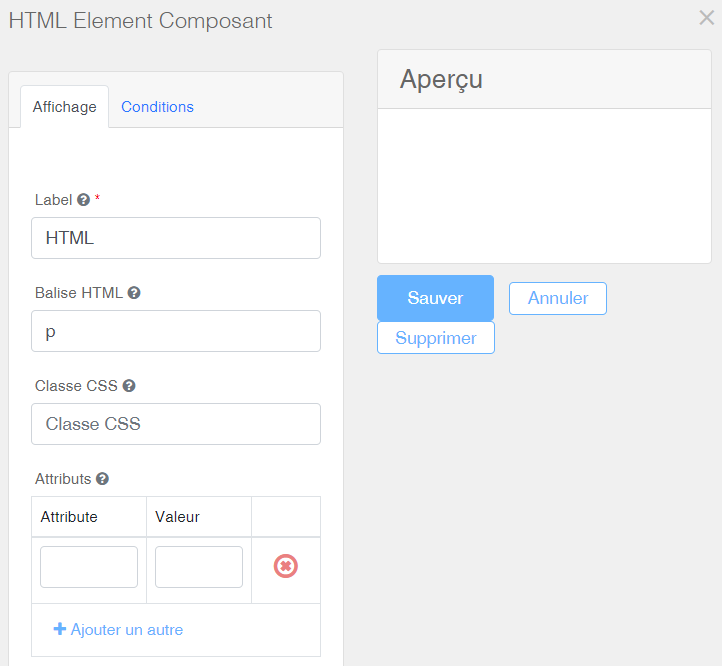
Un elemento HTML viene utilizzato per inserire testi esplicativi o immagini all'interno del modulo.
Componente:
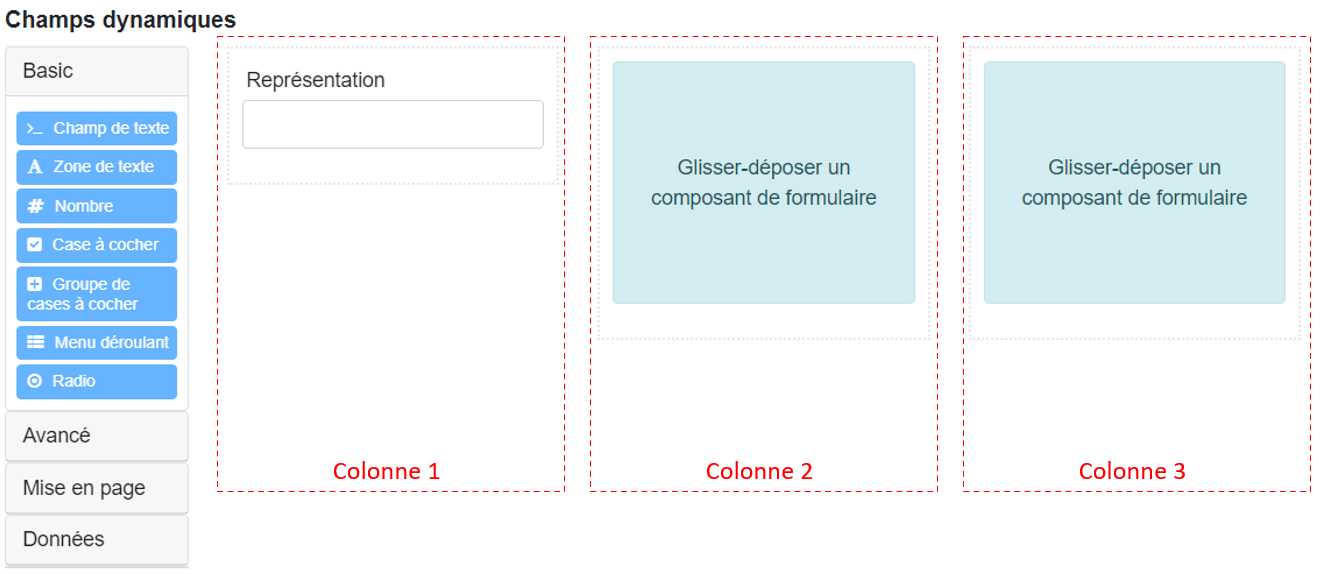
Per impostazione predefinita, l'aggiunta di un campo occuperà l'intera larghezza della pagina. Il componente Colonne consente di dividere la pagina in celle di larghezza identica, in modo da potervi inserire vari tipi di campi. Le colonne sono mostrate in rosso qui sotto.
Esempio:

L'interfaccia di configurazione dei campi dinamici consente di definire prima le colonne e poi di trascinare i campi al loro interno. Nell'esempio seguente, un campo di testo denominato Rappresentazione è stato trascinato nella prima colonna.
Componente:
In Proprietà delle colonne, il componente Colonne visualizza una tabella in cui ogni riga rappresenta una colonna. La larghezza predefinita di una pagina è di dodici unità. Pertanto:
- Se si desidera una colonna, la tabella deve avere una sola colonna con una Larghezza di 12 unità.
- Se sono richieste due colonne, la tabella deve avere due colonne, con una Larghezza di 6 unità.
- Se sono necessarie tre colonne, la tabella deve avere tre colonne, con una Larghezza di 4 unità.
- Ecc.
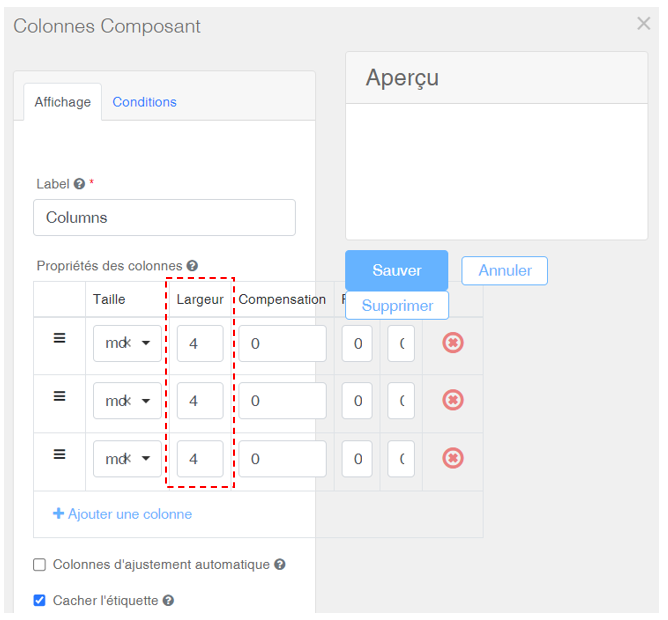
La somma delle diverse Larghezze deve sempre essere uguale a dodici unità. L'esempio seguente divide la larghezza della pagina in tre colonne di 4 unità ciascuna.
| Etichetta | Il nome del gruppo viene inserito in Etichetta. |
| Proprietà della colonna |
Compilare solo la colonna Larghezza e lasciare gli altri valori come predefiniti. È possibile aggiungere altre colonne facendo clic su È importante notare che la somma delle diverse Larghezze deve essere di 12 unità. |
| Regola automaticamente le colonne | Regola automaticamente le colonne in base agli elementi annidati. Lasciare questa opzione disattivata. |
| Nascondi etichetta | Le Etichette delle colonne possono essere nascoste, cosa che di solito avviene, dato che i componenti inseriti all'interno di queste colonne portano già un'etichetta. |
Insieme di campi
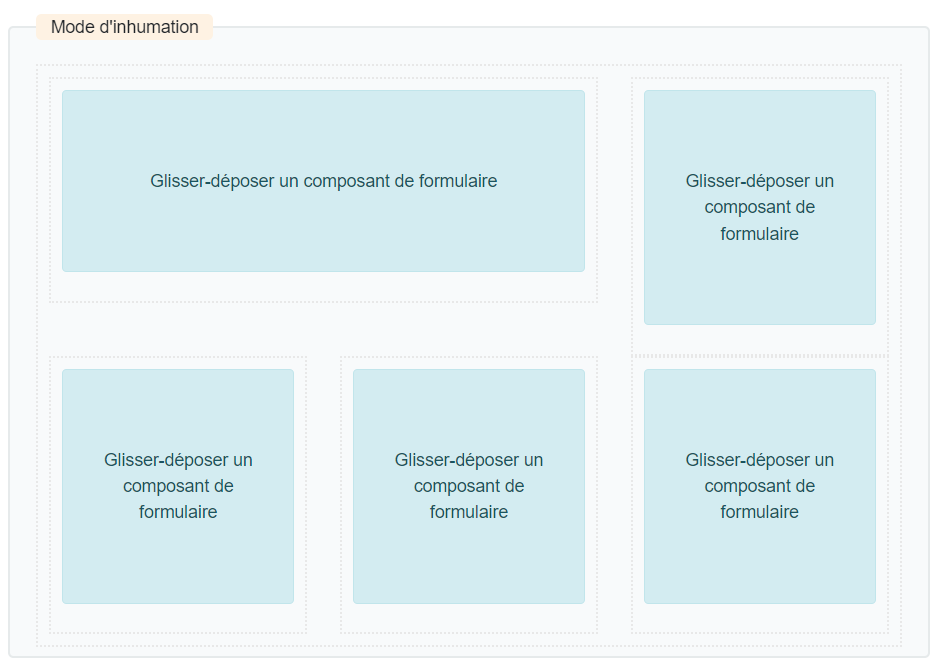
Un Insieme di campi viene utilizzato per raggruppare diversi campi all'interno della stessa cornice. In generale, questo componente incorpora, per ciascuna delle sue righe, un componente Colonne che consente di assegnare altri componenti a ciascuna cella. L'esempio seguente mostra un Insieme di campi denominato Modalità di sepoltura:
Esempio:
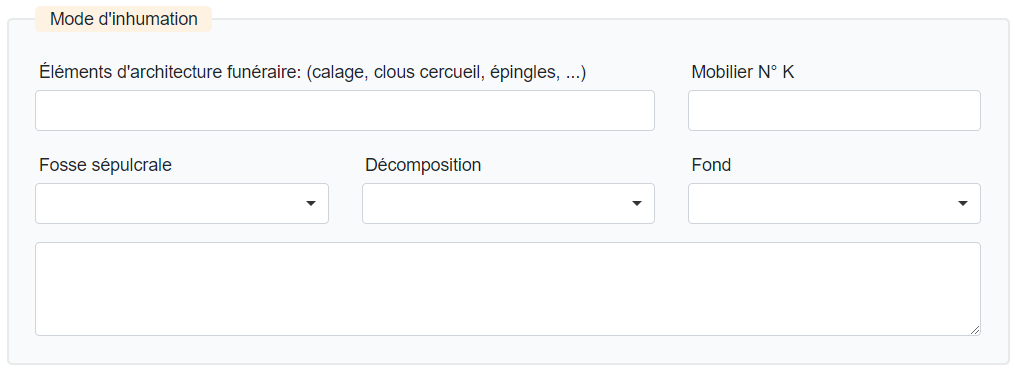
La sua prima riga è costituita da due colonne, larghe 8 e 4 unità. La seconda riga è composta da tre colonne, ciascuna larga 4 unità. Nelle celle così create vengono poi trascinati componenti più specifici.
Componente:
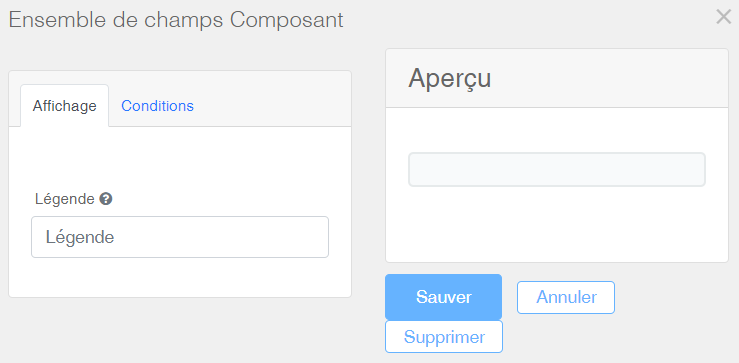
| Didascalia | Il nome del set di campi. |
| Risultato finale | Il risultato finale viene visualizzato a destra, nella finestra Anteprima. |
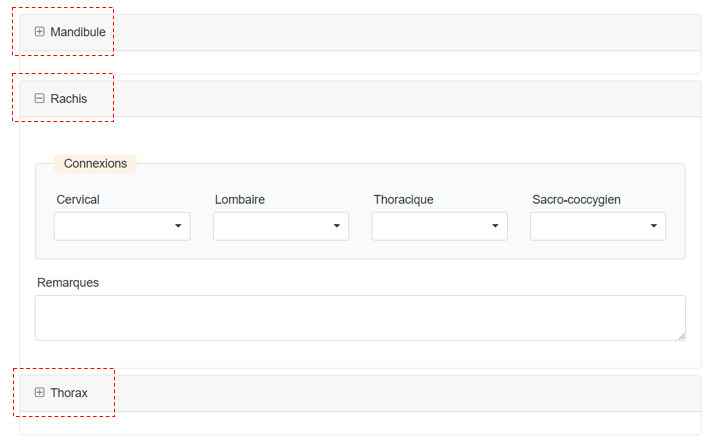
La funzionalità di un Pannello è simile a quella di un Insieme di campi, in quanto raggruppa i campi nella stessa cornice. La differenza sta nell'estetica e nel fatto che può essere chiuso e aperto sullo schermo dall'utente. L'esempio seguente mostra tre Pannelli denominati Mandibola, Colonna vertebrale e Torace.
Esempio:
Componente:
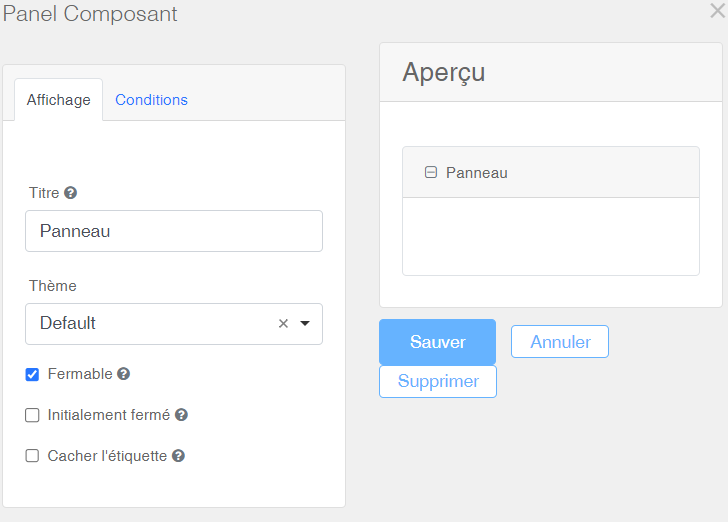
| Titolo | Il nome del Pannello. |
| Tema | Sono disponibili diversi stili. |
| Pieghevole | L'utente può chiudere il Pannello se lo desidera. |
| Inizialmente crollato |
Il Pannello viene inizialmente chiuso quando l'utente visualizza il modulo. |
| Nascondi etichetta | L'etichetta o il nome del Pannello possono essere nascosti. |
| Risultato finale | Il risultato finale viene visualizzato a destra, nella finestra Anteprima. |
Schede
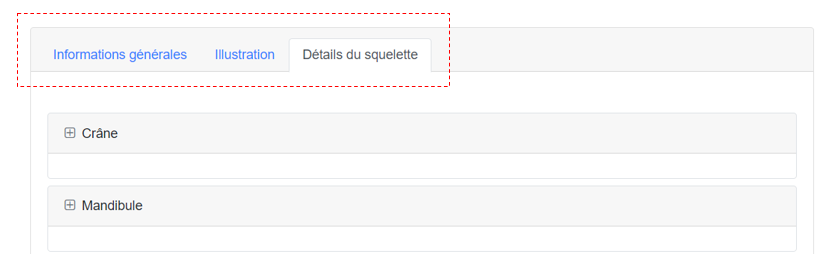
L'uso delle Schede facilita la consultazione di un modulo complesso.
Esempio:
Componente:
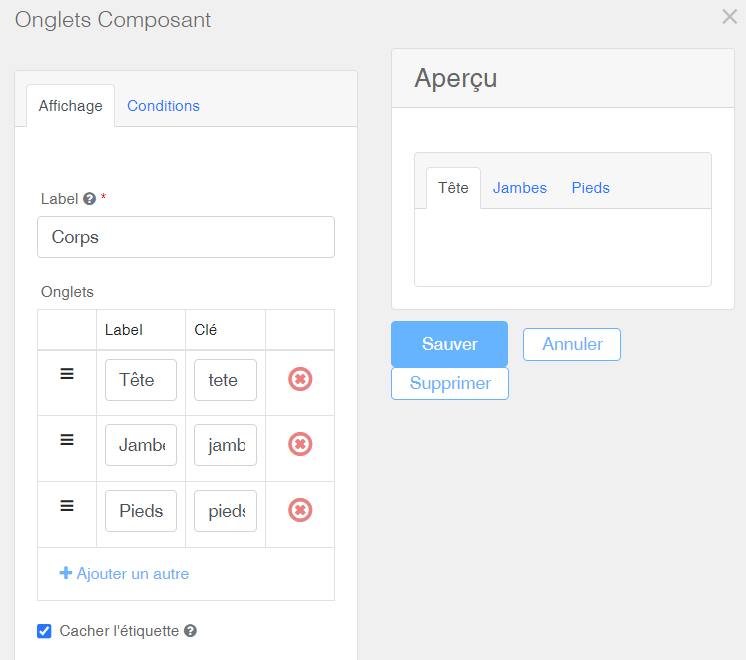
| Etichetta | Il nome della Scheda. |
| Schede |
Nella colonna Etichetta, inserire il nome delle schede. È possibile aggiungere altre schede facendo clic su Non inserire nulla nella colonna Chiave; la codifica richiesta dal database viene generata automaticamente. Non modificarla, per non perdere i dati già inseriti. |
| Nascondere l'etichetta | L' Etichetta della Scheda può essere nascosta, cosa che di solito non avviene. |
| Risultato finale | Il risultato finale viene visualizzato a destra, nella finestra Anteprima. |
Dati
La categoria di campi dinamici Dati contiene i componenti Griglia dati e Contenitore.
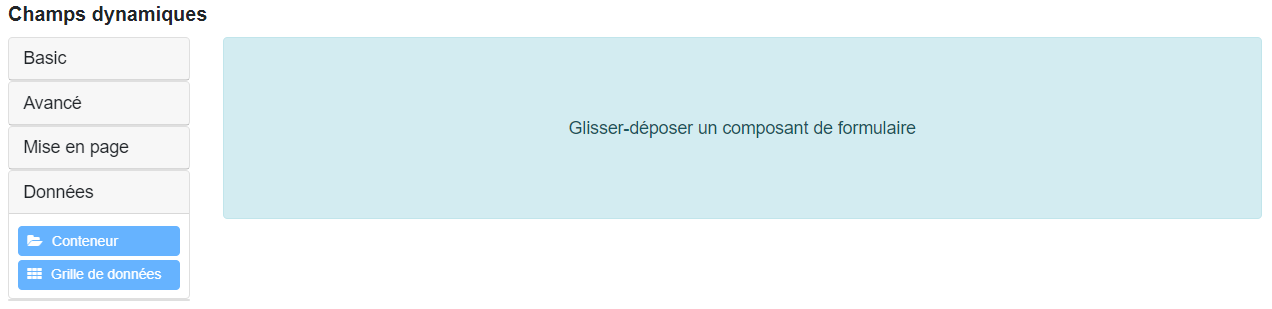
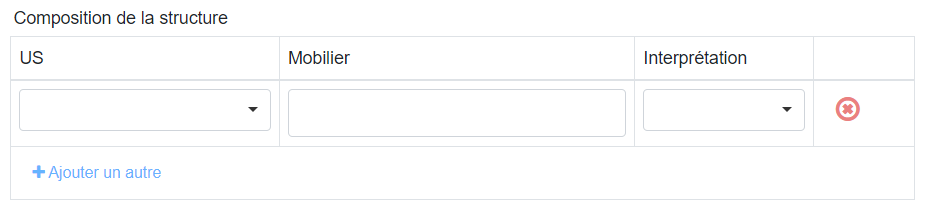
Una Griglia di dati viene utilizzata per fornire la possibilità di inserire informazioni strutturate in modo identico, ripetute su più righe successive. Il pulsante  aggiunge una nuova riga al modulo. Nell'esempio seguente, la struttura potrebbe essere composta da più US, semplicemente facendo clic su per aggiungere ulteriori righe.
Esempio:
Componente:
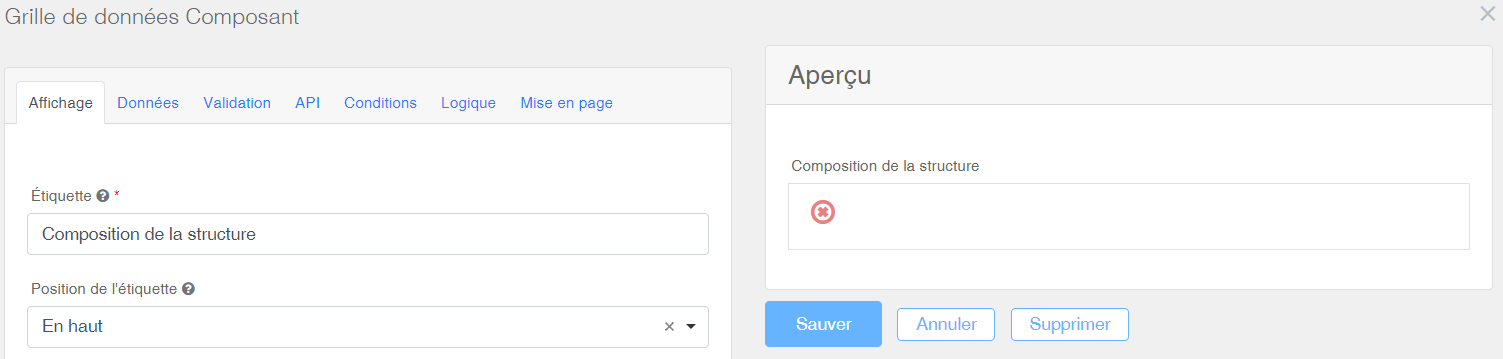
- Inserire il nome della Griglia di dati nel campo Etichetta e quindi Salvare.
Una volta creata la Griglia di dati, è possibile trascinarvi i componenti.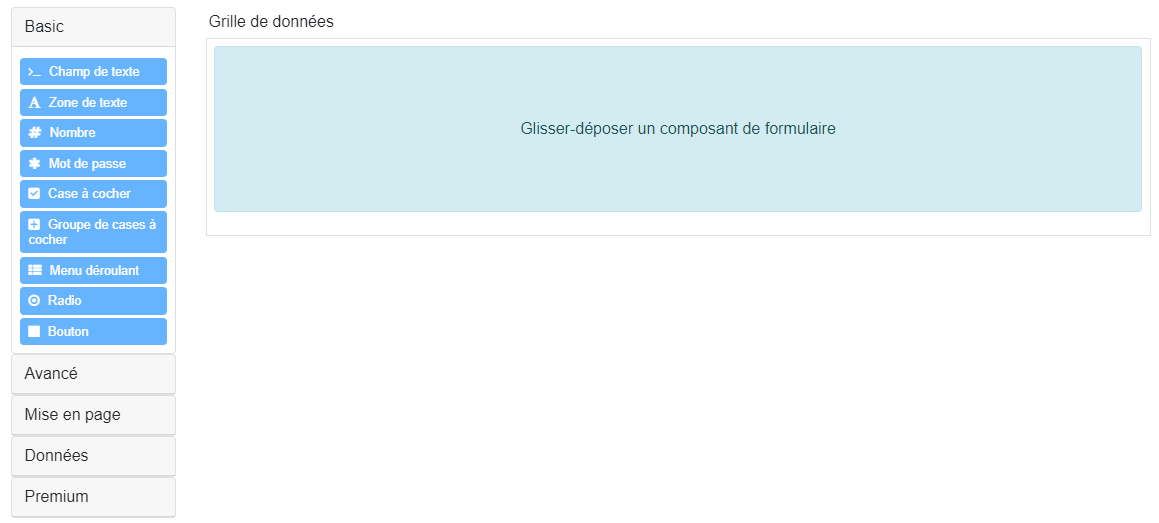
In questo esempio, i componenti del Menu a discesa e del Campo di testo sono stati trascinati nella griglia.

- Poi Salvare
Contenitore
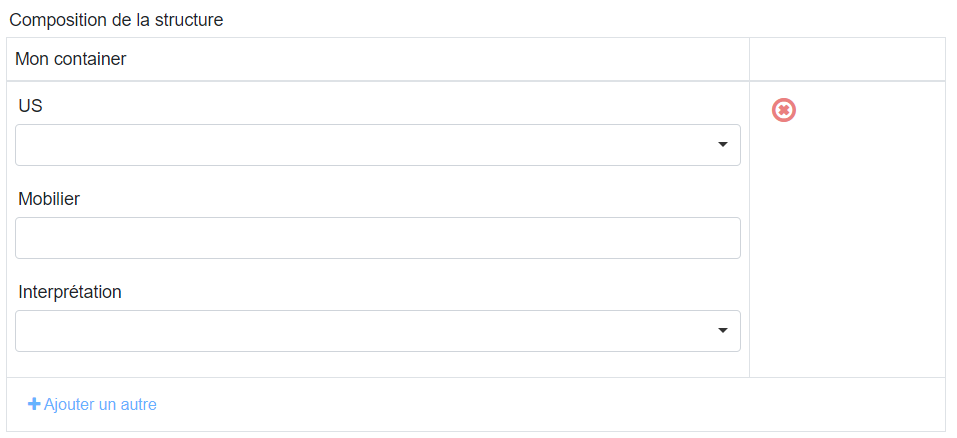
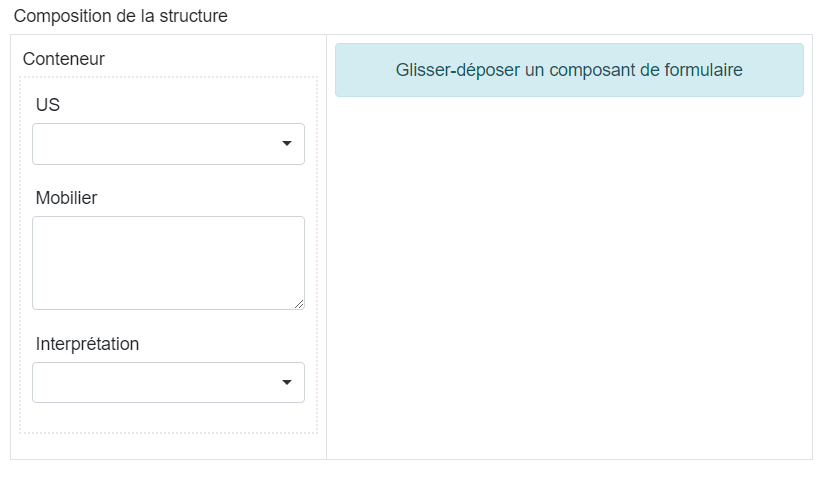
Per impostazione predefinita, quando si configura una Griglia di dati, i campi inseriti dall'utente vengono aggiunti orizzontalmente. Un Contenitore offre il vantaggio di poter aggiungere righe di campo in verticale.
Esempio:
Componente:
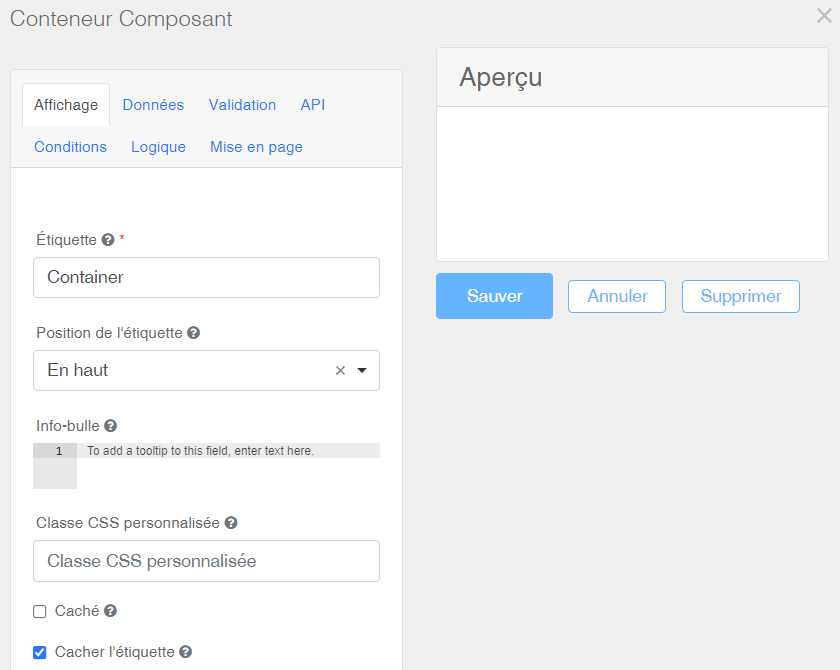
- Non assegnare un nome al Contenitore, ma lasciare la configurazione predefinita che nasconde l'etichetta.
Una volta creato il Contenitore, i componenti possono essere trascinati al suo interno.
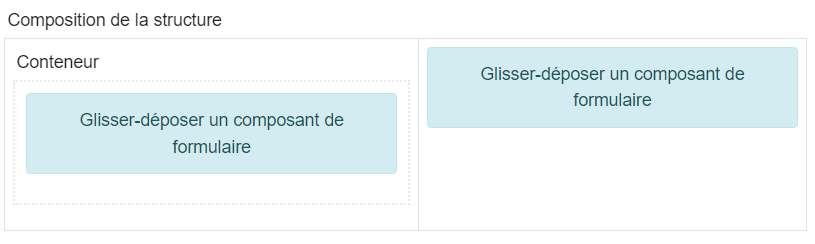
I componenti saranno allineati verticalmente:
Scorciatoia di relazione
Il campo Scorciatoia di relazione consente all'utente di gestire le relazioni di un record — normalmente gestite nel pannello delle relazioni — direttamente dal modulo. Ogni Scorciatoia di relazione è collegata a un sottotipo dell'organizzazione (ad esempio Unità stratigrafica) o a un tipo di media (Foto, Disegno o File), e visualizza i record collegati in un menu a tendina con ricerca e selezione multipla.
Il campo non memorizza alcun dato proprio: è solo una scorciatoia verso il pannello delle relazioni. La selezione di un record nel campo aggiunge immediatamente la riga corrispondente al pannello delle relazioni; la sua rimozione dal campo elimina la riga. Viceversa, le relazioni aggiunte o eliminate direttamente nel pannello delle relazioni vengono automaticamente riportate nel campo. Come per il pannello delle relazioni, le relazioni vengono salvate nel database solo al momento del salvataggio del record.
Finestra di configurazione:
| Label | Il nome del campo viene inserito sotto Label. |
| Hide label | L'etichetta può essere nascosta se necessario. |
| Description | Un testo di aiuto facoltativo visualizzato sotto il campo. |
| Rendering finale | Il rendering finale appare a destra, nella finestra Anteprima. |
La scheda Data permette di selezionare il sottotipo collegato al campo:
| Linked subtype | Il sottotipo rispecchiato dal campo nel pannello delle relazioni. Il menu a tendina propone tutti i sottotipi dell'organizzazione, oltre ai tipi di media Foto, Disegno e File. Ogni campo Scorciatoia di relazione gestisce un solo sottotipo; per gestire le relazioni di più sottotipi dallo stesso modulo, inserire un campo per ogni sottotipo. |
| Rendering finale | Il rendering finale appare a destra, nella finestra Anteprima. |
Al salvataggio del record, ArcheoBase verifica la coerenza tra il campo e il pannello delle relazioni. Se una relazione è stata rimossa da una parte ma è ancora presente dall'altra, un messaggio di conferma chiede all'utente come procedere.
Si noti che il componente Scorciatoia di relazione non può essere inserito in una Data Grid e funziona solo nei moduli visualizzati insieme al pannello delle relazioni (pagina di dettaglio del record).
Modifica dei componenti
Il menu di ciascun componente viene visualizzato al passaggio del mouse su un componente nell'angolo in alto a destra.
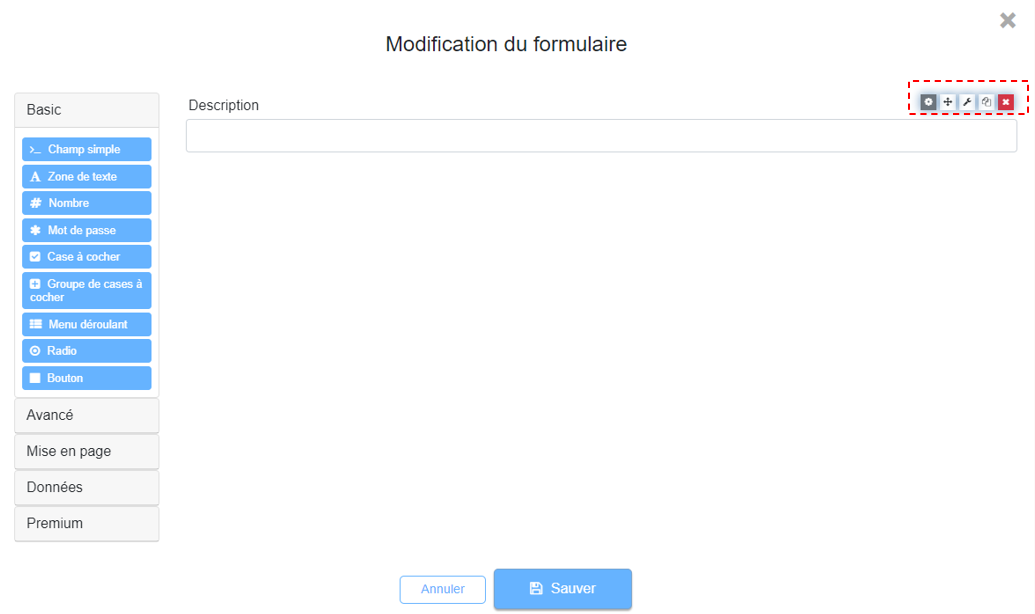
Le opzioni principali offerte da questo menu sono:
 |
Modificare | Consente di accedere alla pagina di configurazione del componente. |
 |
Spostare | Spostare un componente all'interno del modulo. Fare clic con il tasto sinistro del mouse e tenerlo premuto per inserirlo nella posizione desiderata. |
 |
Modificare JSON | Il pulsante Modifica JSON non è utilizzato da un utente e verrà rimosso. |
 |
Copiare | Utile quando si creano moduli complessi con una struttura ripetitiva. Questa funzione consente, ad esempio, di copiare un insieme di campi e di modificarne le etichette a seconda delle esigenze. |
 |
Eliminare | Eliminare il componente in questione dal modulo. |